Lo que necesitarás
Tenga en cuenta que debe tener Permiso de "Administración de plataformas: Usuarios" para gestionar las credenciales de otro usuario de la lista de usuarios de su organización.
Las credenciales archivadas no activan notificaciones de vencimiento, y no es posible añadir ni editar sus versiones.
Archivar una credencial
En la ventana emergente, introduzca el nombre del tipo y haga clic en Crear.
Seleccione un tipo de credencial.
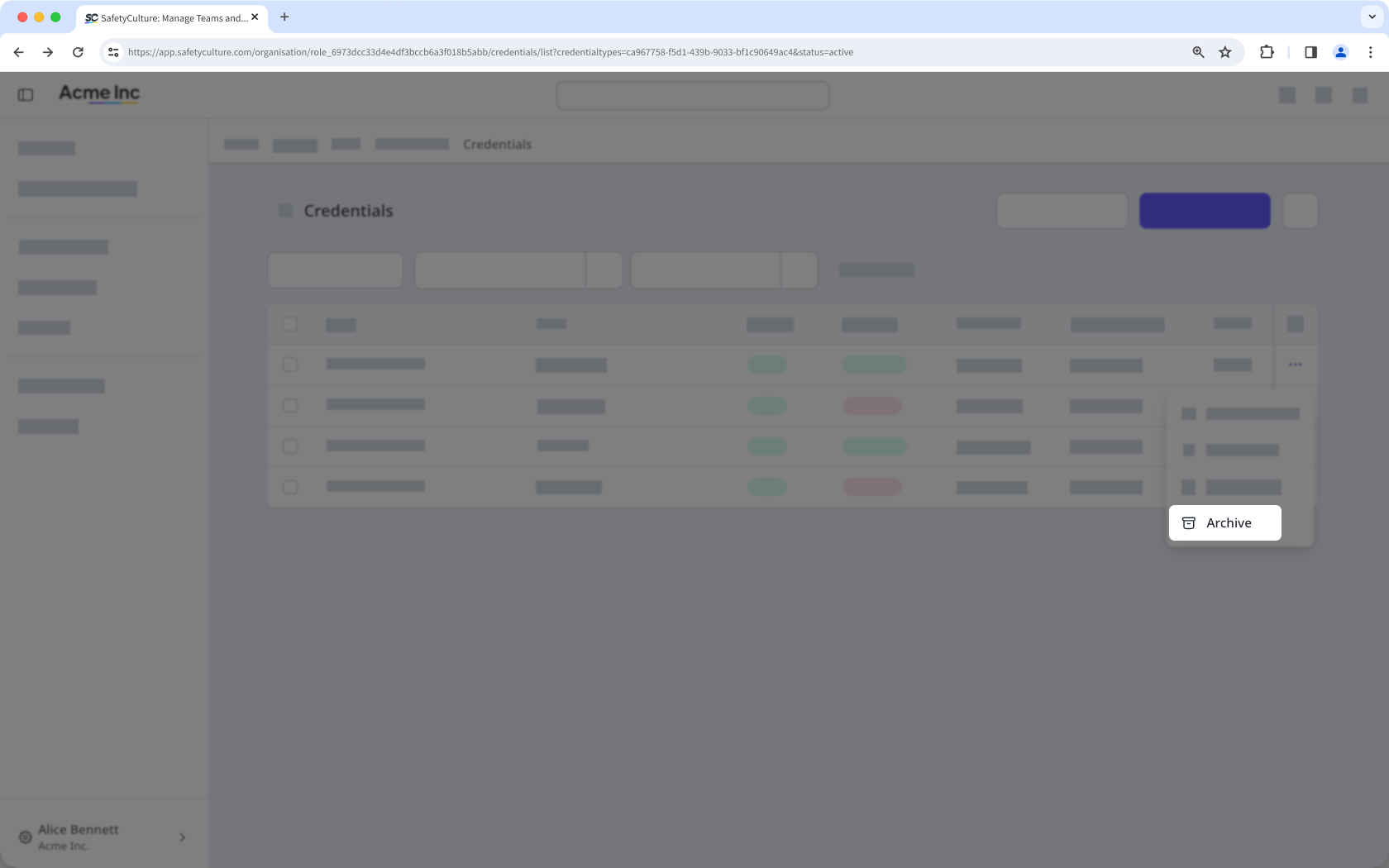
Haga clic en en el lado derecho de la credencial y seleccione Archivo.
No puede aprobar ni rechazar una credencial archivada. Para aprobarla o rechazarla, primero restaure la credencial.
Archivar credenciales en masa
Click your organization name on the lower-left corner of the page and select Credenciales.
Select a credential type.
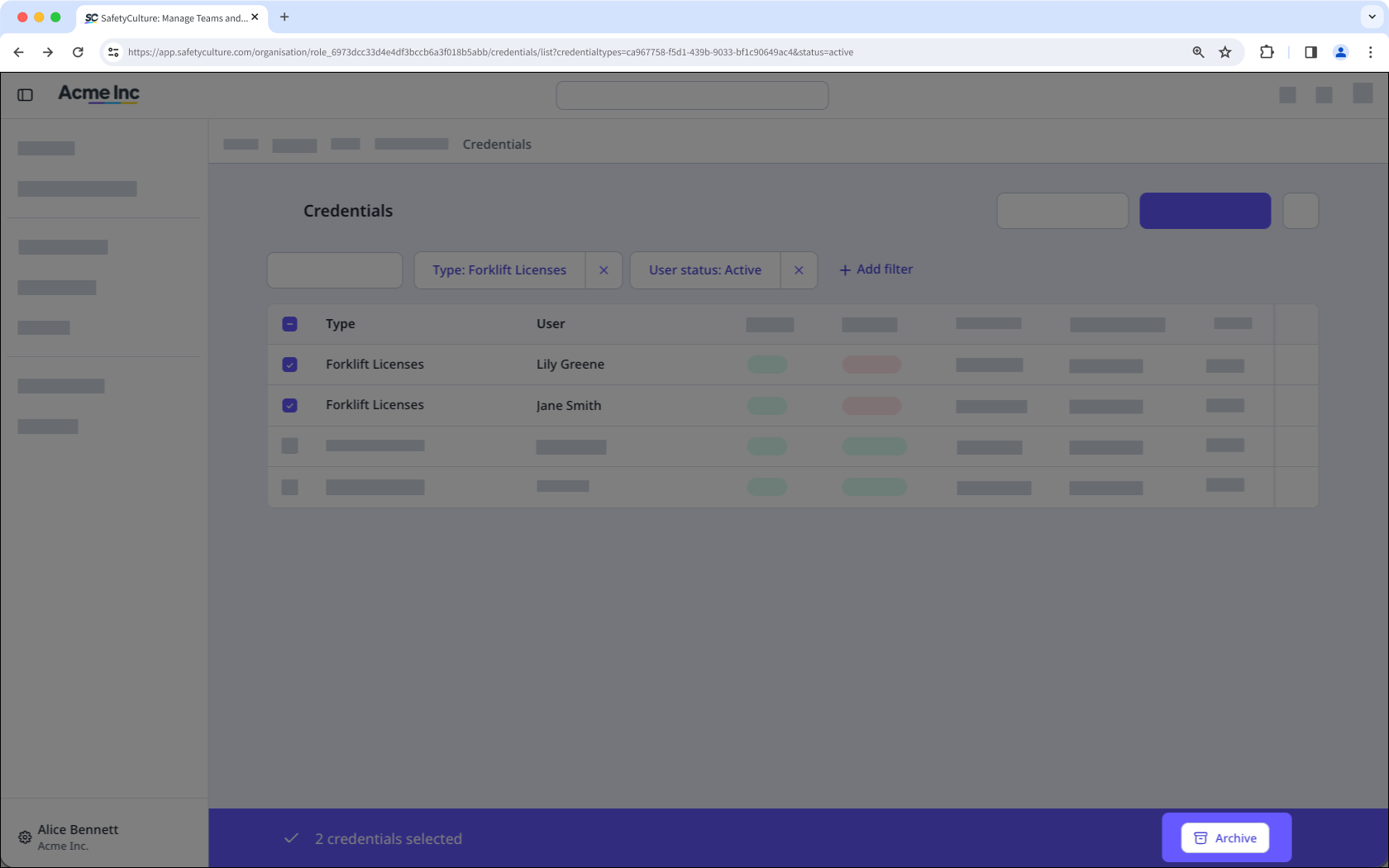
Check the box on the left-hand side of each credential you want to archive. You can narrow down the list by clicking Añadir filtro and selecting filter options.
Click Archivo at the bottom of the page.
Si tiene Permiso «Empresas: Gestionar», también puede archivar credenciales desde el panel de Contratistas y el perfil de empresa.