What are rules in company document approvals?
Rules in company document approvals set the criteria a submitted document must meet to be considered compliant. When a key contact uploads a document, AI checks it against the rule you've set up for that document type and acts based on the action mode you've chosen. This gives company managers control over how much AI can do, from reviewing a document and recommending a decision to approving or rejecting submissions automatically.
Each rule supports three action modes:
Recommend only: AI checks the document and recommends whether to approve or reject it, with key details already noted. If AI can't determine whether the document is compliant, it's flagged for you to review.
Automatically reject: AI rejects non-compliant documents automatically. If AI can't determine whether the document is compliant, it's flagged for you to review.
Automatically reject or approve: AI approves compliant documents and rejects non-compliant ones automatically. If AI can't determine whether the document is compliant, it's flagged for you to review.
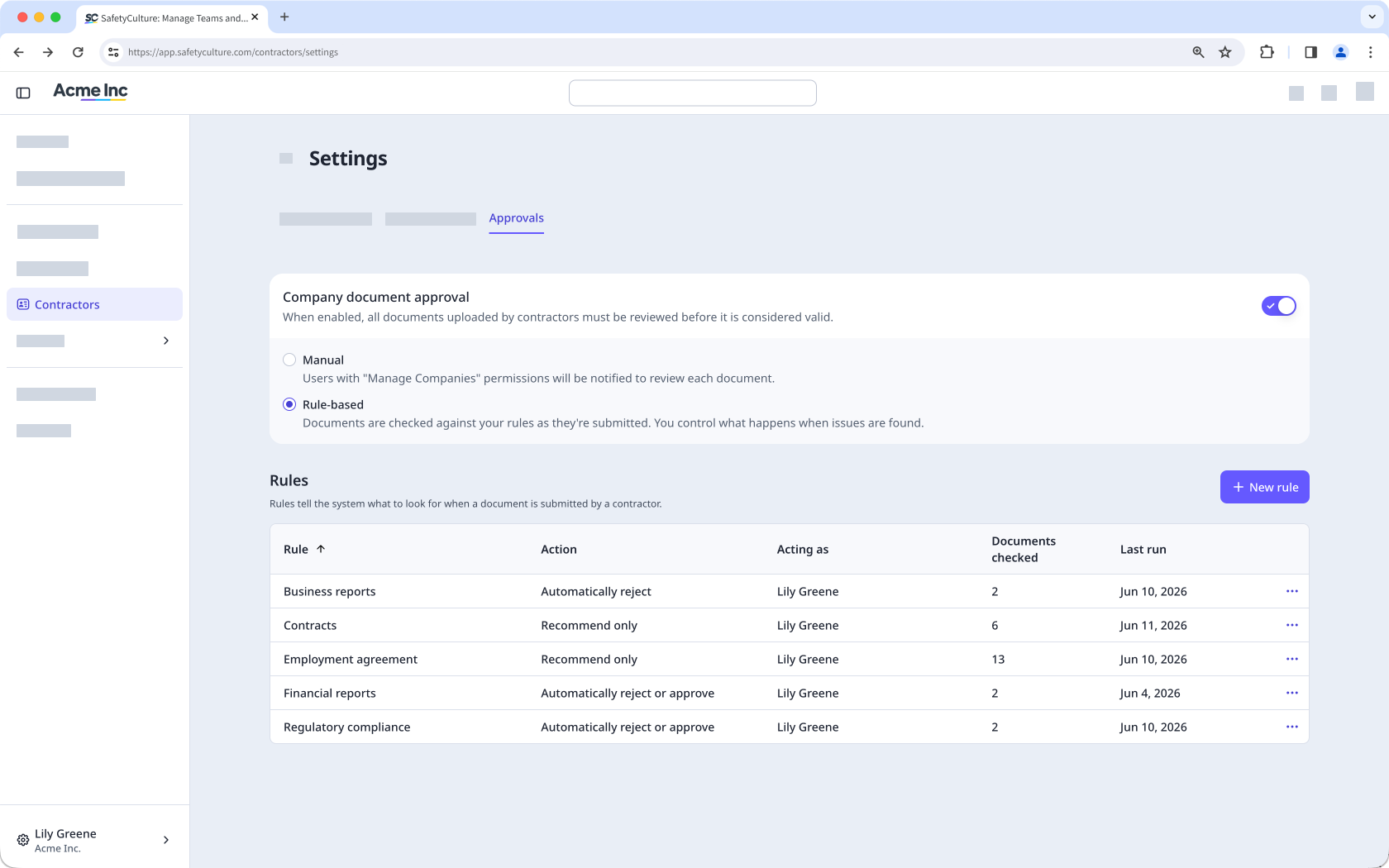
Lo que necesitarás
Asegúrese de que Basada en reglas esté seleccionado en el ajuste de aprobaciones de documentos de empresa para gestionar reglas.
Añadir una regla de aprobación de documentos
Seleccione Contratistas en la barra lateral o selecciónelo en Más.
Haga clic en Ajustes en la parte superior derecha de la página.
Seleccione la pestaña de Aprobaciones en la parte superior de la página.
Seleccione el ajuste Basada en reglas.
En la sección de "Reglas", haga clic en Nueva regla en el lado derecho de la página.
En el panel lateral, seleccione un tipo de documento o cree uno nuevo.
Introduzca una descripción de lo que la IA debe verificar. También puede clic en Borrador con IA para generar una descripción.
Seleccione el modo de acción que desea establecer:
Solo recomendar: Cada documento incluye una sugerencia de aprobación o rechazo para que usted actúe en consecuencia.
Rechazo automático: Los documentos se rechazan sin ninguna revisión manual por su parte.
Aprobar o rechazar automáticamente: Los documentos se aprueban o rechazan sin ninguna revisión manual por su parte.
Haga clic en Añadir regla en la parte inferior derecha de la página.
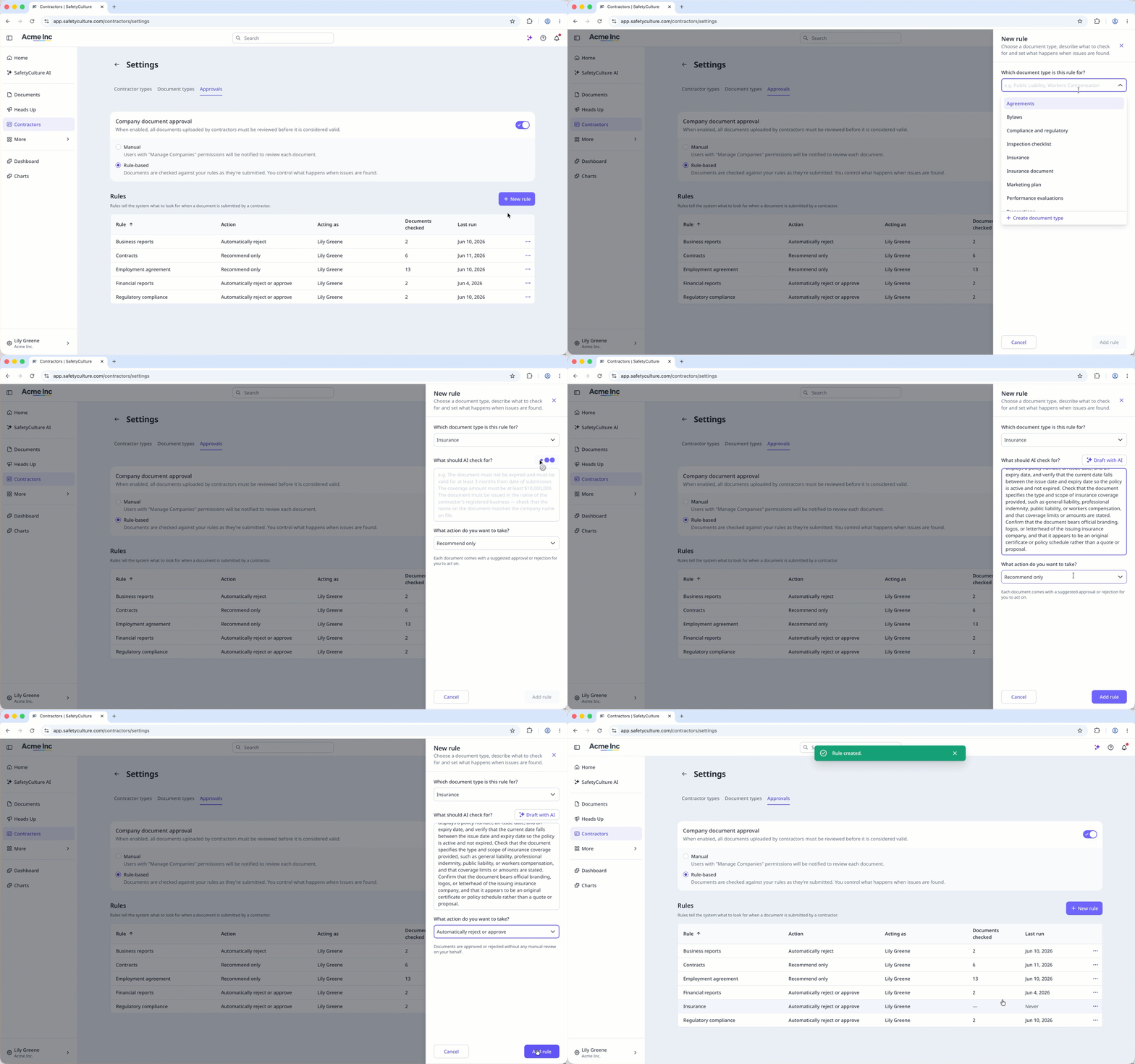
Solo puede configurar una regla para un tipo de documento a la vez.
Editar una regla de aprobación de documentos
Select Contratistas in the sidebar or select it in Más.
Click Ajustes on the upper-right of the page.
Select the Aprobaciones tab at the top of the page.
Select the Basada en reglas setting.
In the "Rules" section, click on the rule's right-hand side and select Editar.
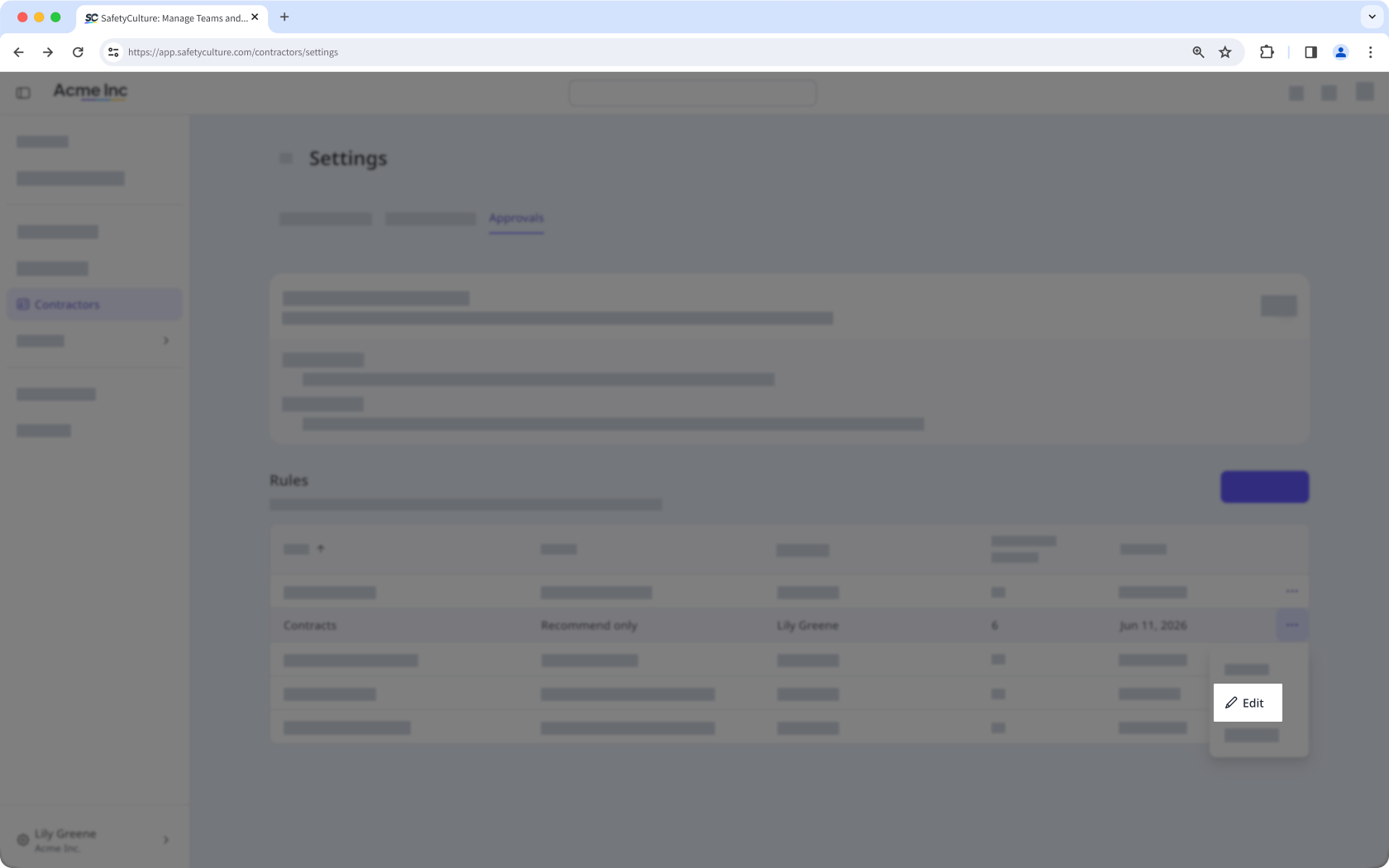
In the side panel, update the rule accordingly.
Click Guardar regla on the lower-right of the page.
Ver una regla de aprobación de documentos
Seleccione Contratistas en la barra lateral o selecciónelo en Más.
Haga clic en Ajustes en la parte superior derecha de la página.
Selecciona la pestaña Aprobaciones en la parte superior de la página.
Seleccione el ajuste Basada en reglas.
En la sección "Reglas", haga clic en en el lado derecho de la regla y seleccione Ver.
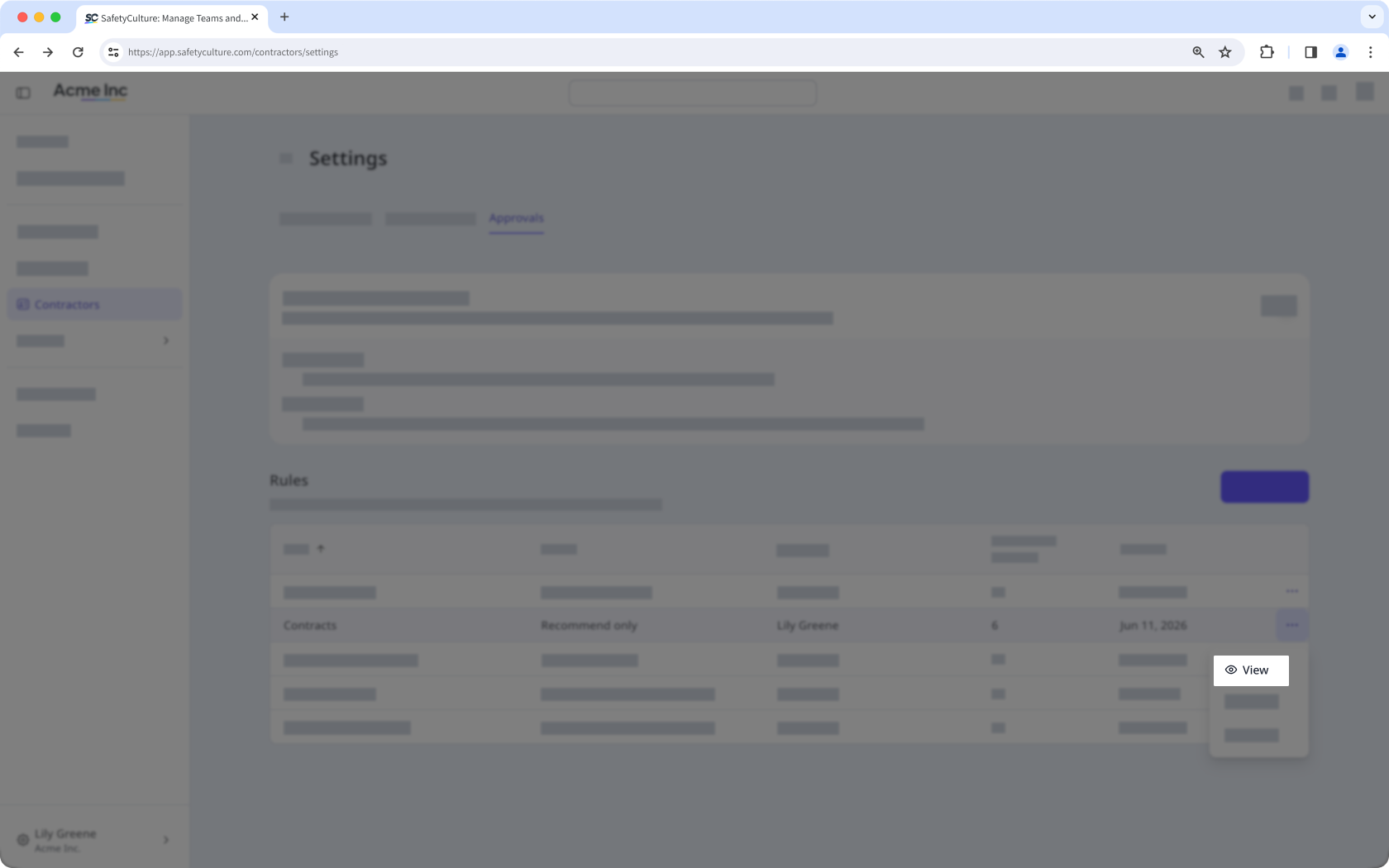
En el panel lateral, seleccione una pestaña:
Detalles: Ver los detalles de la regla, incluido el tipo de documento, la descripción y la acción.
Actividad: Ver un registro de los cambios realizados en la regla.
Eliminar una regla de aprobación de documentos
La eliminación es irreversible y no podemos restaurar elementos eliminados permanentemente. Siempre se requiere confirmación antes de cualquier eliminación, así que asegúrese de no eliminar accidentalmente el elemento equivocado.
Seleccione Contratistas en la barra lateral o selecciónelo en Más.
Haga clic en Ajustes en la parte superior derecha de la página.
Seleccione la pestaña de Aprobaciones en la parte superior de la página.
Seleccione el ajuste Basada en reglas.
En la sección "Reglas", haga clic en en el lado derecho de la regla y seleccione Eliminar.
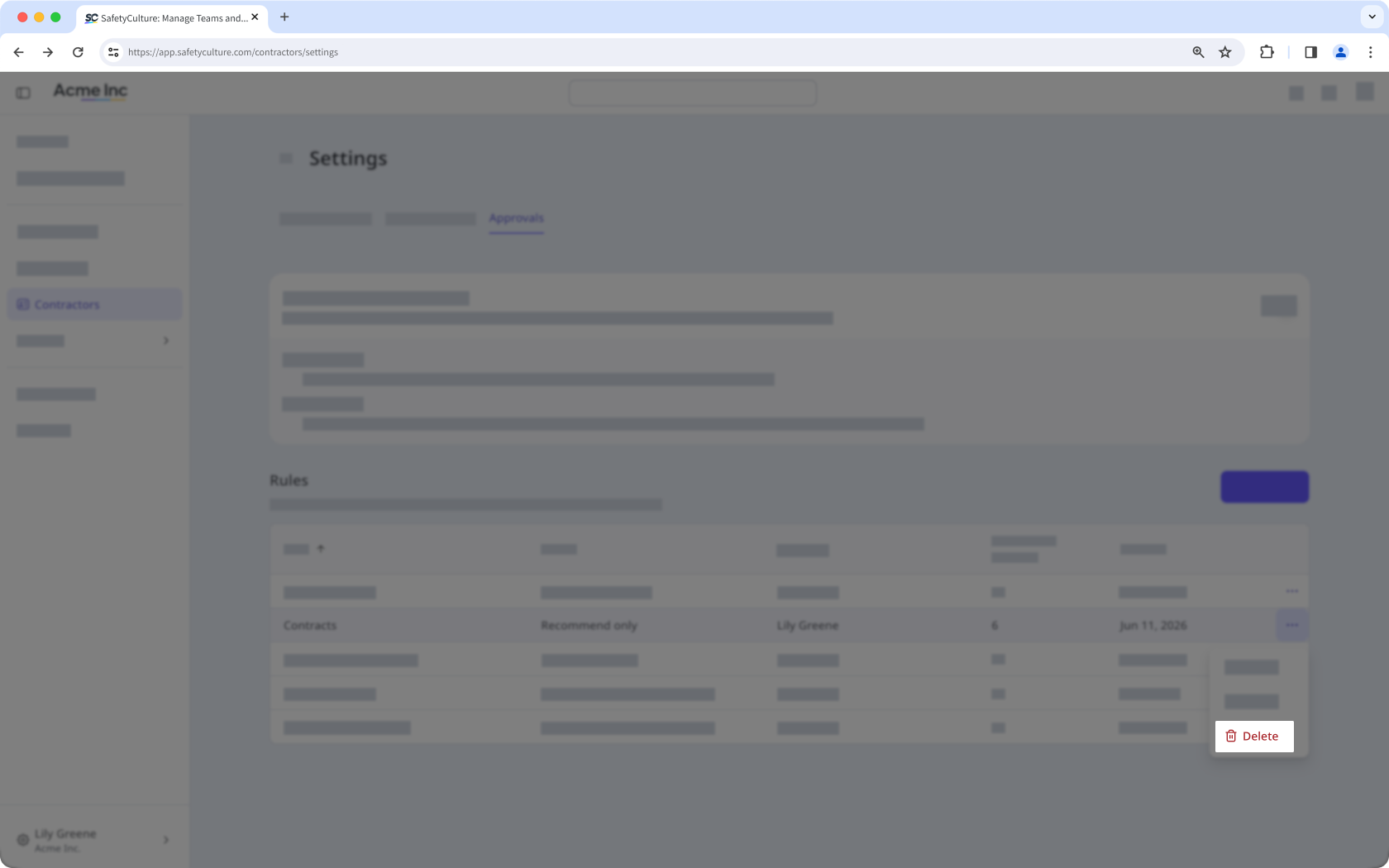
En la ventana emergente, haga clic en Eliminar regla.