
- Administración
- Ajustes de la organización
- Gestionar campos de organización
Gestionar campos de organización
Aprenda qué son los campos de organización y cómo puede gestionarlos a través de la aplicación web para proporcionar información adicional a sus grupos y sitios.Esta función se encuentra actualmente en Acceso temprano. Si le interesa, contacte con su gerente de éxito del cliente para verificar si su organización es elegible.
¿Qué son los campos de organización?
Los campos de organización proporcionan información estructurada adicional para sitios y grupos. Pueden utilizarse como fuente de contexto operativo para almacenar datos relevantes para una organización sin depender de sistemas externos. Los administradores pueden usar campos del sistema preestablecidos, como zona horaria, dirección y datos de contacto, o crear campos personalizados para lo que quieran.
Por ejemplo, los administradores pueden añadir la dirección física de una tienda para su sitio, de modo que tengan una referencia de dónde está ubicada. Los campos de organización ayudan a registrar detalles importantes de los grupos y sitios dentro de SafetyCulture.
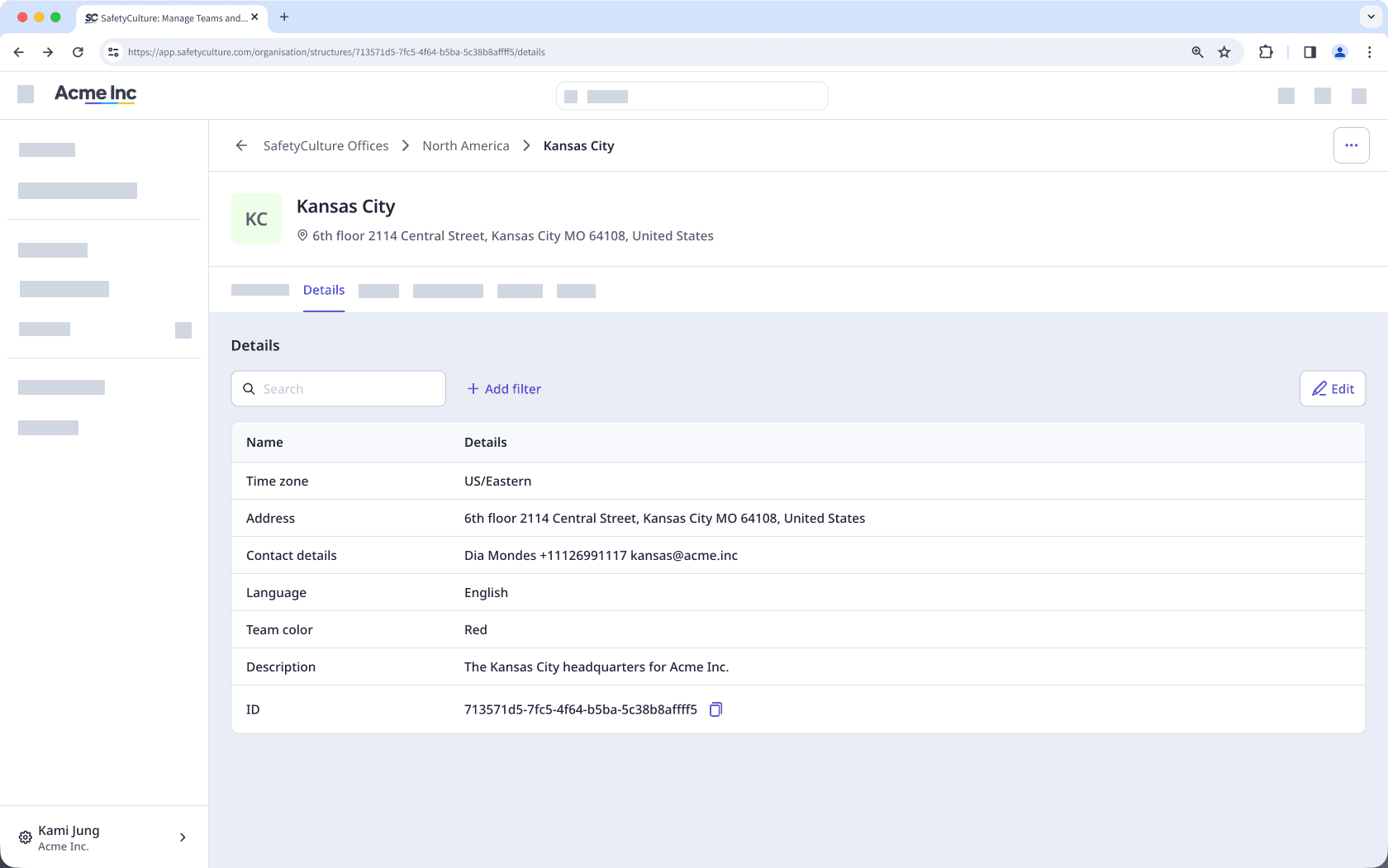
Organization fields
There are two types of organization fields: system fields and custom fields. Both appear together in your organization's field list and can be displayed on group and site profiles.
System fields
System fields are pre-defined fields available in every SafetyCulture organization. These cover standard workforce information and are ready to use.
You cannot create, rename, or archive system fields. However, you can select whether they apply to groups or sites.
Field name | Description |
|---|---|
Time zone | The time zone of a group or site. |
External ID | A unique identifier for the group or site used in external or third-party systems. |
Address | The physical location of a group or site. |
Contact details | The name, email address, and phone number of the key contact of a site or group. |
Custom fields
Custom fields are fields you create to capture information specific to your organization. You can configure the name, description, field type, and display settings for each field, and update them at any time.
Custom fields have these limits:
Custom fields cannot share a name with a system field or an archived custom field.
An organization can create up to 20 custom fields on Plan Premium, or up to 100 on Plan Enterprise.
Editing the field type of an existing custom field is currently unsupported.
Opciones de tipo de campo
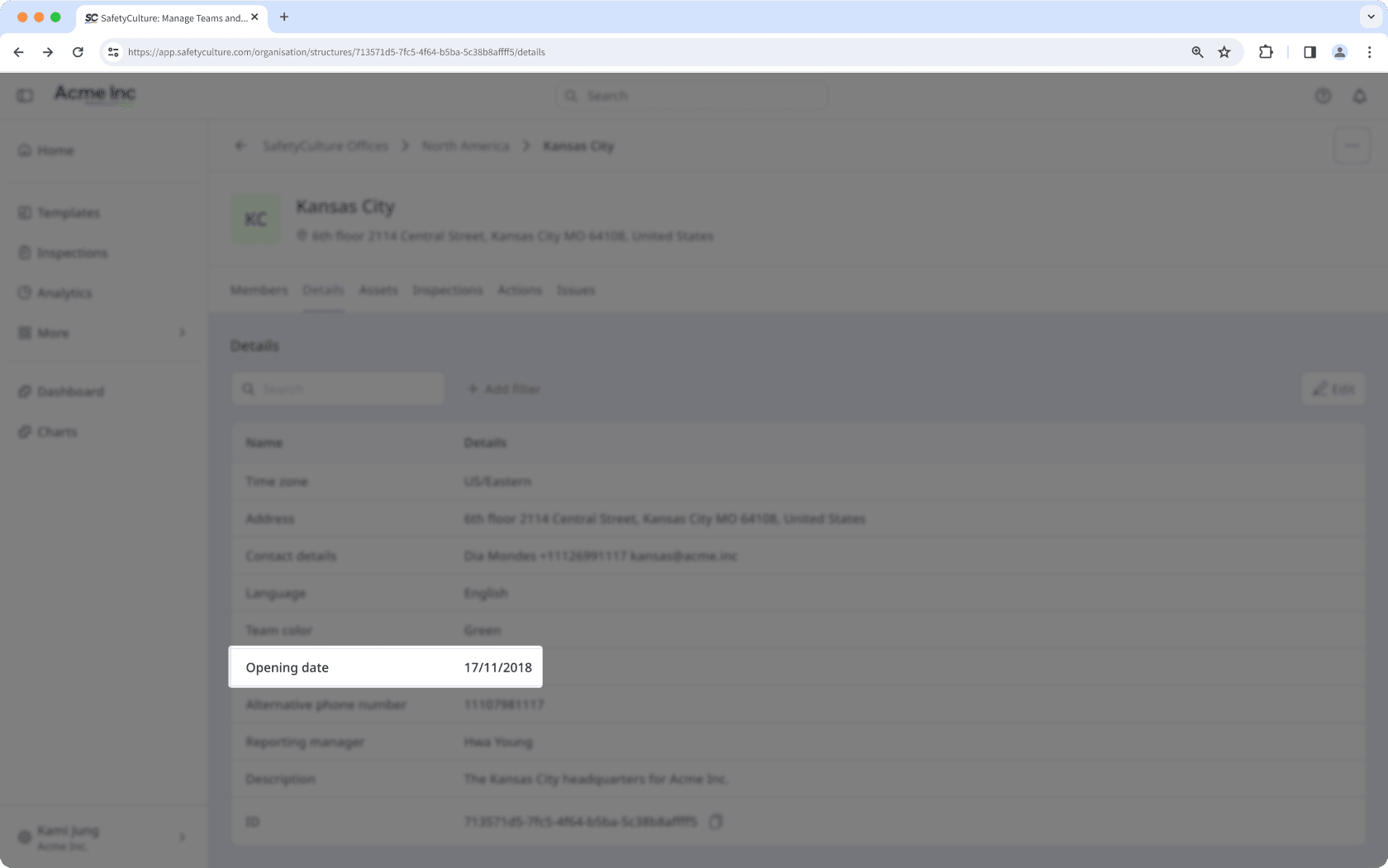
El tipo de campo de Texto le permite capturar entradas alfanuméricas.
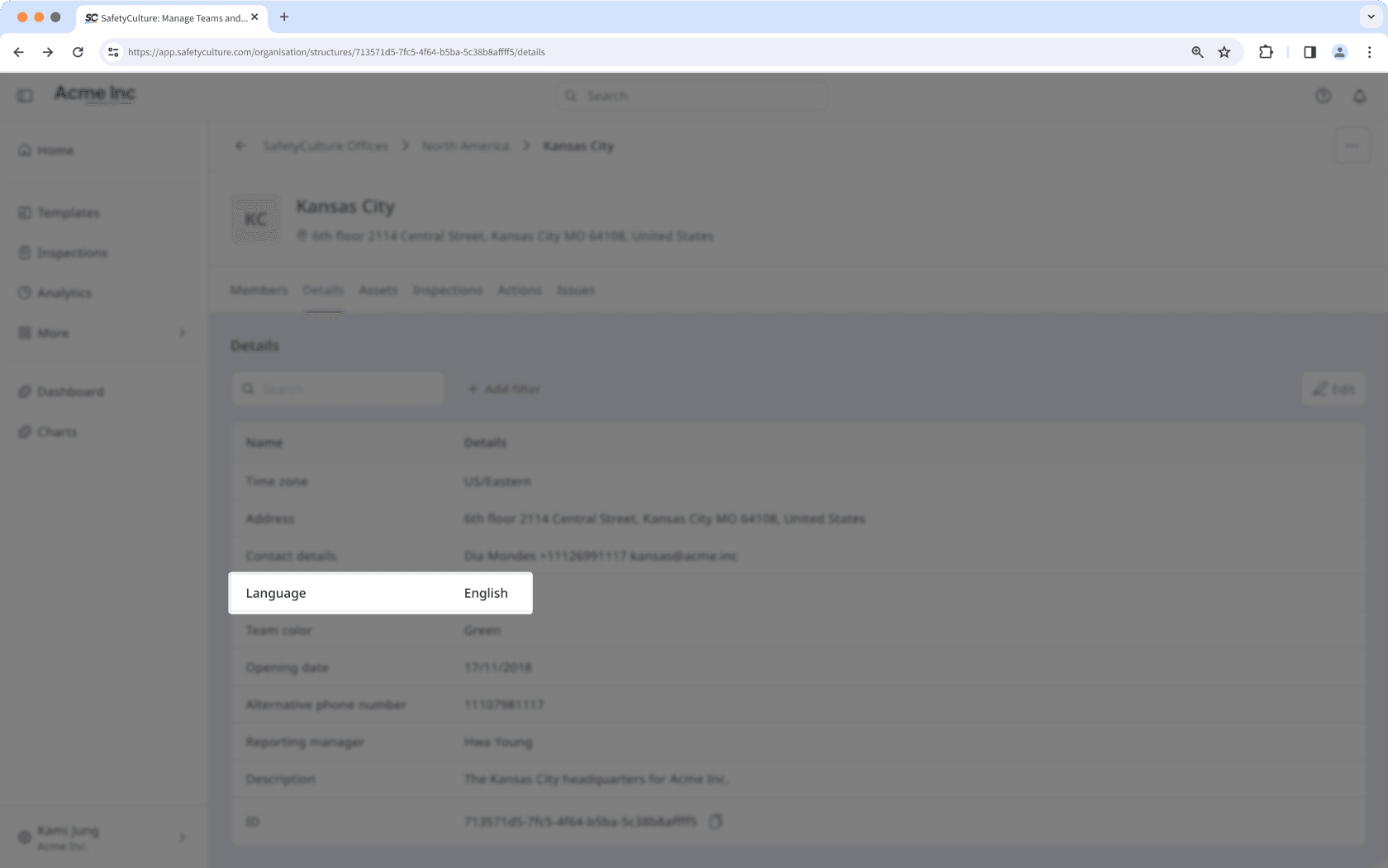
El tipo de campo de Fecha almacena un único valor de fecha seleccionado desde un selector de fechas.
El tipo de datos de Usuario le permite seleccionar un usuario activo de su organización. Solo puede seleccionar un usuario a la vez. Por ejemplo, para el campo de organización "Gerente", puede seleccionar el usuario relevante que supervisa un grupo o sitio.
El tipo de campo de Selección única le permite proporcionar un conjunto de opciones entre las que seleccionar. Solo se puede seleccionar una opción a la vez. Puede añadir hasta 1000 opciones por campo.
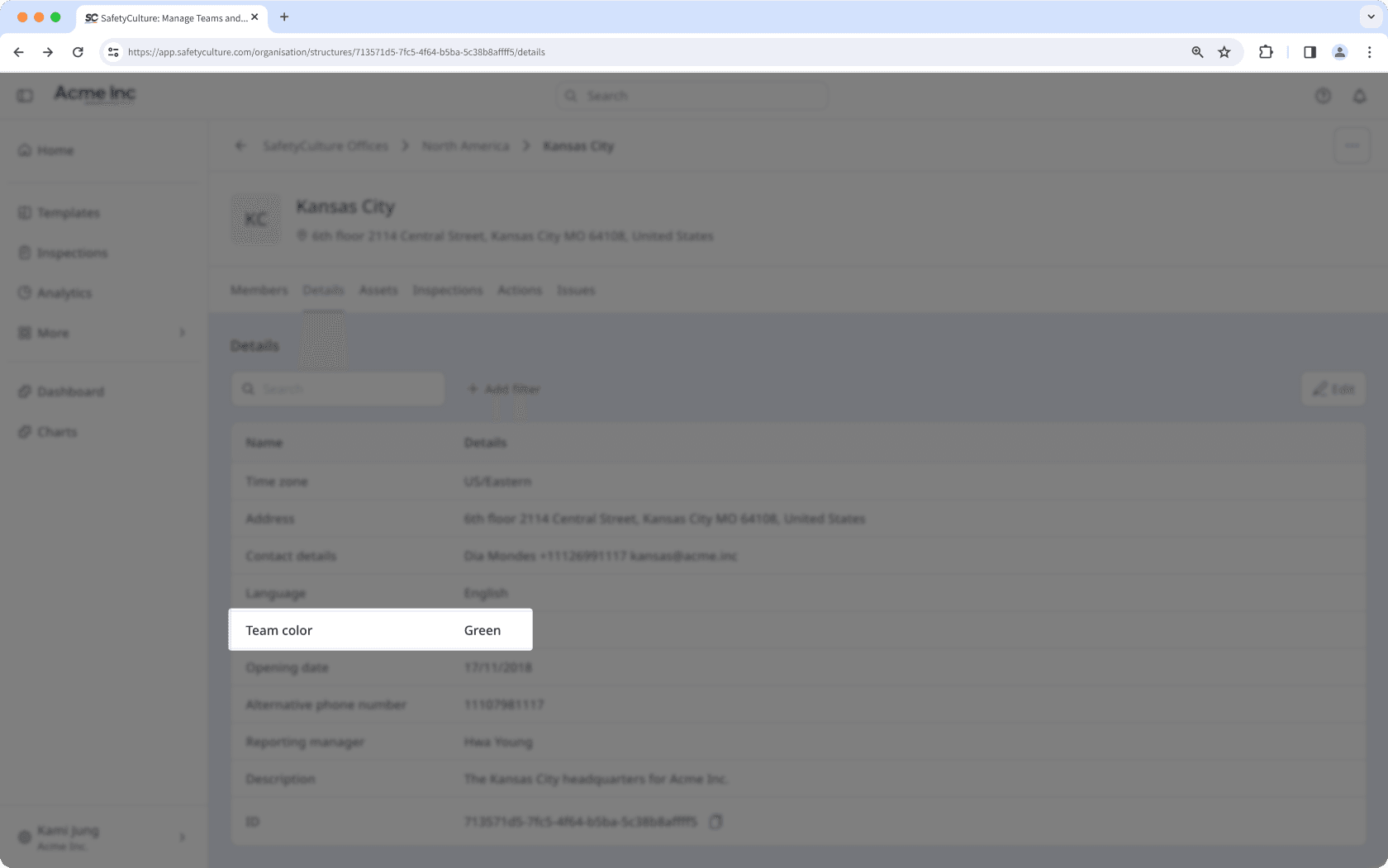
El tipo de campo de Número le permite capturar entradas numéricas.
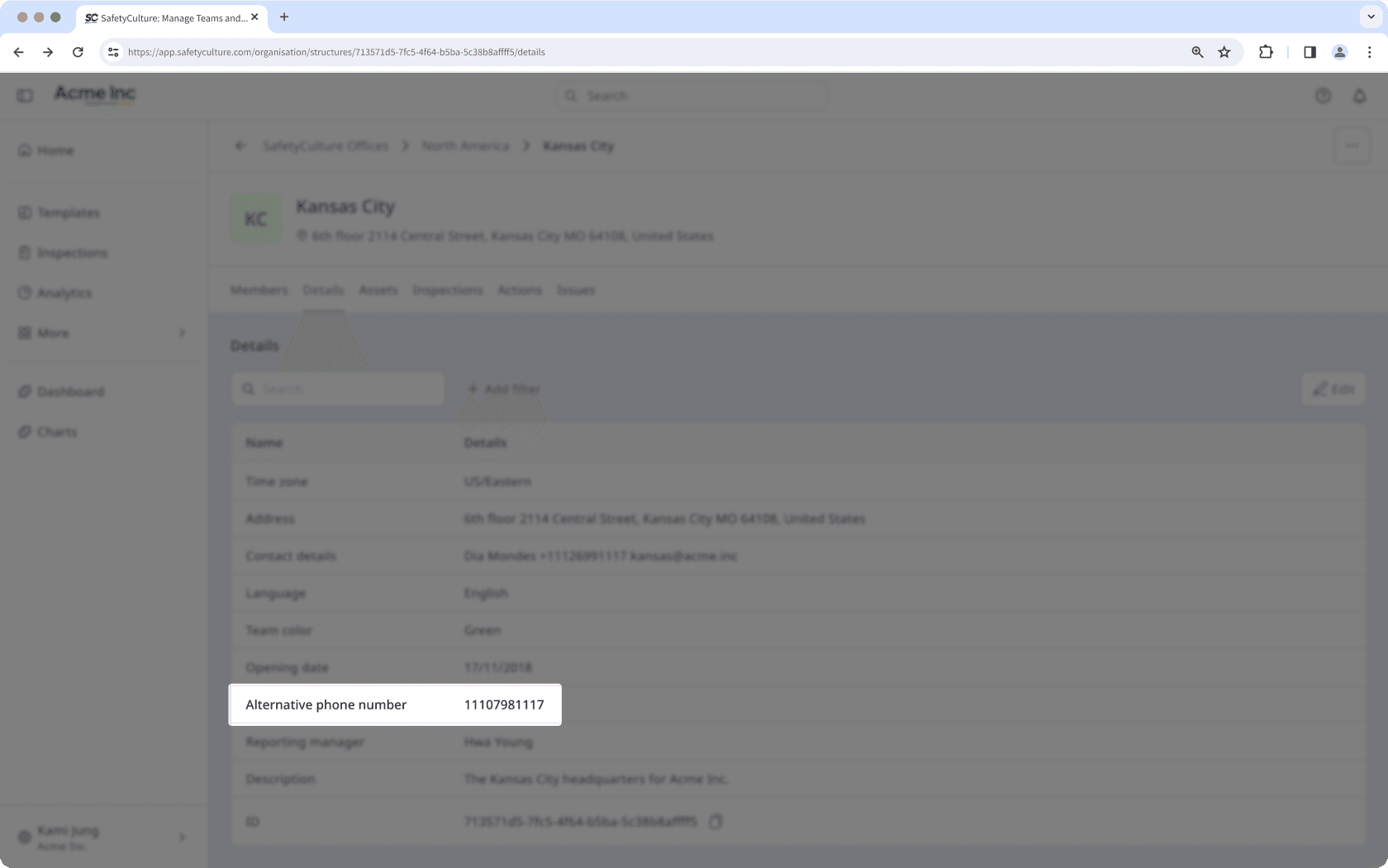
Create a custom organization field
Haga clic en el nombre de su organización en la esquina inferior izquierda de la página y seleccione Campos.
Haga clic en
 Crear campo en la parte superior derecha de la página.
En el panel lateral, introduzca el "Nombre" y la "Descripción", y configure el "Tipo de campo" según corresponda.
Haga clic en
 Siguiente.
Haga clic en Crear campo.
Hacer de este un campo obligatorio: hace que el campo sea obligatorio en los perfiles de grupos y sitios.
Establecer un valor predeterminado: Establece un valor que se aplica automáticamente cuando el campo es obligatorio pero se deja vacío.
Mostrar en perfiles: Muestra u oculta el campo en los perfiles de grupos y sitios.
Haga clic en Crear campo.
Editar un campo de organización
Seleccione el nombre de su organización en la parte inferior izquierda de la página y, a continuación, seleccione Campos.
Haga clic en
 en el lado derecho del campo de organización y luego seleccione Editar.
En el panel lateral, actualice el Nombre o la Descripción según sea necesario.
Para los tipos de campo Selección única, puede gestionar las opciones.
Para añadir una opción, haga clic en
Añadir opción e introduzca un valor.Para eliminar una opción, haga clic en
 Eliminar en el lado derecho de la opción.
Haga clic en
Siguiente.Seleccione
 Grupo, Sitio o ambos para elegir dónde se aplica este campo. Para cada tipo seleccionado, haga clic en
  Ajustes para gestionar los ajustes del campo.
Hacer este campo obligatorio: hace que el campo sea obligatorio en los perfiles de grupos y sitios.
Establecer un valor predeterminado: Establece un valor que se aplica automáticamente cuando el campo es obligatorio pero se deja vacío.
Mostrar en perfiles: Muestra u oculta el campo en los perfiles de grupos y sitios.
Haga clic en Guardar cambios.
Archiving an organization field hides it across SafetyCulture and removes it from group and site profiles.
Archivar un campo de organización personalizado
Haga clic en el nombre de su organización en la esquina inferior izquierda de la página y seleccione Campos.
Haga clic en
en la parte derecha del campo de la organización y, a continuación, seleccione Archivo.En la ventana emergente, haga clic en Archivo.
Restaurar un campo de organización personalizado
Haga clic en el nombre de su organización en la esquina inferior izquierda de la página y seleccione Campos.
Haga clic en Archivo en la parte superior de la página.
Haga clic en
en la parte derecha del campo de la organización y, a continuación, seleccione Restaurar. Al restaurar el campo, se conservarán los detalles que le haya añadido.
¿Esta página le fue de ayuda?
Gracias por hacérnoslo saber.