
- Administración
- Ajustes de la organización
- Active o desactive el Asistente de IA para su organización
Active o desactive el Asistente de IA para su organización
Aprenda a activar o desactivar el Asistente de IA para su organización a través de la aplicación web para controlar el acceso de sus usuarios a una experiencia de copiloto en SafetyCulture.Esta función se encuentra actualmente en Vista previa. A medida que continuamos desarrollando esta función, su funcionalidad y disponibilidad pueden cambiar antes de su lanzamiento completo.
¿Qué es el asistente de IA en SafetyCulture?
El Asistente de IA de SafetyCulture está diseñado para reunir las herramientas y la información que necesita en un solo lugar. Ofrece una interfaz conversacional para realizar tareas de forma eficiente y ayudar a mantener entornos de trabajo más seguros mediante procesos optimizados de gestión de la seguridad. En lugar de perder tiempo cambiando de una función a otra, los usuarios pueden usar el Asistente de IA para encontrar respuestas, descubrir el contexto adecuado y actuar directamente en la plataforma.
Esta experiencia de copiloto ahorra tiempo en tareas repetitivas y facilita la concentración en la seguridad y la productividad. Con el Asistente de IA, los equipos pueden trabajar de forma más inteligente, obtener soporte técnico cuando lo necesitan y dedicar más tiempo al trabajo que más importa.
The AI Assistant is turned on by default for all users in your organization. To manage access, review your organization's permission sets.
Turn AI Assistant on or off
Click your organization name on the lower-left corner of the page and select Ajustes de la organización.
Select Características at the top of the page.
In the "AI in SafetyCulture" section, turn "AI Assistant" on or off.
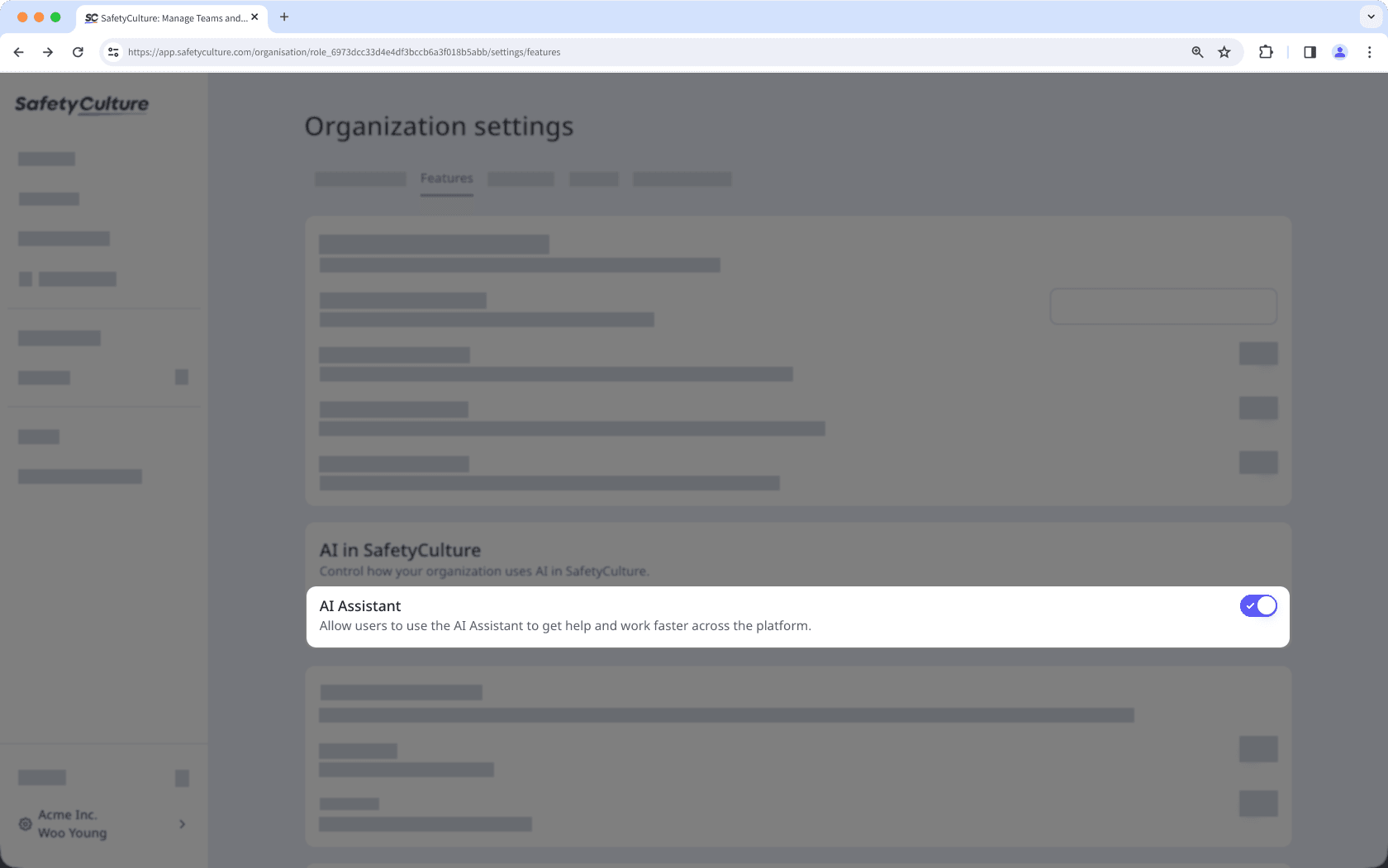
Añada contextos personalizados para adaptar las respuestas del Asistente de IA a los flujos de trabajo y la terminología de su organización.
Preguntas frecuentes
Si su organización optó por no participar en el Asistente de IA durante el Acceso temprano, es posible que aún esté desactivado. Puede activarlo en los ajustes de su organización.
¿Esta página le fue de ayuda?
Gracias por hacérnoslo saber.