Última actualización:

Activar o desactivar notas, archivos multimedia y acciones

Aprenda a mostrar u ocultar las opciones de notas, archivos multimedia y acciones a través de la aplicación web y la aplicación móvil para simplificar las inspecciones y capturar solo la información más importante.

¿Por qué activar o desactivar notas, archivos multimedia y acciones?

Activar las opciones de notas, archivos multimedia y acciones ayuda a los equipos a capturar información detallada y a obtener una visión más clara durante las inspecciones. Por ejemplo, si alguien encuentra un monitor de oficina roto, puede dejar una nota sobre cuándo funcionó por última vez, adjuntar una foto que muestre los daños y crear una acción para solicitar reparaciones.

Sin embargo, no todas las plantillas necesitan este nivel de detalle. Estas opciones pueden abrumar a los usuarios y dar lugar a datos desordenados o de baja calidad. Desactivarlas puede ayudar a simplificar la interfaz, reducir las entradas innecesarias y mantener a los inspectores centrados en completar las inspecciones de forma eficiente.
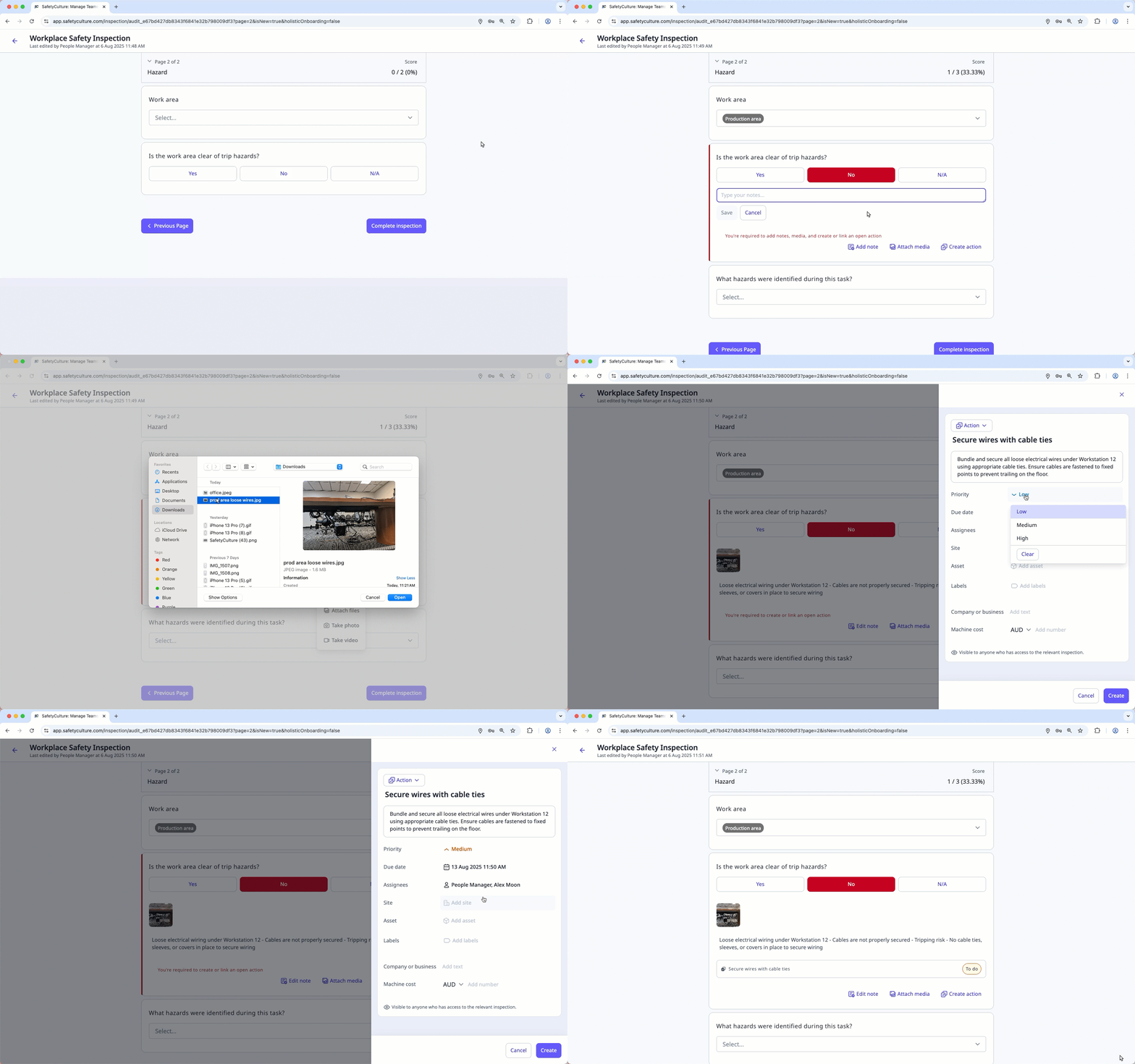
Activar notas, archivos multimedia y acciones

  1. Inicie sesión en la aplicación web.

  2. Seleccione Templates iconPlantillas en el menú de la izquierda.

  3. Haga clic en una plantilla y seleccione Pencil iconEditar plantilla en el panel lateral.

  4. Haga clic en Edición masiva en la parte superior izquierda de la página. También puede seleccionar dos o más preguntas y luego hacer clic en Logic iconEdición masiva en la parte inferior de la página.

  5. En el panel lateral, marque los botones que desea mostrar en su plantilla.
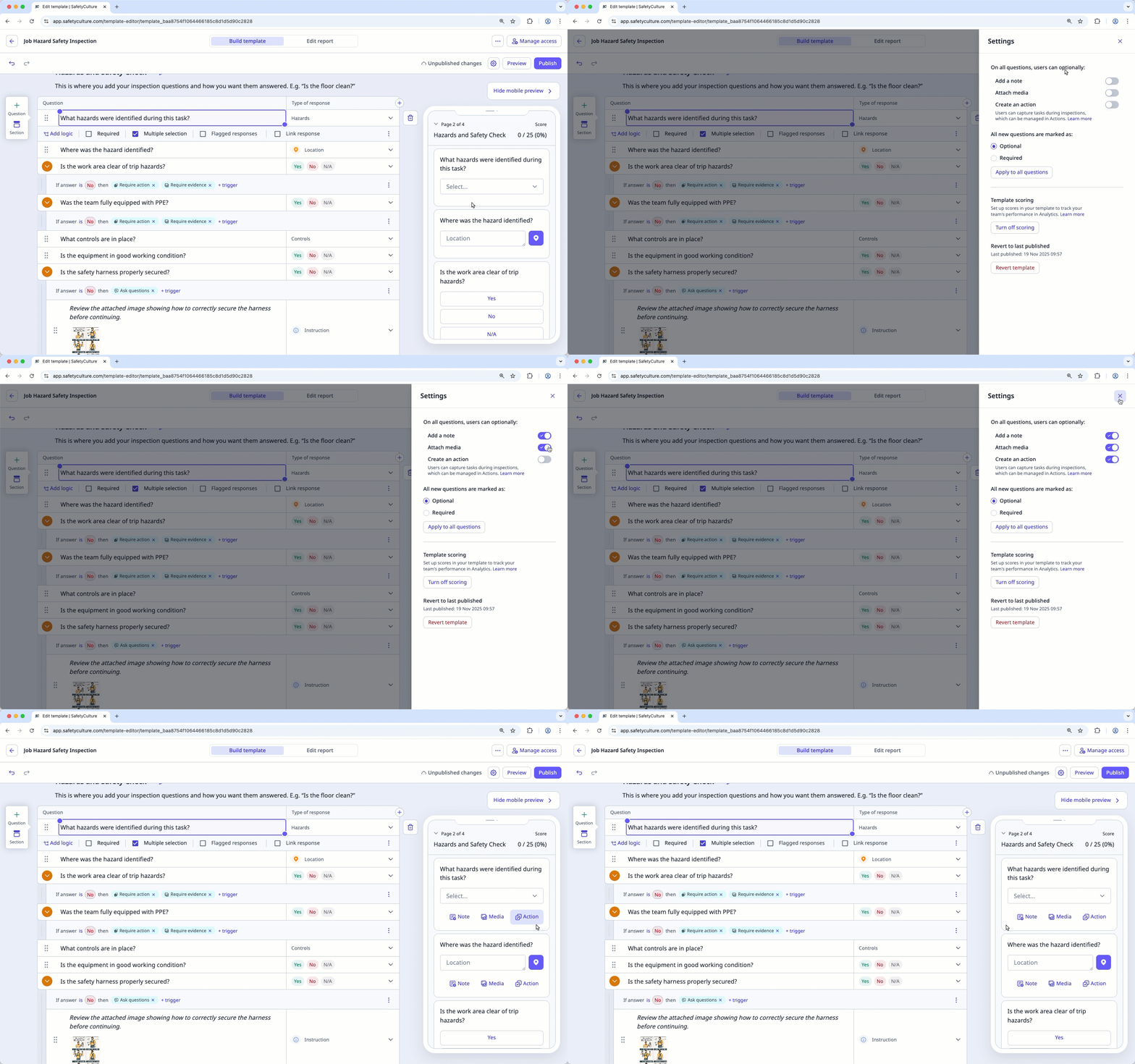
  6. Haga clic en Guardar y aplicar.

  7. En la ventana emergente, haga clic en Aplicar.

  8. Haga clic en Publicaren la parte superior derecha de la página para publicar la plantilla. Si aún no desea publicar la plantilla, puede volver a la lista de plantillas y publicar los cambios cuando lo desee.
  1. Open the mobile app.

  2. Tap Inspections icon mobileInspecciones in the navigation bar or select it from Assets gallery view iconMás.

  3. Select Plantillas tab at the top of your screen.

  4. Tap a template and select Pencil iconEditar plantilla from the pop-up options.

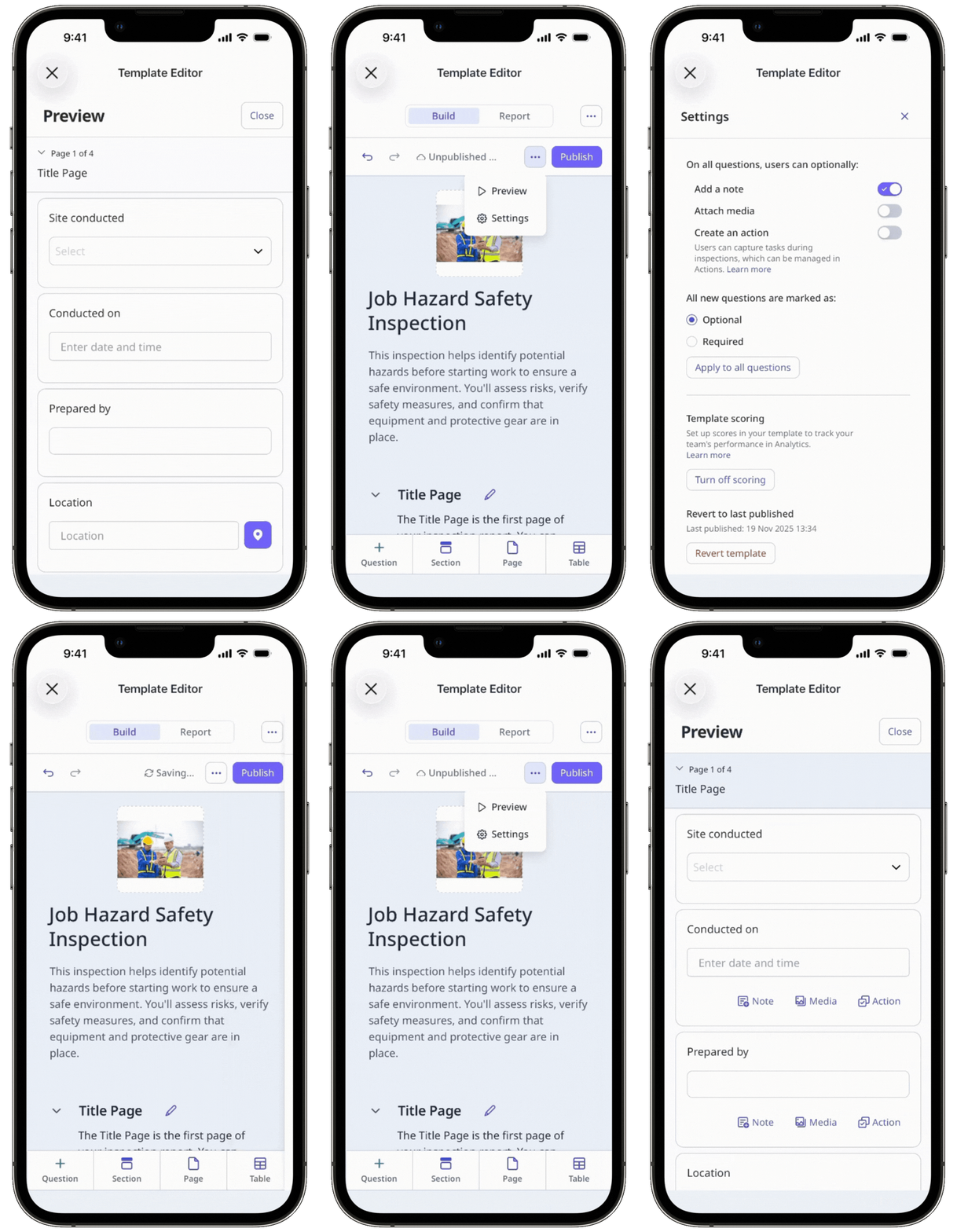
  5. Tap More horizontal icon on the left-hand side of Publicar and select Icono de configuraciónAjustes.

  6. Tap the options you want to display in your inspection.

    • Add a note: Add additional details or instructions.

    • Attach media: Add photos, videos, or files for context, reference, or proof.

    • Create an action: Create actions or link open actions as follow-up tasks.

  7. Tap Cross/close/clear icon on the upper-right corner of the side panel.

  8. Tap Publicar on the upper-right of your screen to publish the template. If you're not ready to publish the template, you can go back to the templates list and come back when you're ready.

Incluso si desactiva las notas, los archivos multimedia y las acciones, es posible que sigan apareciendo durante las inspecciones si ha configurado la lógica para requerirlos.

Desactivar notas, archivos multimedia y acciones

  1. Inicie sesión en la aplicación web.

  2. Seleccione Templates iconPlantillas en el menú de la izquierda.

  3. Haga clic en una plantilla y seleccione Pencil iconEditar plantilla en el panel lateral.

  4. Haga clic en Edición masiva en la parte superior izquierda de la página. También puede seleccionar dos o más preguntas y luego hacer clic en Logic iconEdición masiva en la parte inferior de la página.

  5. En el panel lateral, desmarque los botones que desee ocultar en su plantilla.
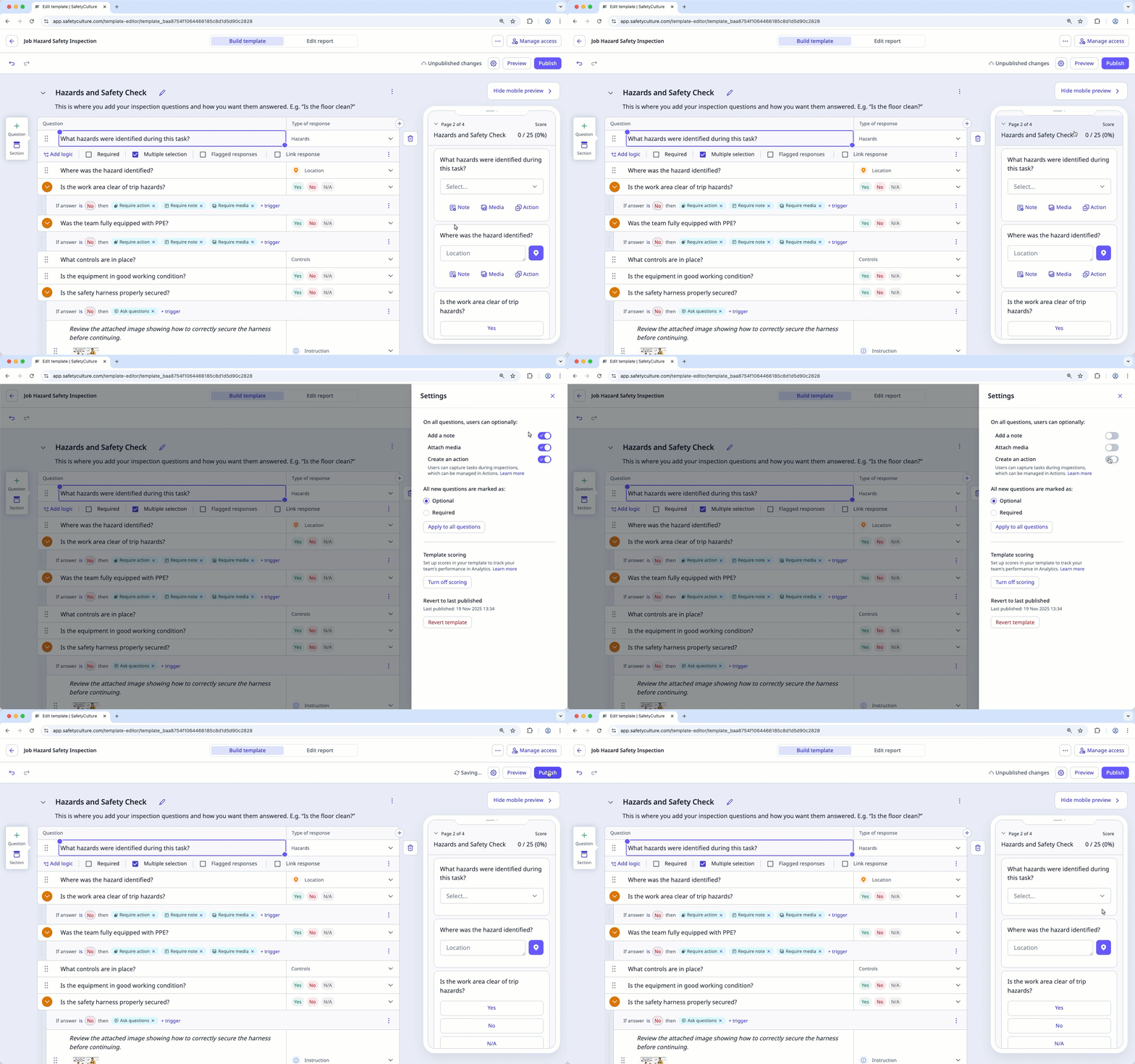
  6. Haga clic en Guardar y aplicar.

  7. En la ventana emergente, haga clic en Aplicar.

  8. Haga clic en Publicaren la parte superior derecha de la página para publicar la plantilla. Si aún no desea publicar la plantilla, puede volver a la lista de plantillas y publicar los cambios cuando lo desee.
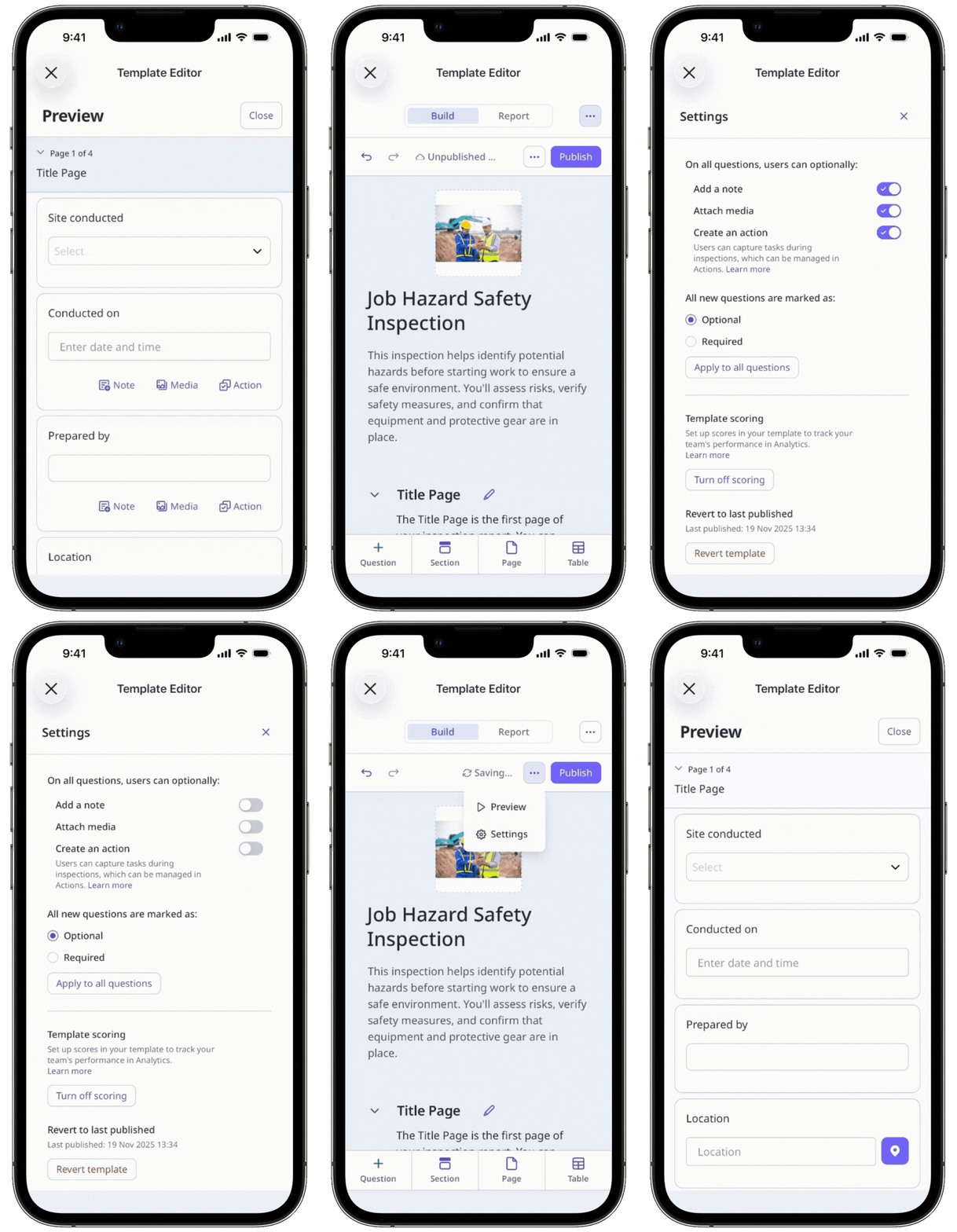
  1. Open the mobile app.

  2. Tap Inspections icon mobileInspecciones in the navigation bar or select it from Assets gallery view iconMás.

  3. Select Plantillas tab at the top of your screen.

  4. Tap a template and select Pencil iconEditar plantilla from the pop-up options.

  5. Tap More horizontal icon on the left-hand side of Publicar and select Icono de configuraciónAjustes.

  6. Tap the options you want to hide in your inspection.

  7. Tap Cross/close/clear icon on the upper-right corner of the side panel.

  8. Tap Publicar on the upper-right of your screen to publish the template. If you're not ready to publish the template, you can go back to the templates list and come back when you're ready.

Los cambios publicados realizados en las plantillas solo se aplican a las nuevas inspecciones en el futuro.

Preguntas frecuentes

Para ello, primero desactive las opciones de Notas, Archivos multimedia y Acciones en su plantilla. Luego, para las preguntas donde desee que se muestren estas opciones, añada campos de lógica para que solo aparezcan cuando se cumplan ciertas condiciones. Las opciones se activarán cuando se cumplan dichas condiciones y permanecerán desactivadas de lo contrario.

No. Los ajustes para notas, archivos multimedia y acciones deben ajustarse individualmente para cada plantilla.

¿Necesita más ayuda?
En este artículo