¿Qué son los Cuestionarios en SafetyCulture?
Los Cuestionarios son una forma eficaz de volver a involucrar a los miembros del equipo que pueden haber olvidado aprendizajes clave de los cursos de formación realizando pruebas a intervalos regulares. Ayudan a comprobar la comprensión y a mantener actualizados los conocimientos importantes.
A diferencia de los cuestionarios de lecciones, que se crean directamente dentro de un curso y contribuyen a la finalización del curso, los Cuestionarios son evaluaciones independientes que puede crear con una plantilla de Excel preformateada. Una vez programado su Cuestionario, podrá ver las estadísticas y obtener información sobre el rendimiento individual y grupal.
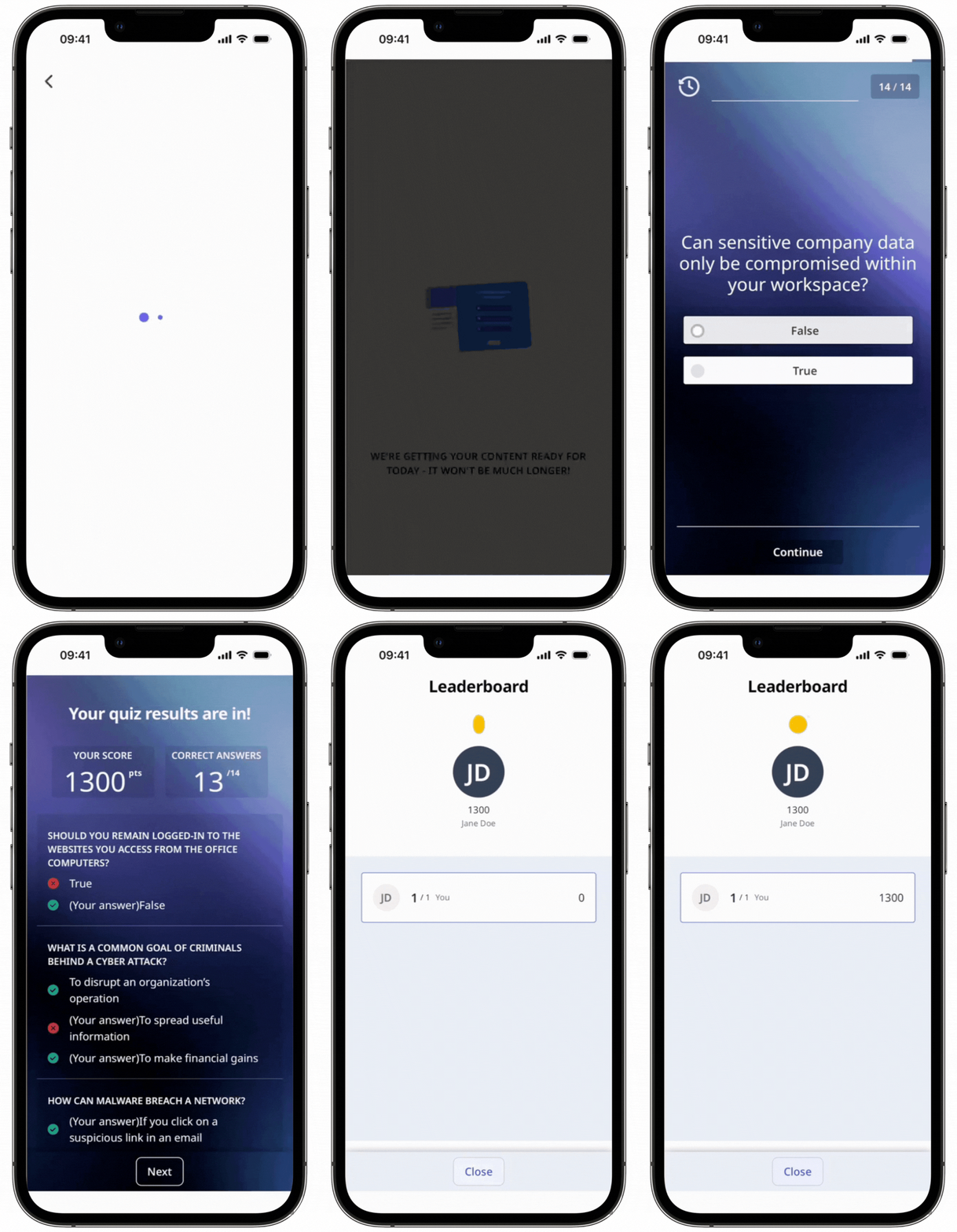
Lo que necesitarás
Asignar un Cuestionario
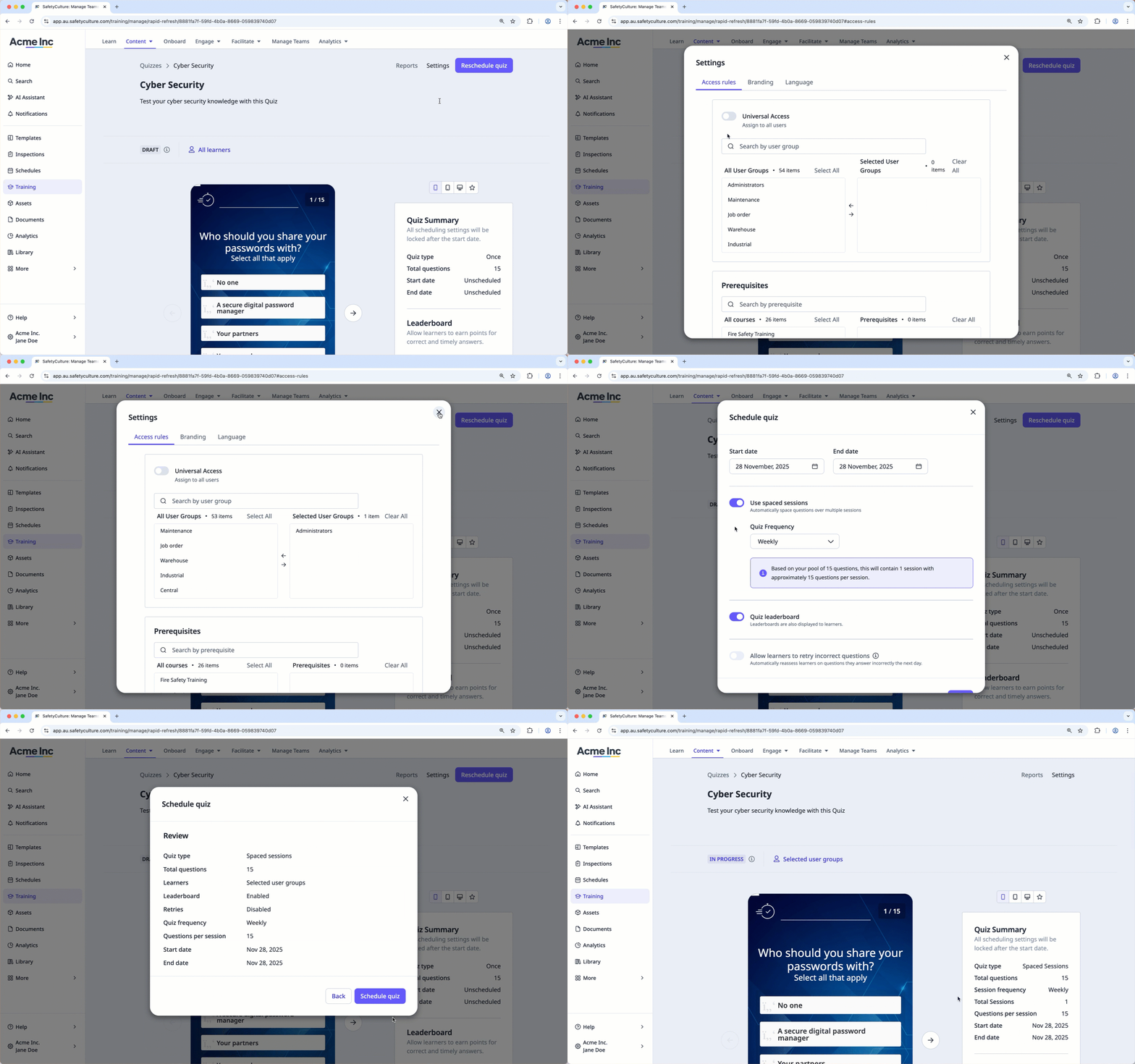
Seleccione Formación en la barra lateral o selecciónelo en Más.
Si está en la página de "Aprender", haga clic en Contenido en la parte superior de la página y seleccione Cuestionarios.
Haga clic en en la parte derecha del Cuestionario y seleccione Editar.
Haga clic en Ajustes en la parte superior derecha de la página.
En la ventana emergente, seleccione a quién desea asignar el cuestionario:
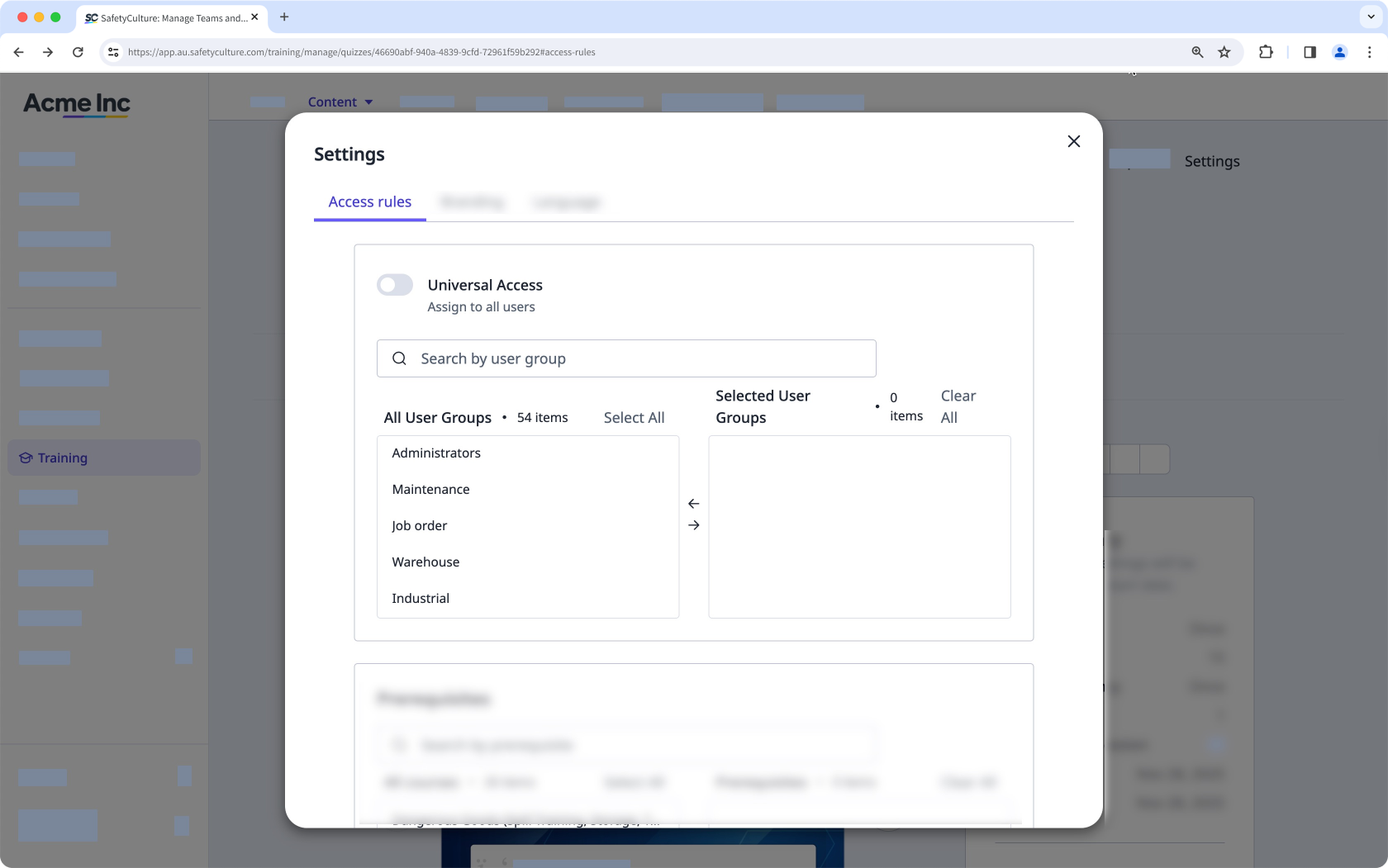
Todos los usuarios: Active Acceso universal para asignar el Cuestionario a todos los usuarios de su organización.
Solo seleccionados: desactive Acceso universal para asignar el Cuestionario a los grupos (opens in new tab) o sitios (opens in new tab) seleccionados.
Haga clic en en la parte superior derecha de la ventana emergente.
Si el Cuestionario está en borradores, haga clic en Reprogramar cuestionario en la parte superior derecha de la página y configure el programa y ajustes del Cuestionario como corresponda.
Los usuarios reciben las siguientes notificaciones para cada Cuestionario:
Cuestionario asignado: se envía cuando se asigna un cuestionario.
Recordatorio de cuestionario: Se envía si el cuestionario sigue incompleto después de la fecha de finalización programada.