Los Cuestionarios son diferentes de los cuestionarios de lecciones, que se crean directamente dentro de un curso y contribuyen a la finalización del curso.
¿Qué son los Cuestionarios en SafetyCulture?
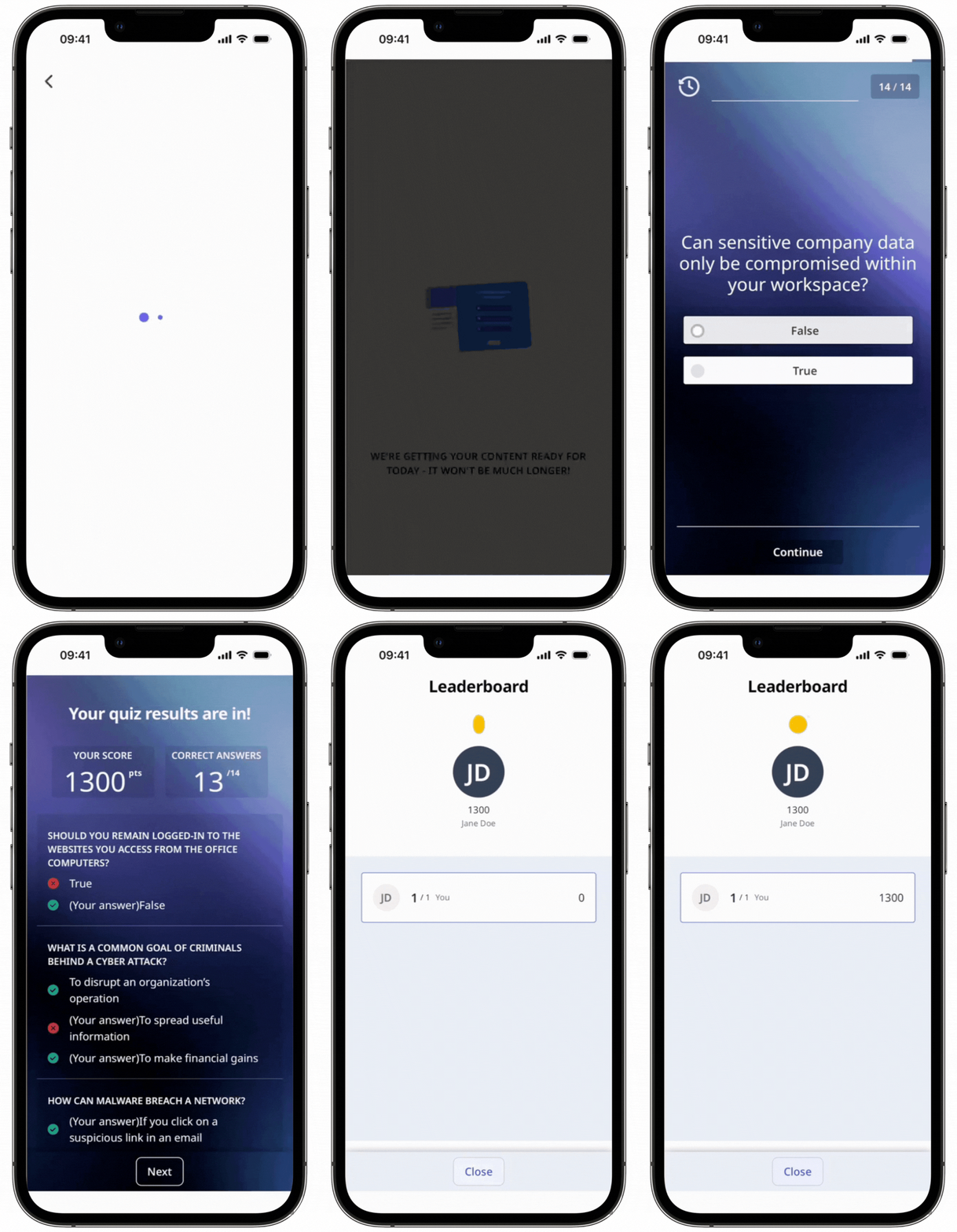
Los Cuestionarios son una forma eficaz de volver a involucrar a los miembros del equipo que pueden haber olvidado aprendizajes clave de los cursos de formación realizando pruebas a intervalos regulares. Ayudan a comprobar la comprensión y a mantener actualizados los conocimientos importantes.
A diferencia de los cuestionarios de lecciones, que se crean directamente dentro de un curso y contribuyen a la finalización del curso, los Cuestionarios son evaluaciones independientes que puede crear con una plantilla de Excel preformateada. Una vez programado su Cuestionario, podrá ver las estadísticas y obtener información sobre el rendimiento individual y grupal.
Lo que necesitarás
Solo puede editar los detalles de un Cuestionario, no sus preguntas ni respuestas, así que asegúrese de que su archivo Excel sea correcto antes de subirlo y crear un Cuestionario.
Crear un Cuestionario
Select Formación in the sidebar or select it in Más.
Click Contenido at the top of the page and select Cuestionarios.
Click Crear cuestionario on the upper-right of the page.
In the pop-up window, click Descargar plantilla.
Open the Excel file and follow the instructions to prepare your quizzes. If prompted while opening the file, click Habilitar macros.
Once you're ready, go back to the web app and click Elegir archivo to upload your file.
Click Subir mi archivo.
Click Continuar.
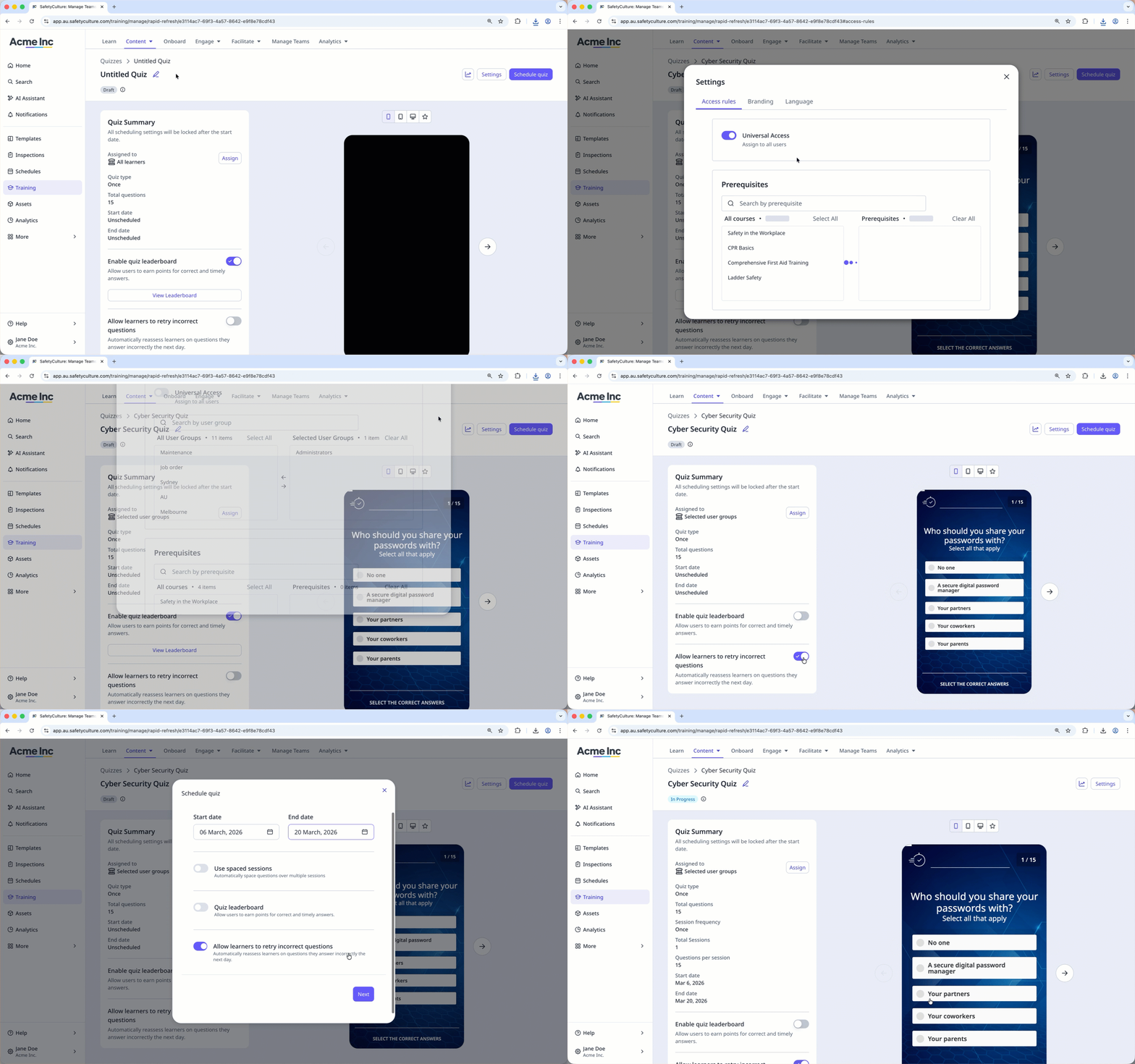
On this page, you can preview the quiz and configure the following settings:
Title and description: Give your Quiz a title and describe the topic.
Assignment: Click Asignar in the "Quiz Summary" section to configure who can access the Quiz once it's scheduled.
Leaderboard: In the "Quiz Summary" section, turn "Enable quiz leaderboard" on to allow users to earn points for correct and timely answers.
Retry: In the "Quiz Summary" section, turn "Allow learners to retry incorrect questions" on to automatically re-assess users on any questions they got wrong the next day.
Settings: Click Ajustes on the upper-right of the page to configure the Quiz's branding and set the language.
Once you're ready, schedule and assign the Quiz to your team.
Editar un cuestionario
Seleccione Formación en la barra lateral o selecciónelo en Más.
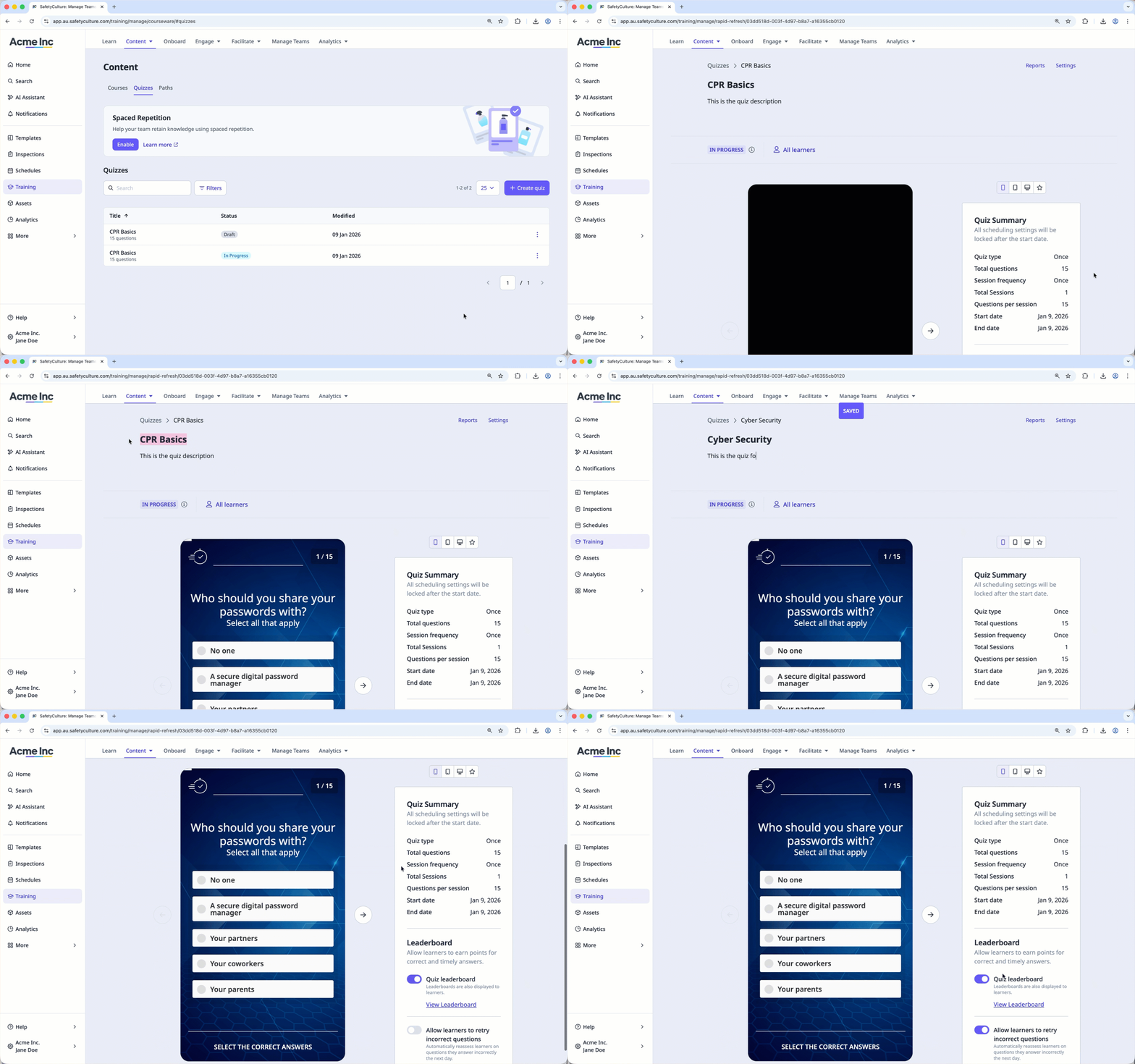
Haga clic en Contenido en la parte superior de la página y seleccione Cuestionarios.
En la sección de "Cuestionarios", haga clic en en el lado derecho del cuestionario y seleccione Editar.
Editar los detalles del cuestionario según corresponda.
Los cambios se guardan automáticamente.
Eliminar un Cuestionario
Seleccione Formación en la barra lateral o selecciónelo en Más.
Haga clic en Contenido en la parte superior de la página y seleccione Cuestionarios.
En la sección de "Cuestionarios", haga clic en en el lado derecho del cuestionario y seleccione Eliminar.
En la ventana emergente, introduzca "eliminar" y haga clic en Eliminar cuestionario.