What are sub-schedules?
In the new Schedules experience, sub-schedules are created automatically when you assign a schedule to multiple sites or assets. If you assign a schedule to multiple sites, or to a higher-level site in your site hierarchy, a sub-schedule is created for each site. Likewise, if you select multiple assets, a sub-schedule is created for each asset.
For example, assigning a schedule to a “Downtown” site that contains 15 construction sites creates 15 sub-schedules. Creating a schedule for 10,000 assets creates 10,000 sub-schedules.
Any changes you make to the main schedule automatically apply to all sub-schedules, helping you manage schedules at scale, reduce repetitive admin work, and keep everything consistent.
De forma predeterminada, cuando se asigna un programa a varios sitios, solo los usuarios que son miembros directos de esos sitios se incluyen como responsables. Para incluir a los miembros del sitio superior, active Asignar a miembros heredados del sitio cuando asigne el programa según la afiliación a sitios y grupos.
Lo que necesitarás
Si tiene Permiso para "Programas: Gestionar", puede ver todos los subprogramas de su organización.
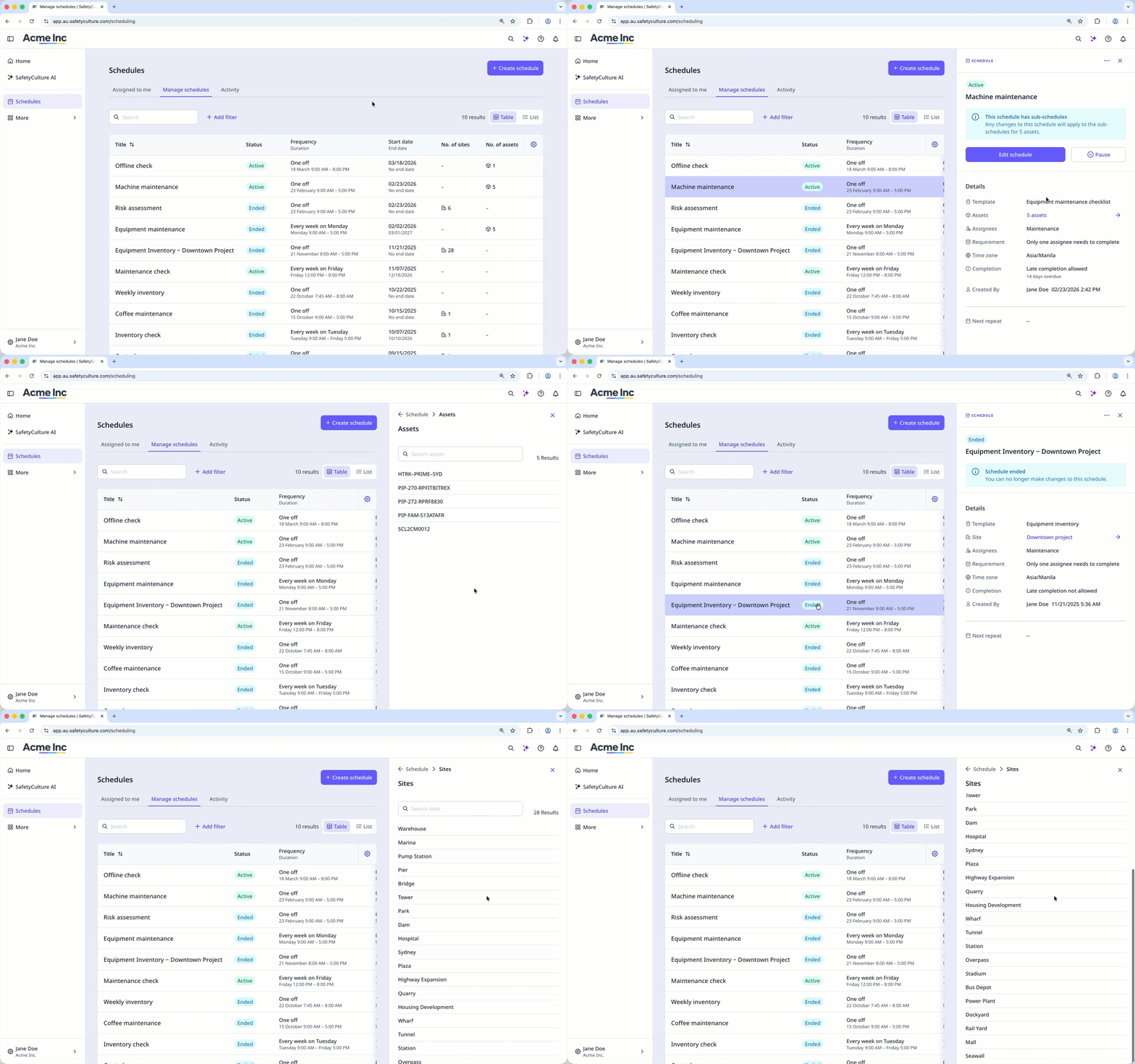
Ver subprogramas
Seleccione Programas en la barra lateral o selecciónelo en Más.
Haga clic en Gestionar programas en la parte superior de la página.
Puede elegir cómo desea ver sus programas seleccionando entre Tabla y Lista en la parte superior derecha de la página.
Haga clic en el programa.
En el panel lateral, haga clic en el sitio o activo que aparece junto al campo "Sitios" o "Activos".
En esta página, puede ver todos los subprogramas creados. También puede buscar un subprograma específico usando la barra de búsqueda en la parte superior e introduciendo el nombre del sitio o del activo.