¿Cómo funcionan las tablas en las inspecciones?
Las tablas en las inspecciones están diseñadas para ayudar a los equipos a recopilar, mostrar y gestionar grandes volúmenes de datos repetitivos de forma eficaz en formato tabular. Ya sea para registrar conjuntos de información coherentes de varios elementos o para cumplir requisitos de informes exigentes por parte de clientes externos, las tablas ofrecen una forma estructurada de capturar lo que importa. Su formato claro y estructurado facilita consultar respuestas anteriores, identificar patrones y tendencias, y garantizar que los datos estén completos y sean fáciles de interpretar.
Lo que necesitarás
Las tablas en las inspecciones son compatibles con la versión 25.50 o superior de la aplicación móvil de SafetyCulture, con iOS/iPadOS 16.0 o Android 9.0 como mínimo.
Añadir una fila
Seleccione Inspecciones en el menú de la izquierda.
Haga clic en Iniciar inspección en la esquina superior derecha de la página.
En la ventana emergente, haga clic en el menú desplegable y seleccione una plantilla.
Haga clic en Iniciar inspección.
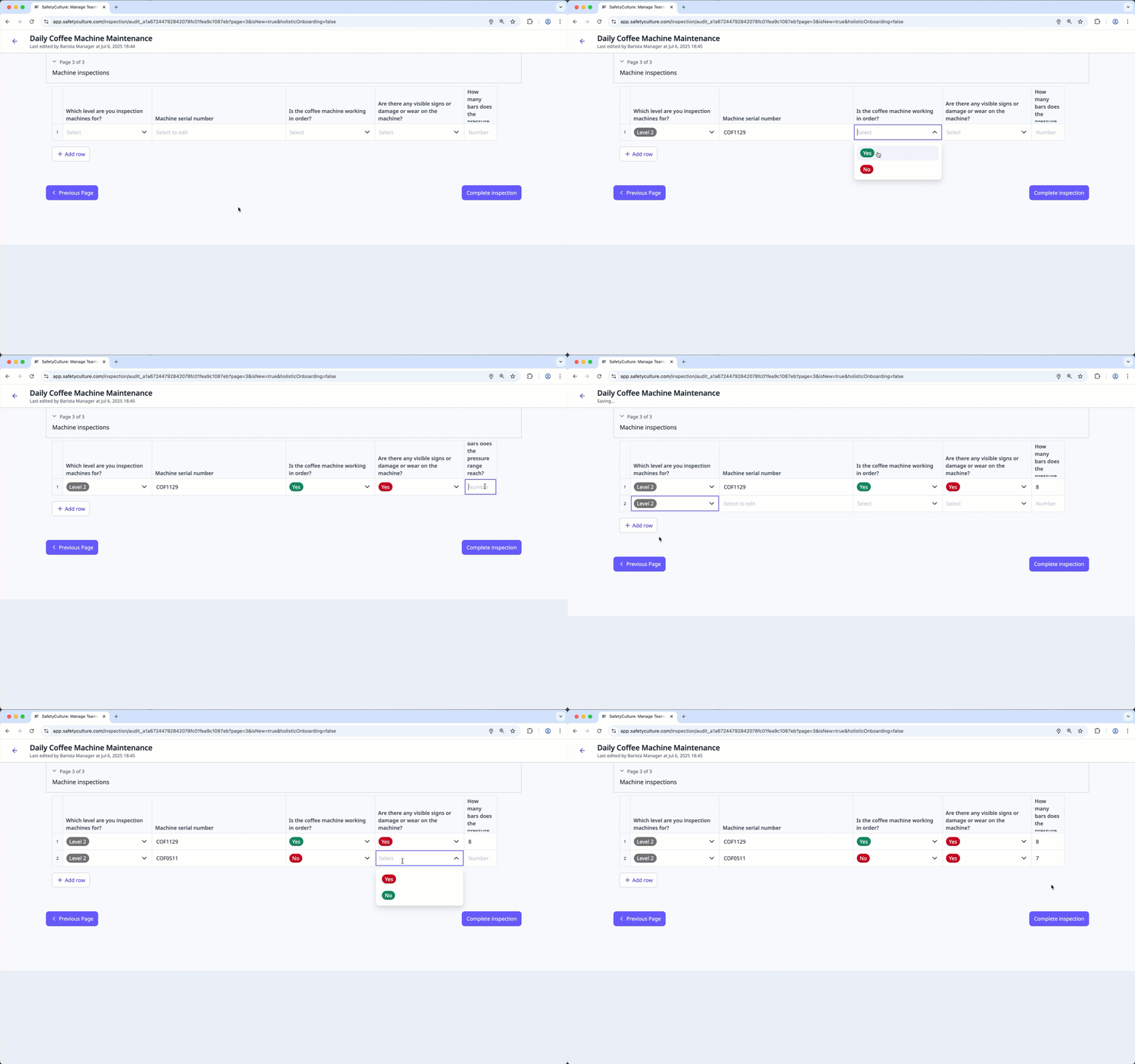
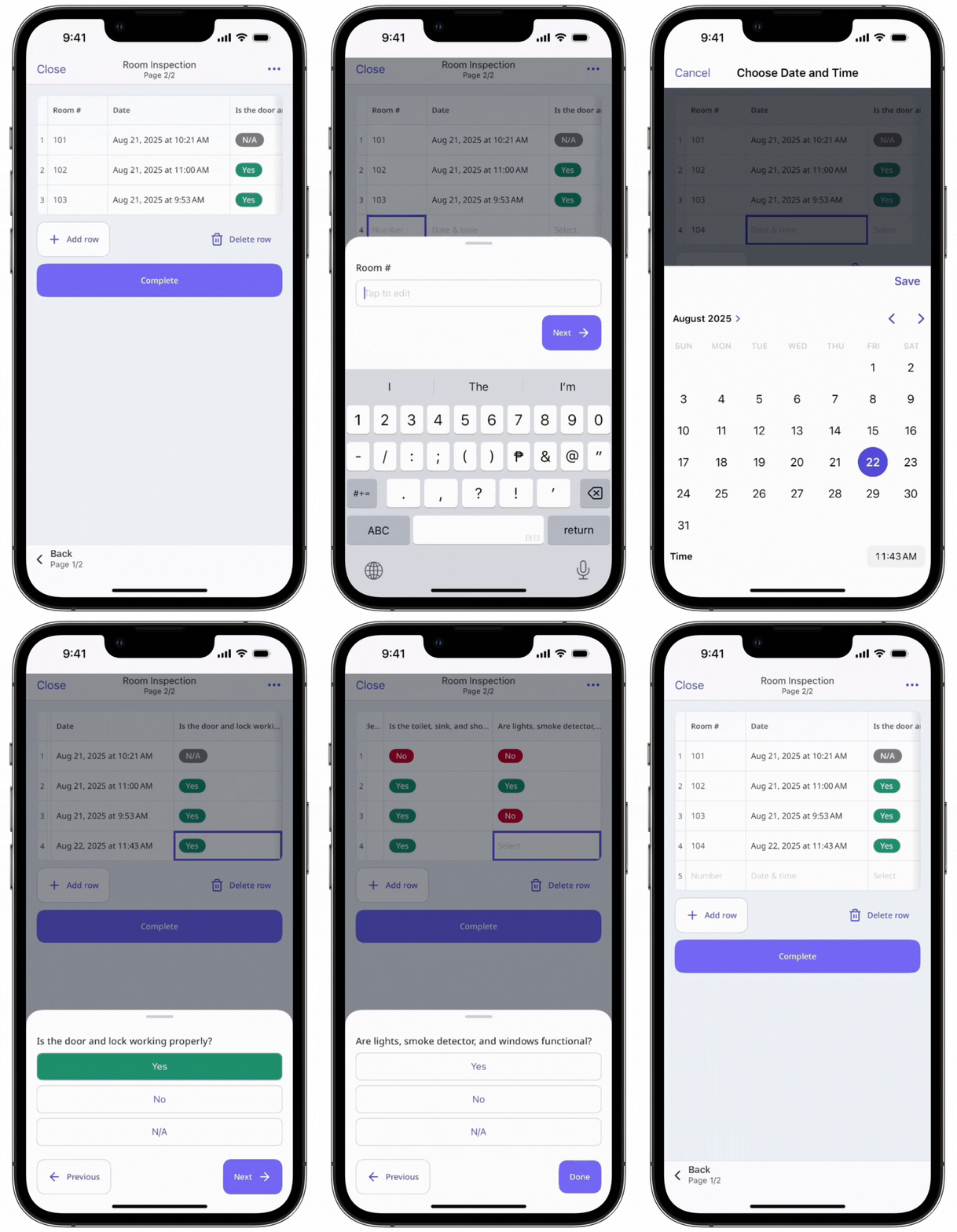
En la tabla, introduzca las respuestas en cada celda.
Haga clic en Añadir fila en la parte inferior izquierda de la página para añadir otra fila de respuestas.
Eliminar una fila
Seleccione Inspecciones en la barra lateral o selecciónelo en Más.
Haga clic en Continuar en el lado derecho de la inspección. Si la inspección está completada, haga clic en en el lado derecho de la inspección y seleccione Editar inspección.
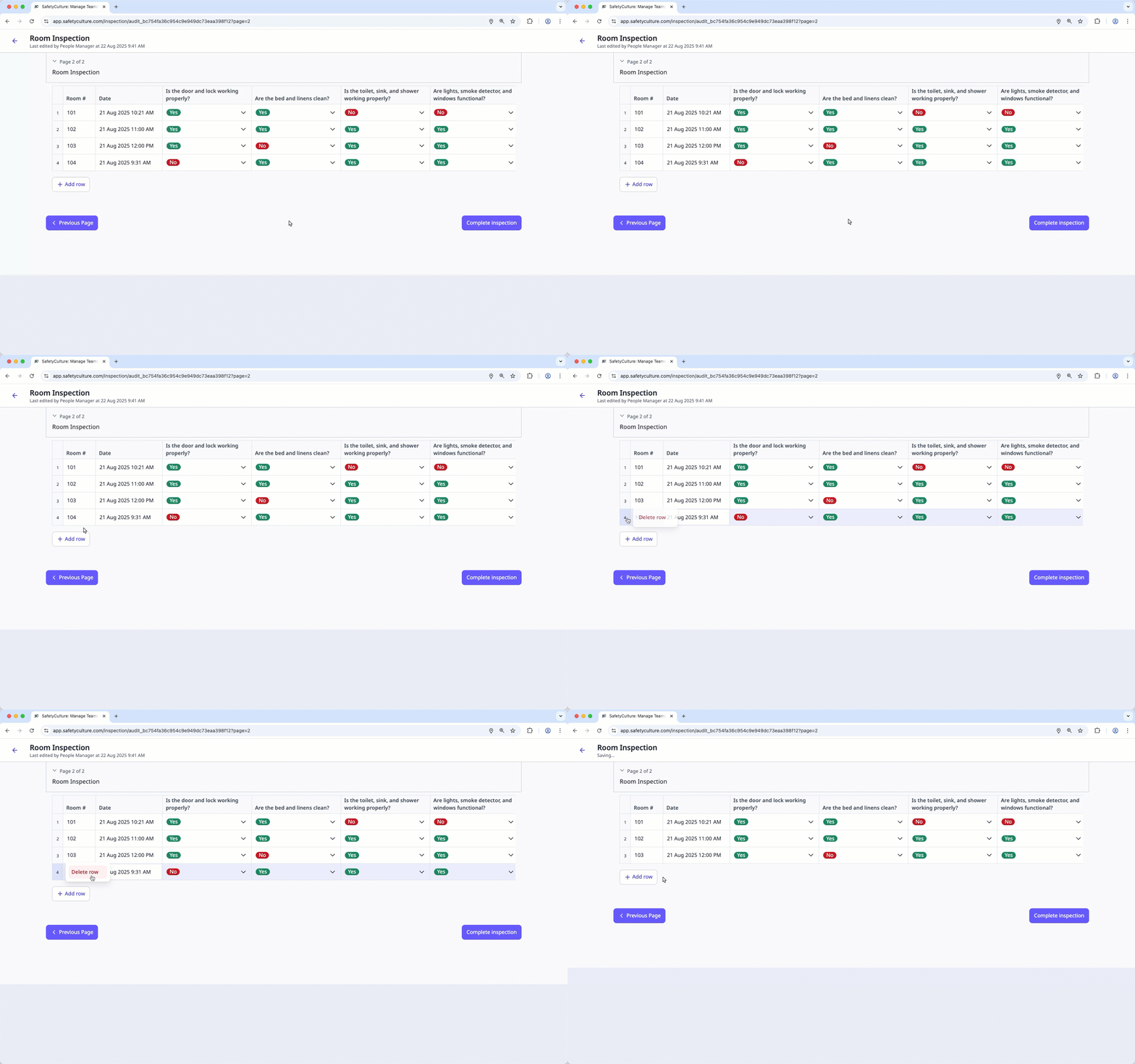
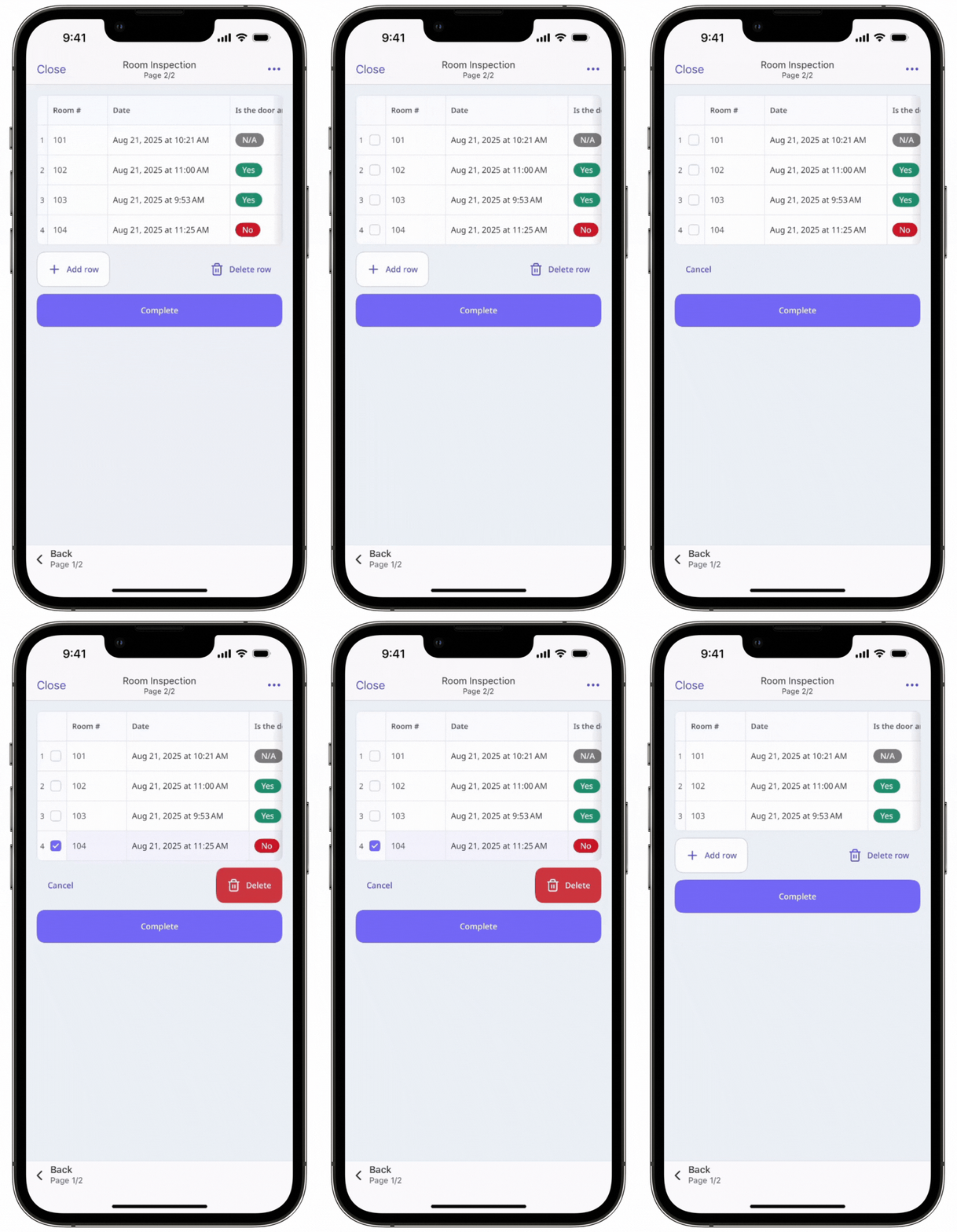
En la tabla, haga clic en el número de fila.
Haga clic en Eliminar fila.
Puede exportar informes de inspección con tablas tanto en archivos PDF como Word, lo que le da más flexibilidad a la hora de utilizarlos y compartirlos.
Limitations
You can only add up to 100 rows per table.
You can only delete one row at a time.
Adding notes, creating actions, or attaching files and media are not currently supported within rows and tables.
You can review flagged responses after completing an inspection, but creating actions from the side panel isn’t currently supported.