Lo que necesitarás
Solo puede subir hasta 20.000 credenciales en masa de una vez.
Subir credenciales en masa
En la ventana emergente, introduzca el nombre del tipo y haga clic en Crear.
Haga clic en en la parte superior derecha de la página y seleccione Subida en masa (CSV).
Haga clic en Descargar plantilla CSV en la parte izquierda de la página.
Abre la plantilla CSV y siga las instrucciones para añadir sus credenciales.
Una vez que haya terminado, su CSV debería parecerse al siguiente ejemplo:
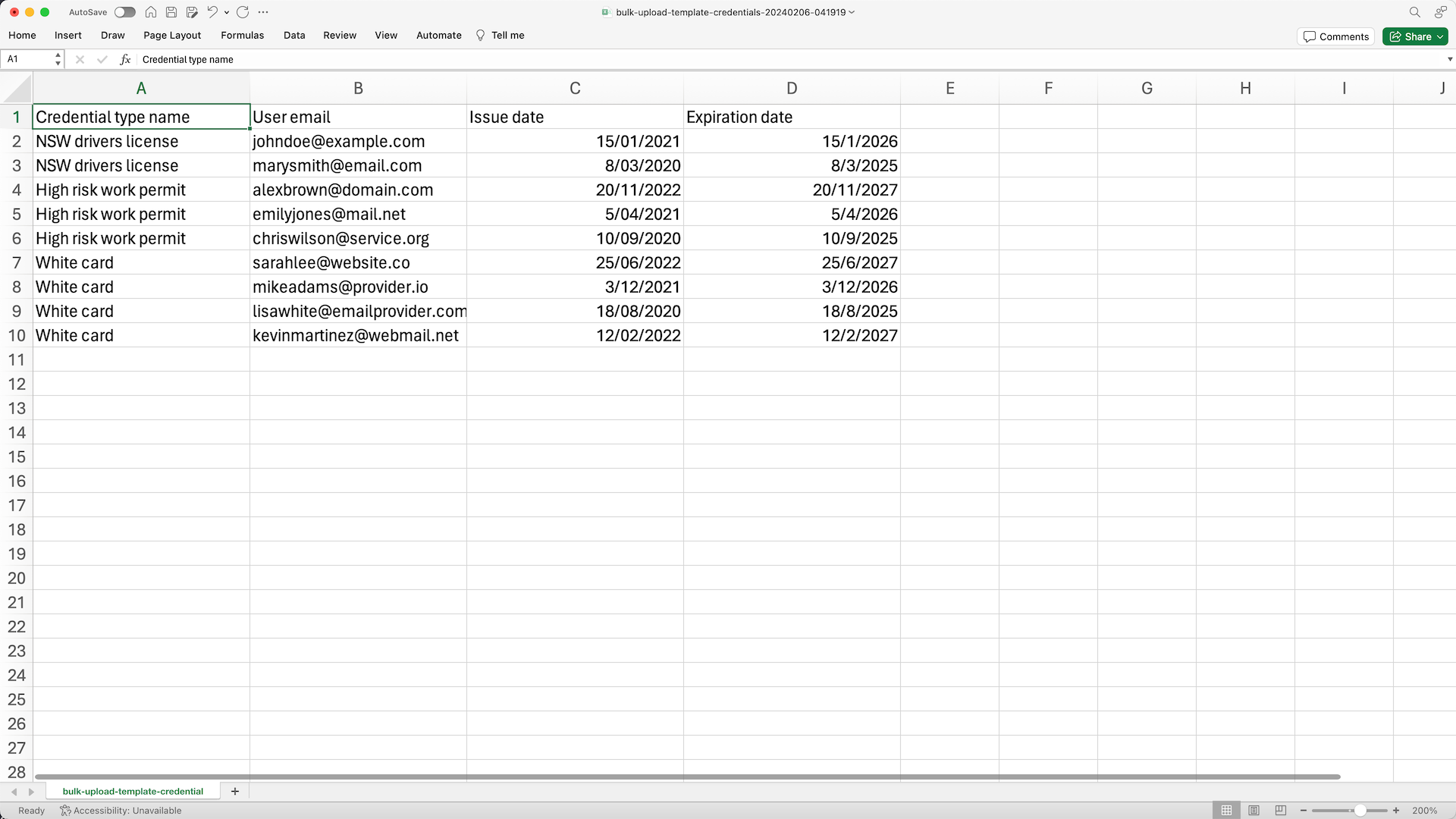
En la página "Subir CSV", haga clic en o arrastre y suelte sus archivos.
En la página "Revisar datos", revise si hay errores y resuélvalos.
Una vez que esté listo, haga clic en Volver a subir y suba su nuevo CSV.
Haga clic en Siguiente en la parte superior derecha de la página.
En la página "Añadir archivos multimedia", suba archivos multimedia para cada credencial, o haga clic en Hacer que los archivos multimedia sean opcionales en la parte superior derecha de la página para añadir archivos multimedia más tarde.
Una vez que esté listo, haga clic en Finalizar y subir.
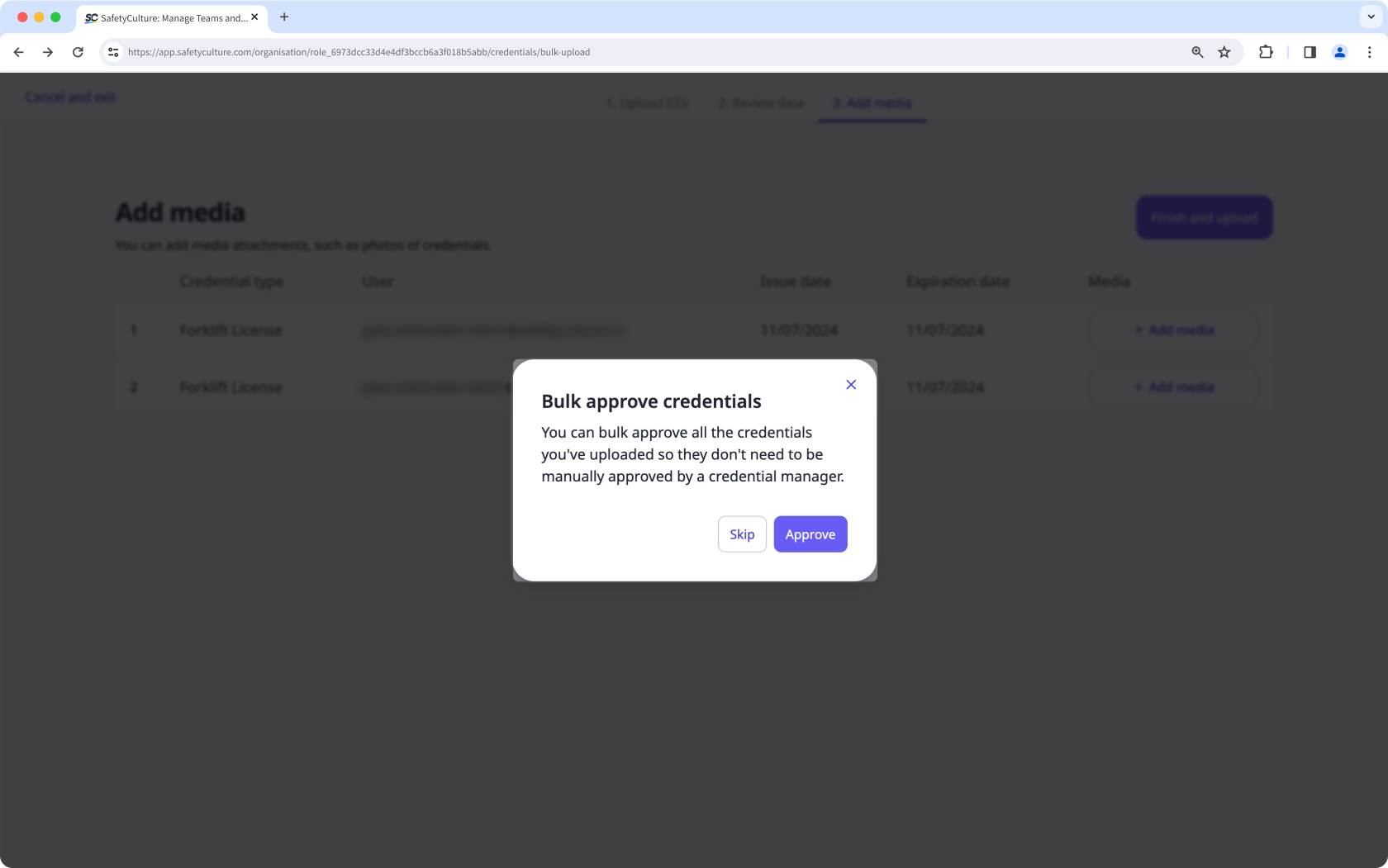
Si se requiere aprobación, haga clic en Aprobar en la ventana emergente para aprobar credenciales en masa. De lo contrario, puede aprobarlas manualmente más tarde.
Guía de resolución de problemas de CSV
Si hay un error en el CSV de las credenciales que ha subido, lo resaltaremos cuando revise los datos. Puede consultar los siguientes posibles errores para solucionarlos.
Error | Resolución |
|---|---|
El tipo de credencial no existe | Cada credencial debe usar un tipo de credencial existente en su organización. Asegúrese de que el tipo de credencial esté creado antes de subir su CSV. |
El usuario no existe | Cada credencial debe asignarse a un usuario activo en su organización. Asegúrese de que la dirección de correo electrónico sea correcta y de que el usuario no esté desactivado. |
Formato de fecha no válido | Asegúrese de que cada fecha coincida con el formato de fecha y hora de su perfil. |
La fecha de vencimiento es anterior a la fecha de emisión | Asegúrese de que la fecha de vencimiento que introduzca sea posterior a la fecha de emisión. |