¿Por qué añadir o vincular archivos como instrucciones de inspección?
Al diseñar una plantilla, el tipo de respuesta de instrucción le ayuda a compartir pasos clave, diagramas y notas de seguridad justo donde su equipo lo necesita. Puede adjuntar imágenes o guías en PDF para que los equipos vean la referencia exacta sin salir de la inspección, lo que reduce los errores y las preguntas de seguimiento. Por ejemplo, puede añadir una foto que muestre la forma correcta de asegurar un arnés o un PDF con diagramas de la configuración del equipamiento. Las instrucciones visuales también ayudan a los nuevos miembros del equipo a aprender el proceso más rápidamente, a mantener diferentes sitios en sintonía con el mismo procedimiento y a garantizar que todos trabajen con la versión más actualizada de su guía.
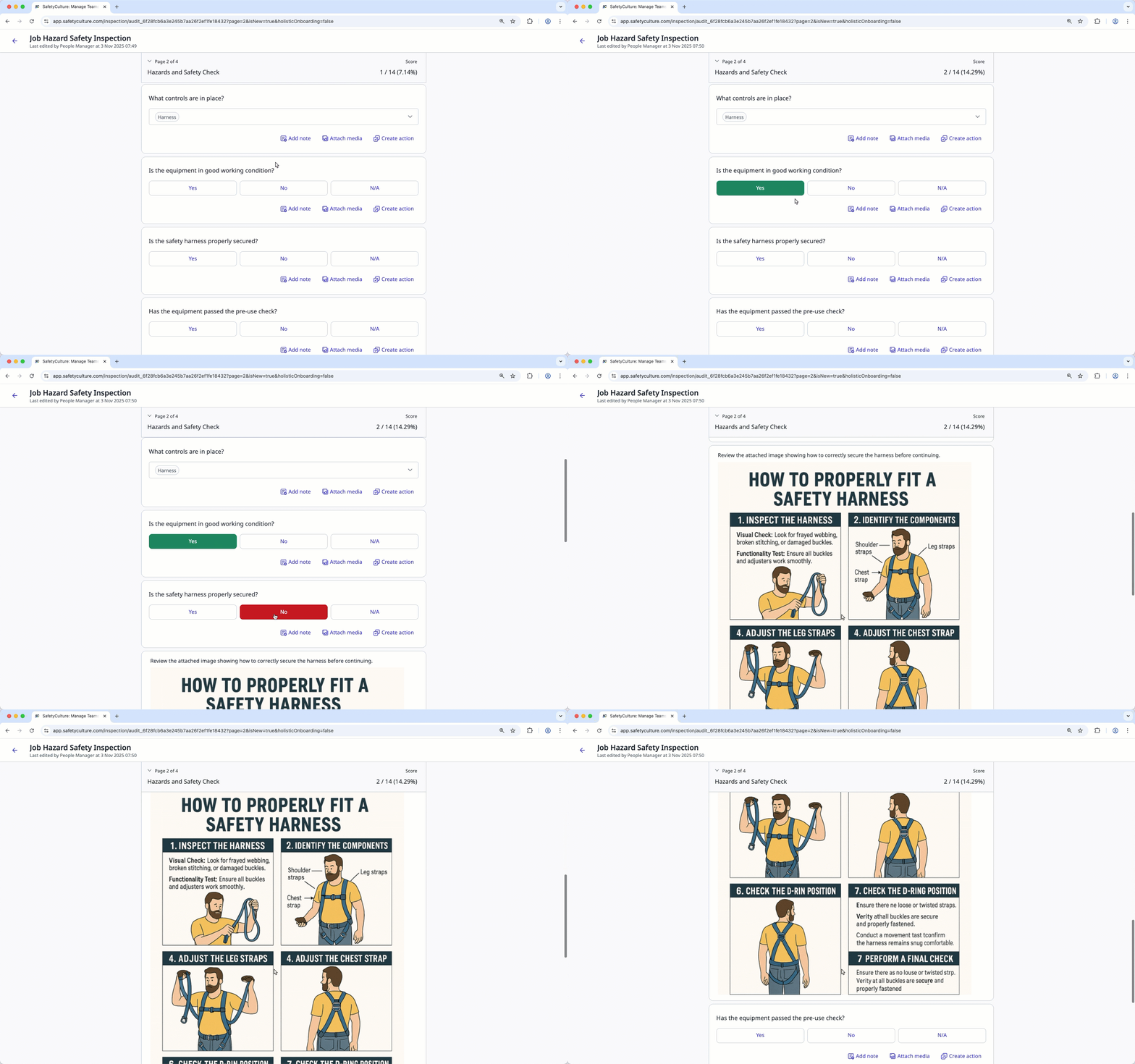
¿Cuál es la diferencia entre añadir y vincular archivos como instrucciones?
Tanto si añade como si vincula archivos como instrucciones, proporciona a los equipos la orientación que necesitan para completar las inspecciones correctamente, directamente dentro de la plantilla. Las listas de verificación, los procedimientos, las directrices de seguridad y las imágenes de referencia ayudan a garantizar que las inspecciones se completen de manera coherente y correcta.
Puede añadir un archivo para subirlo directamente a la plantilla, donde permanece de forma independiente, o vincular un archivo existente desde Documentos, donde cualquier actualización del original se refleja automáticamente en todos los lugares donde el archivo está vinculado.
Lo que necesitarás
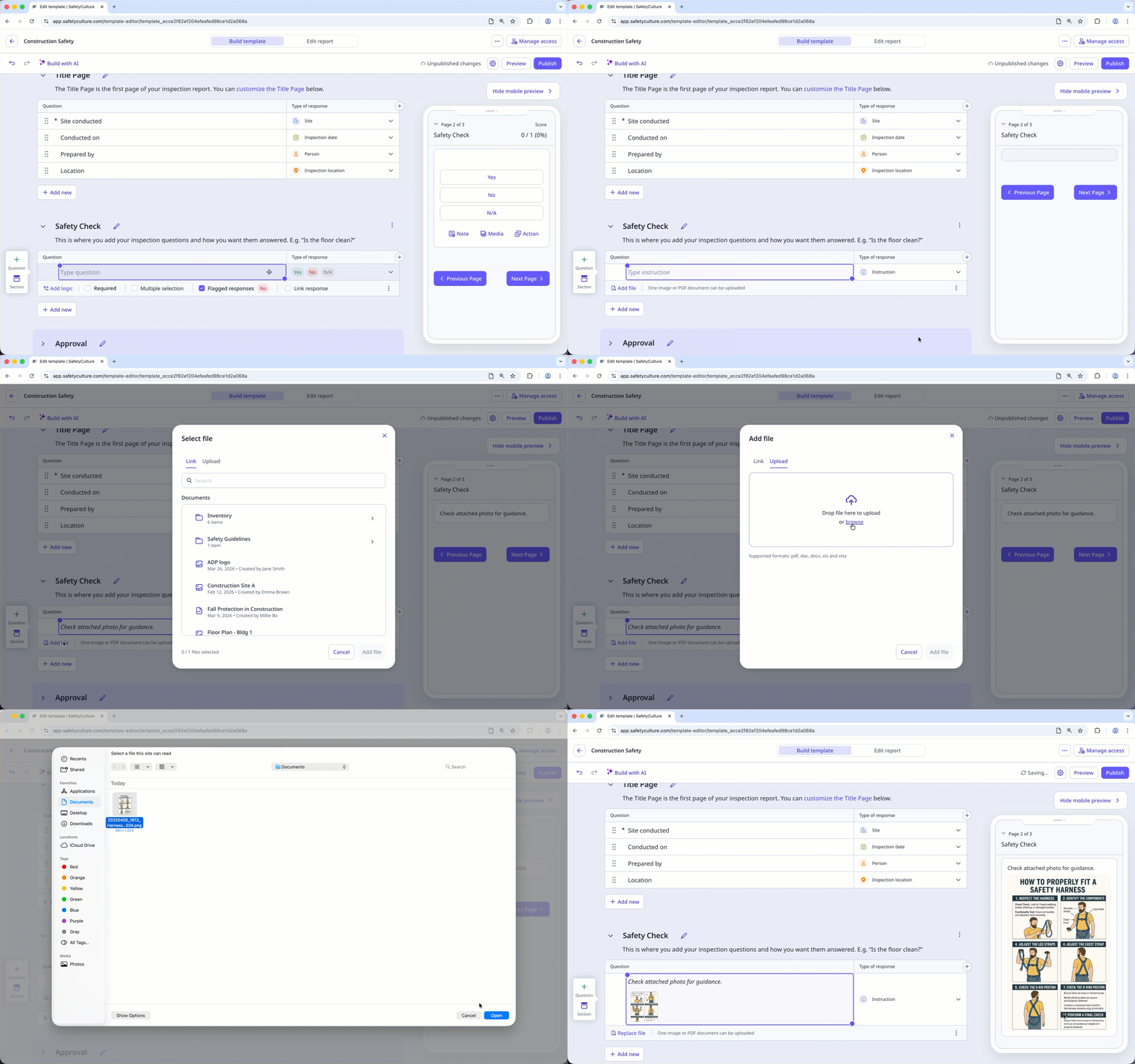
Adjuntar un archivo como instrucción de inspección
Seleccione Plantillas en la barra lateral o selecciónelo en Más.
Haga clic en la plantilla y seleccione Editar plantilla en el panel lateral.
Añadir una nueva pregunta o seleccionar una existente.
Haga clic en en el lado derecho, en «Tipo de respuesta».
Seleccione Subir archivo multimedia adjunto.
Haga clic en
 Añadir archivo debajo de la pregunta.
En la ventana emergente, haga clic en Subir.
Arrastre sus archivos o haga clic en examinar para seleccionar archivos.
Haga clic en Publicar en la parte superior derecha de la página para publicar la plantilla. Si no está lista para publicarse, puede volver a la lista de plantillas y regresar cuando esté lista.


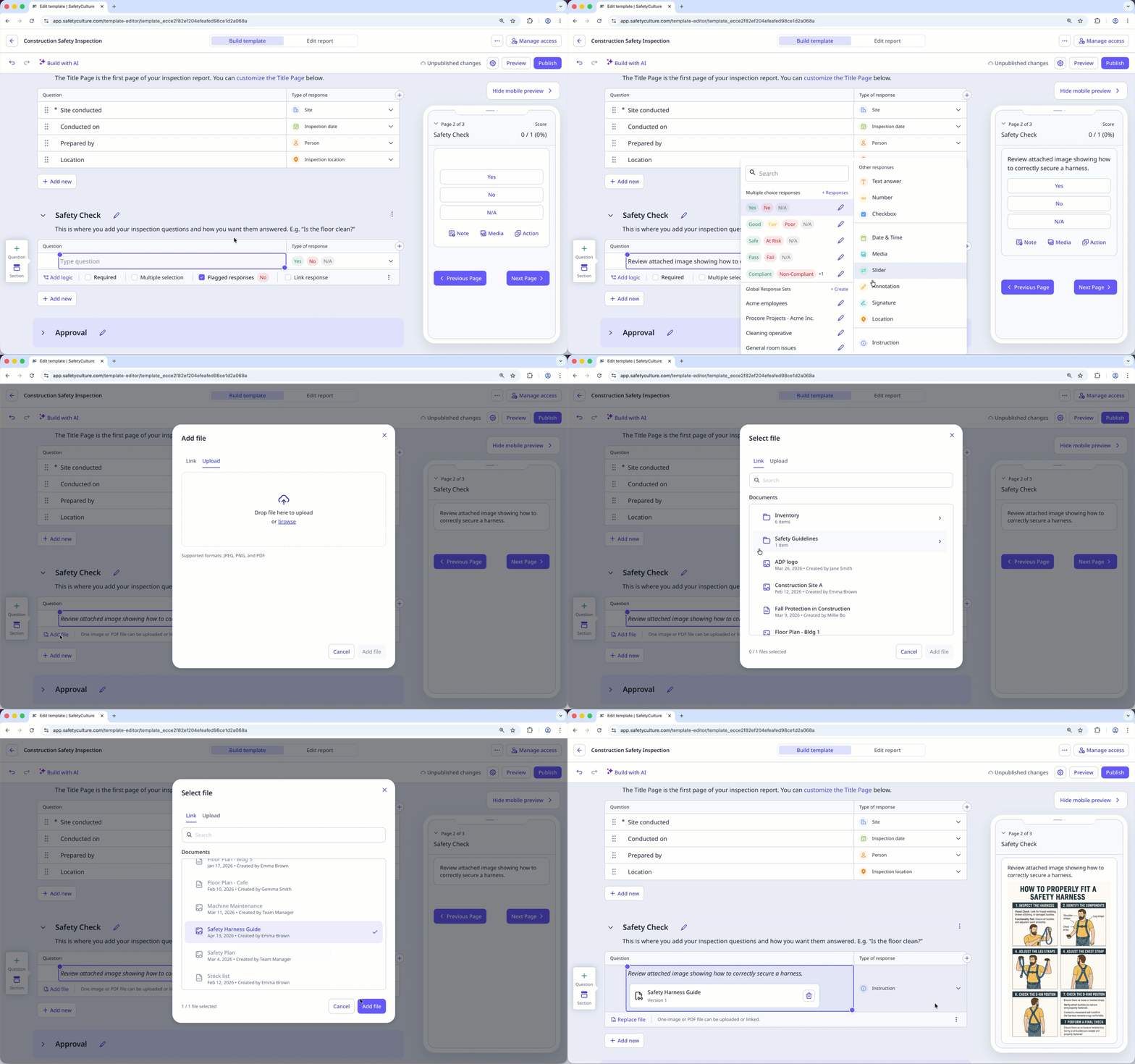
Adjuntar un archivo como instrucción de inspección
Seleccione Plantillas en la barra lateral o selecciónelo en Más.
Haga clic en la plantilla y seleccione Editar plantilla en el panel lateral.
Añadir una nueva pregunta o seleccionar una existente.
Haga clic en en el lado derecho, en «Tipo de respuesta».
Seleccione Subir archivo multimedia adjunto.
Haga clic en
Añadir archivo debajo de la pregunta.En la ventana emergente, haga clic en Vincular.
Seleccione el archivo que desea vincular y luego haga clic en Añadir archivo.
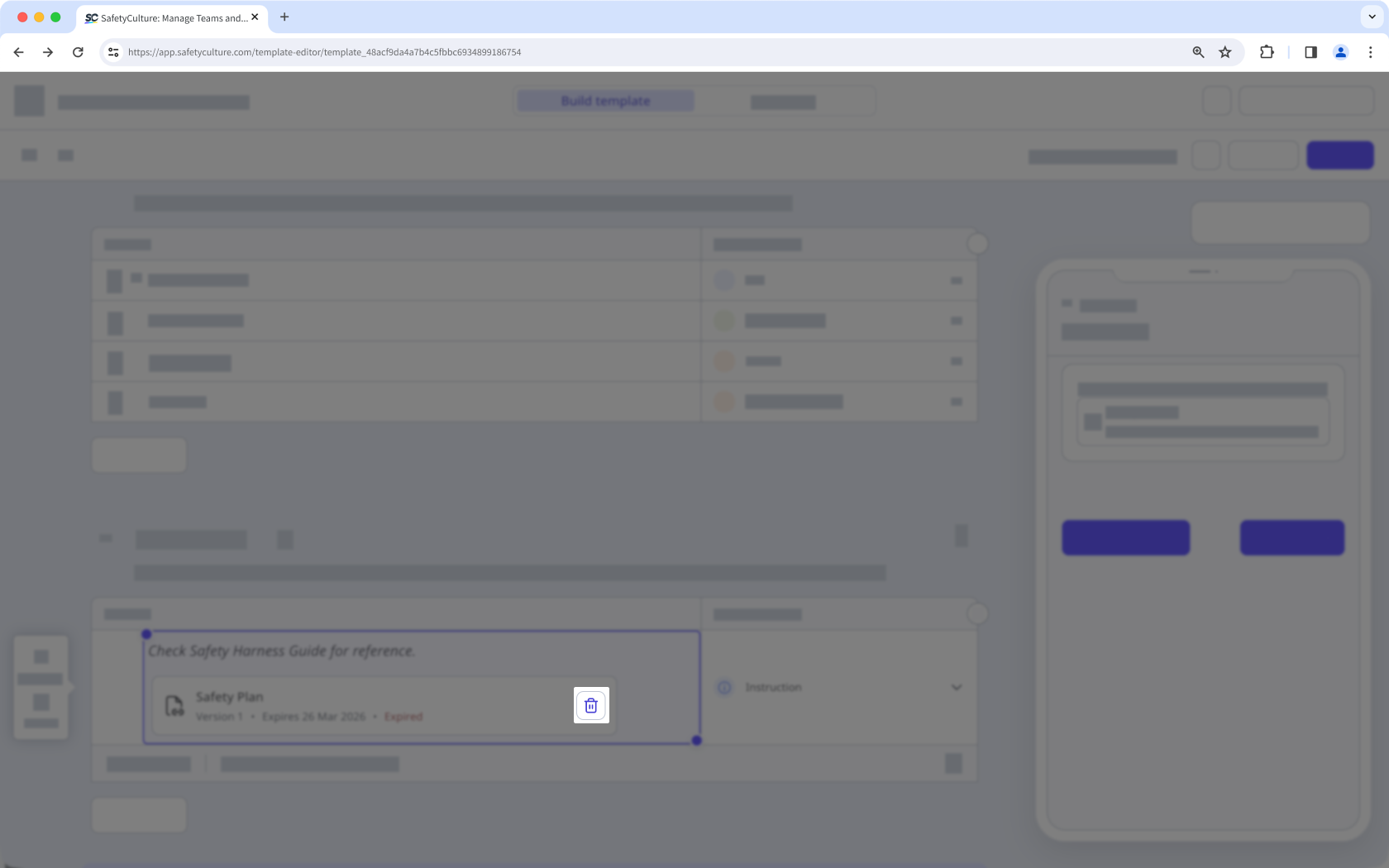
Desvincular un archivo de una instrucción de inspección
Seleccione Plantillas en la barra lateral o selecciónelo en Más.
Haga clic en la plantilla y seleccione Editar plantilla en el panel lateral.
En su pregunta de instrucción, haga clic en en el lado derecho del archivo vinculado.
Haga clic en Publicar en la parte superior derecha de la página para publicar la plantilla. Si no está lista para publicarse, puede volver a la lista de plantillas y regresar cuando esté lista.
Los cambios publicados realizados en las plantillas solo se aplican a las nuevas inspecciones en el futuro.
Limitations
Linking files as an inspection instruction is only supported in the web app.
You can add a JPEG, PNG, or a PDF file of up to 20MB.
You can only link 1 image or PDF file at a time.
Linked files aren't visible and only text instructions appear when editing the template on the mobile app.