Warum sollte ich den Schulungsfortschritt in Analytics verfolgen?
Die Nachverfolgung des Kursfortschritts ist sowohl in „Training“ als auch in „Analytics“ möglich. „Analytics“ bietet Ihnen einen genaueren und aktuelleren Überblick, da die Daten bei jeder Änderung automatisch aktualisiert werden. So sehen Sie auf einen Blick, wer seine Kurse bereits abgeschlossen hat und wer noch Nachholbedarf hat. Schulungslücken lassen sich leicht übersehen, wenn Sie wiederkehrende Kurse für mehrere Teams verwalten. Sie können die Daten auch als CSV-Datei exportieren, um bei gefährdeten Nutzern nachzufassen oder den Fortschritt an Führungskräfte weiterzugeben.
Was ist der Unterschied zwischen der Trainingsmatrix im Bereich „Training“ und der Trainingsmatrix im Bereich „Analytics“?
Was ist anders | Schulungsmatrix in Schulungen | Schulungsmatrix in Analysen |
|---|---|---|
Übersetzte Kurse | Übersetzte Kurse, die die Legacy-Übersetzungen verwenden, werden unter dem Originalkurs als einzelner Eintrag gruppiert | Jeder übersetzte Kurs, der die Legacy-Übersetzungen verwendet, erscheint als eigene separate Spalte oder Zeile |
Nutzer ohne zugewiesene aktive Schulung | Nutzer, deren Schulungszugriff entfernt wurde, werden weiterhin angezeigt | Nutzer ohne aktive Pflichtkurse werden automatisch herausgefiltert |
Kontotypen für Nicht-Lernende | Bestimmte Kontotypen (z. B. Administrator- oder Systemkonten) sind in der Matrix ausgeblendet | Alle Nutzer mit einer aktiven Schulungszuweisung werden angezeigt, unabhängig vom Kontotyp |
Deaktivierte und zuvor zugewiesene Nutzer | In der Matrix angezeigt | Nicht angezeigt |
Was Sie brauchen
Schulungsfortschritt verfolgen
Nur der Matrix-Diagrammtyp wird unterstützt
Wählen Sie Analysen in der Seitenleiste oder in Mehr aus.
Fügen Sie hinzu oder bearbeiten Sie ein bestehendes Diagramm.
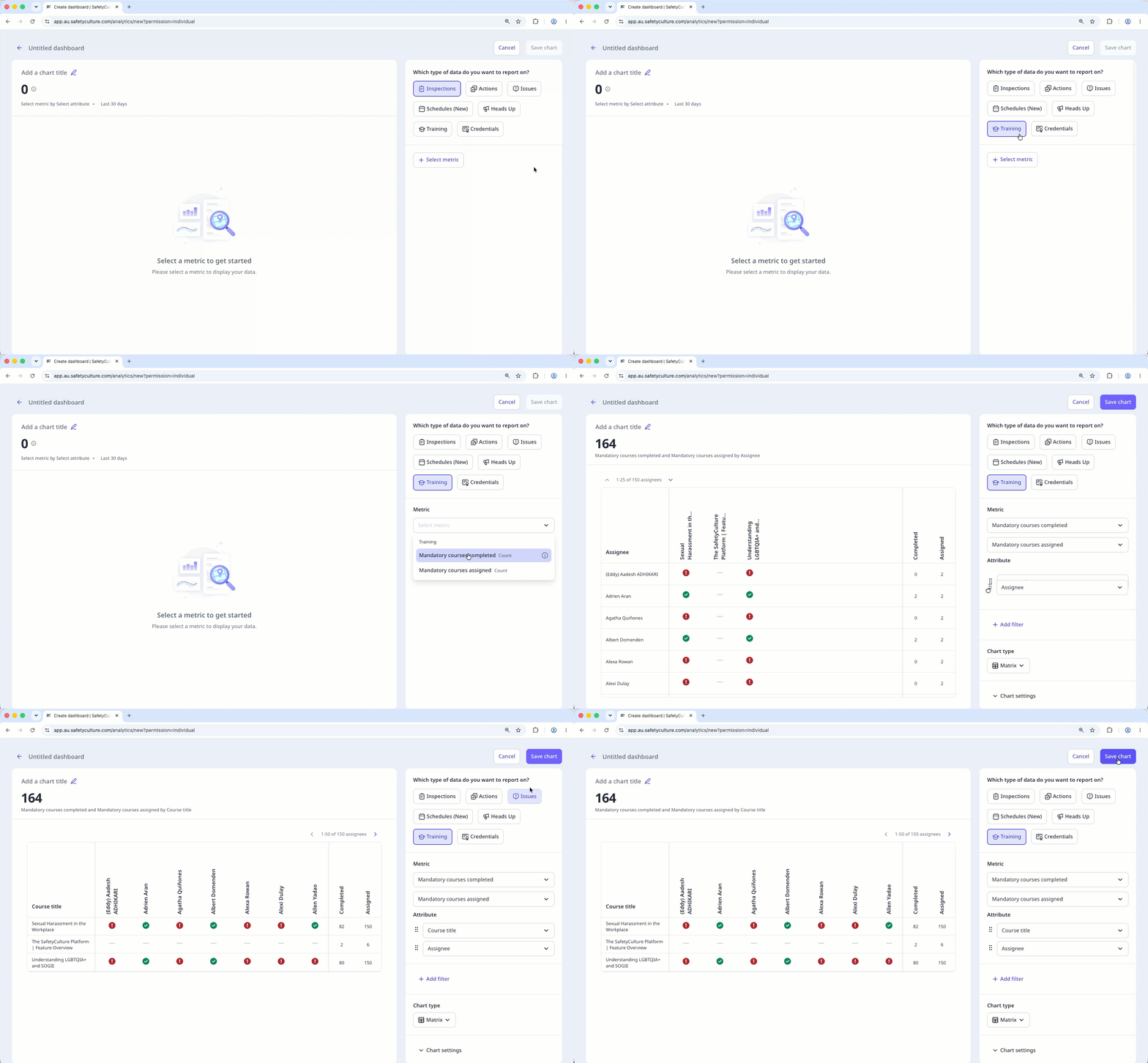
Klicken Sie oben rechts auf der Seite auf Diagramm hinzufügen und wählen Sie Benutzerdefiniertes Diagramm hinzufügen aus.
Konfigurieren Sie im Diagramm-Generator den Datentyp und die Metrik wie folgt:
Datentyp: Wählen Sie oben rechts auf der Seite Schulungen aus.
Metrik: Klicken Sie auf Messeinheit auswählen und wählen Sie Pflichtschulungen abgeschlossen und Pflichtschulungen zugewiesen aus dem Drop-down aus.
Attribut: Ziehen Sie die Attribute, um sie neu anzuordnen. Das erste Attribut wird zu den Zeilen in der Matrix, und die Anzahl oben im Diagramm wird entsprechend aktualisiert.
Konfigurieren Sie Ihren Diagrammtyp entsprechend.
Klicken Sie oben rechts auf der Seite auf Diagramm speichern, um die Änderungen im Diagramm zu speichern.
Klicken Sie oben rechts auf der Seite auf Speichern, um die Änderungen in Ihrem Dashboard zu speichern.
Training matrix statuses
: The course has been completed.
: The course hasn't been started yet.
: The course has been started but hasn't been completed yet. If the course is due in less than 14 days, the status becomes .
: The course hasn't been completed yet and it's due in less than 14 days.
: The course hasn't been completed yet and is past its due date.
: The course is not assigned to the user for completion.
Einschränkungen
In der Matrix werden nur Pflichtkurse aufgeführt.
Die Matrix gibt den aktuellen Schulungsstand Ihres Teams wieder. In dieser Version sind weder ein Datumsbereich noch eine historische Ansicht verfügbar.
Exporte sind ausschließlich im CSV-Format verfügbar. Downloads im PNG-, PDF- und Excel-Format sowie Bilddateien werden nicht unterstützt. Bei den Exporten werden die Spalten- und Zeilenfilter berücksichtigt, die Sie auf die Matrix angewendet haben, Ergebnisse aus der Suchleiste werden jedoch nicht berücksichtigt.
Die Suchleiste filtert ausschließlich nach Zeilen. Eine Suche nach Spalten ist nicht möglich.