Wie funktioniert die KI-gestützte Problemberichterstattung?
Mit der KI-gestützten Problemerfassung können Sie Probleme schneller erfassen und übermitteln, ohne jedes Feld manuell ausfüllen zu müssen. Nehmen Sie eine Sprachnotiz auf, um Details zu erfassen, und hängen Sie Fotos an, um den Kontext zu verdeutlichen. Die KI generiert auf der Grundlage Ihrer Angaben Vorschläge für den Titel, die Beschreibung und alle benutzerdefinierten Fragen.
Sie können jedes Feld vor der Übermittlung überprüfen, bearbeiten oder löschen, so dass der endgültige Bericht immer das widerspiegelt, was Sie vor Ort tatsächlich beobachtet haben.
Adding descriptions to issue categories helps the AI categorize reports more accurately. The more specific the description, the better the match.
Erste Schritte als Administrator
Benutzerzugriff konfigurieren
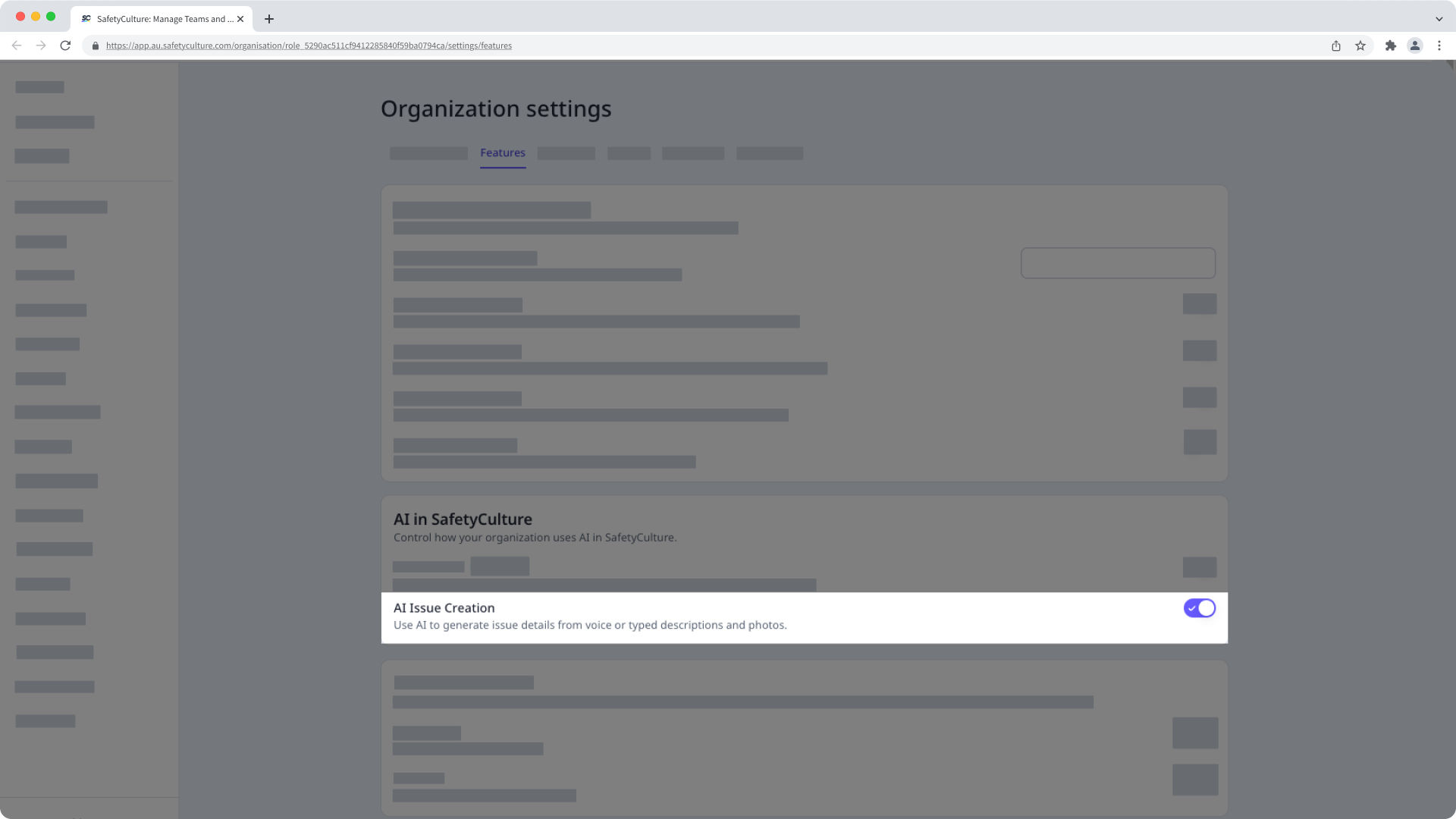
Aktivieren Sie die KI-gestützte Erstellung von Issues in Ihrem Organisationseinstellungen, bevor Ihr Team diese Funktion nutzen kann. Sobald die KI-gestützte Erstellung von Issues aktiviert ist, schlägt die KI Antworten für die Issue-Felder sowie für benutzerdefinierte Fragen vor, basierend auf den Angaben des Meldenden.
Stellen Sie sicher, dass die Personen, die Probleme melden, über Berechtigung "Probleme: Zugriff" verfügen. Ohne diese Berechtigung können sie keine Probleme erstellen, sodass ihnen die automatische Problemerstellung nicht zur Verfügung steht, selbst wenn die Funktion aktiviert ist.
Problemkategorien mit klaren Beschreibungen einrichten
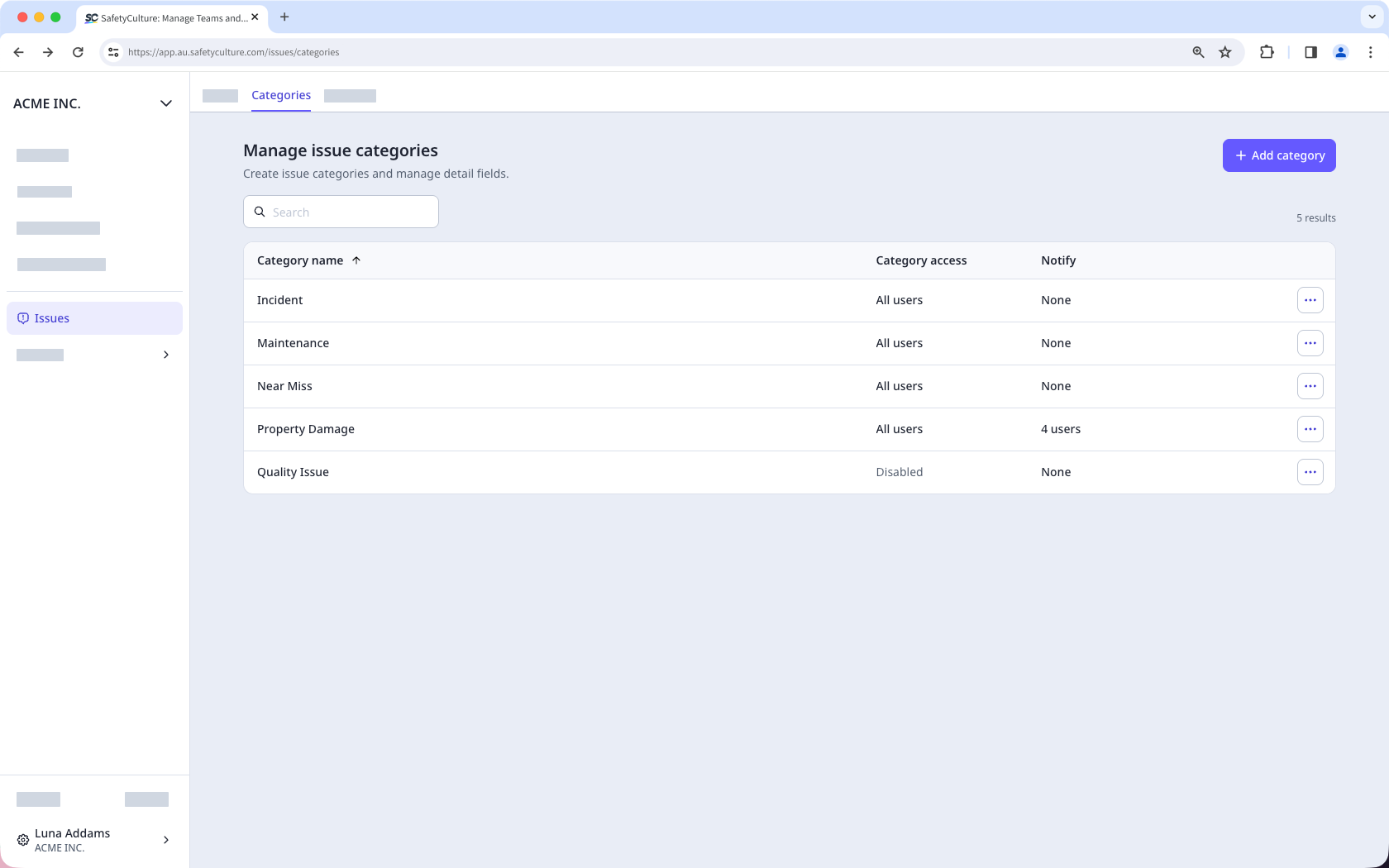
Problemkategorien erstellen, um zu organisieren und zu priorisieren, was in Ihrer Organisation gemeldet wird, damit Probleme an der richtigen Stelle landen und die richtigen Personen schnell handeln können.
Fügen Sie jeder Kategorie eine klare Beschreibung hinzu. Die KI nutzt diese Beschreibungen, um zu entscheiden, zu welcher Kategorie ein gemeldetes Problem gehört. Je genauer Sie beschreiben, was die jeweilige Kategorie umfasst, desto genauer kann die KI eine Kategorie für das Problem auswählen. Erläutern Sie in Ihrer Beschreibung, was die Kategorie umfasst, was nicht dazu gehört und welche Arten von Problemen darin enthalten sind.
Benutzerdefinierte Fragen schreiben, die die KI ausfüllen kann
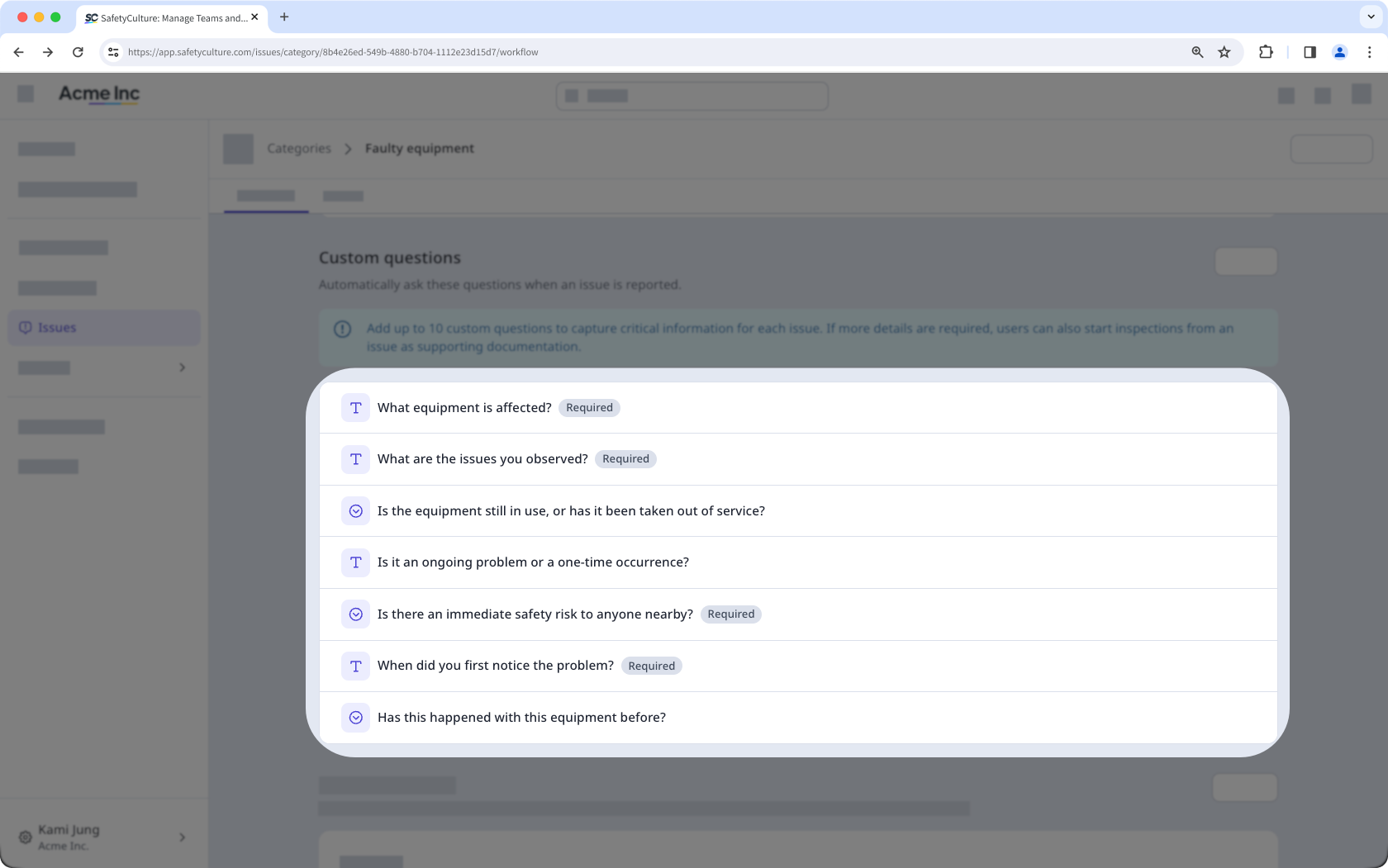
Fügen Sie unter „ “ benutzerdefinierte Fragen hinzu, um über die Standardfelder „Problem“, „Titel“ und „Beschreibung“ hinaus zusätzliche, für Ihre Organisation spezifische Details zu erfassen. Die KI schlägt Antworten auf Ihre benutzerdefinierten Fragen vor, basierend auf der Sprachnotiz und den Fotos der meldeden Person. Je klarer und spezifischer jede Frage ist, desto genauer kann die KI sie ausfüllen. Vage oder unklare Fragen sind sowohl für die meldende Person als auch für die KI schwieriger gut zu beantworten.
Beschränken Sie jede Frage auf einen einzigen Punkt und formulieren Sie sie so, wie Sie sie auch mündlich stellen würden. Wenn eine Frage nicht anhand dessen beantwortet werden kann, was jemand vor Ort sagt oder zeigt, ist das ein Zeichen dafür, dass Sie sie vereinfachen oder optional gestalten sollten.
Sichtbarkeit von Kategorien und Zugriff auf Probleme verwalten
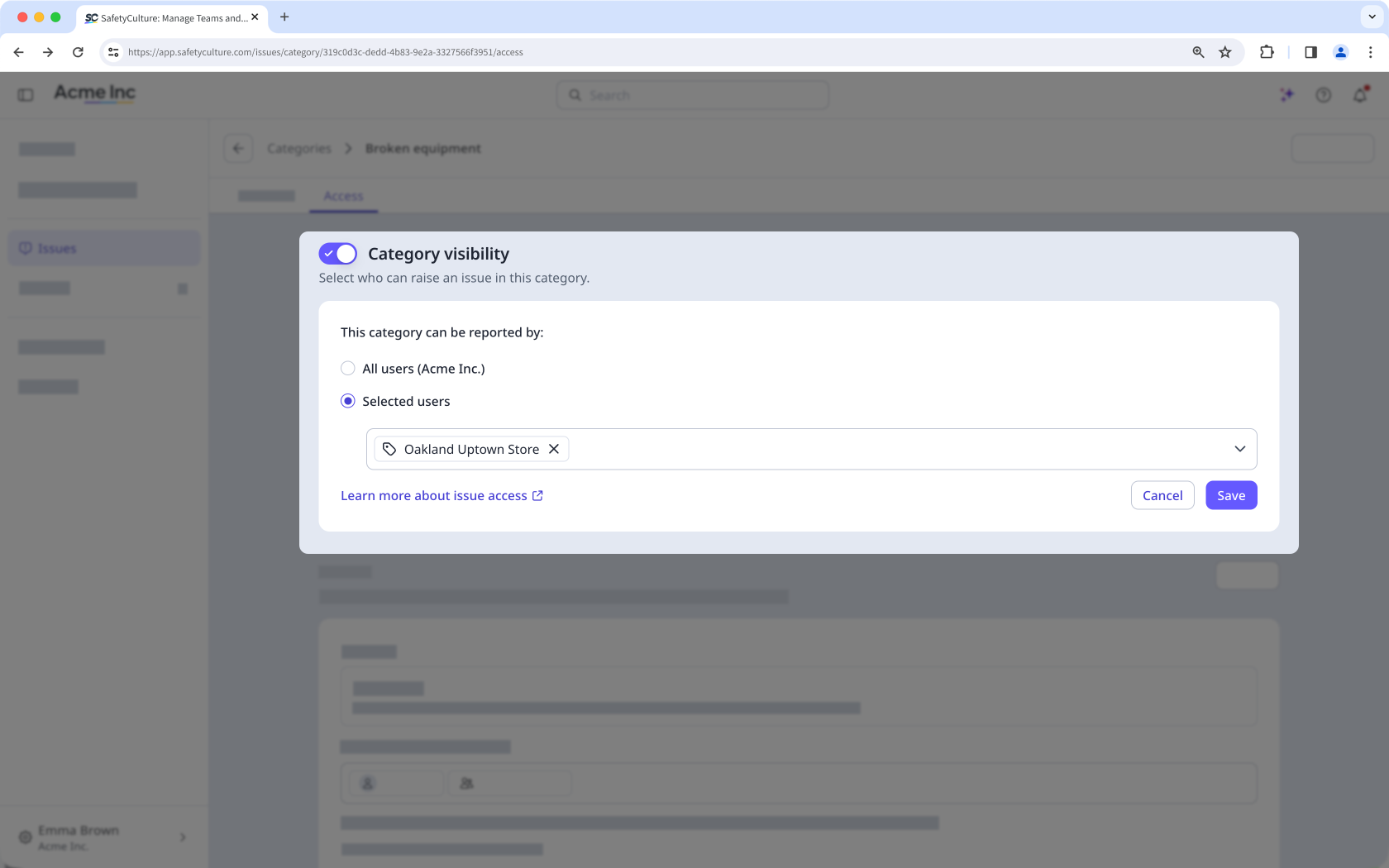
Bevor Ihr Team mit dem Melden von Problemen beginnt, entscheiden Sie, wer jede Kategorie sehen kann, indem Sie die Kategoriesichtbarkeit festlegen, und wer gemeldete Probleme anzeigen und bearbeiten kann, indem Sie den Zugriff auf Probleme konfigurieren. Die Kategoriesichtbarkeit steuert, welche Nutzer beim Melden eine Kategorie auswählen können. Wenn Sie die Kategoriesichtbarkeit uneingeschränkt lassen, kann jeder mit Berechtigung "Probleme: Zugriff" ein Problem mit einer beliebigen Kategorie melden. Verwalten Sie die Sichtbarkeit, um jede Kategorie auf die Nutzer, Gruppen und Standorte zu beschränken, für die sie relevant ist.
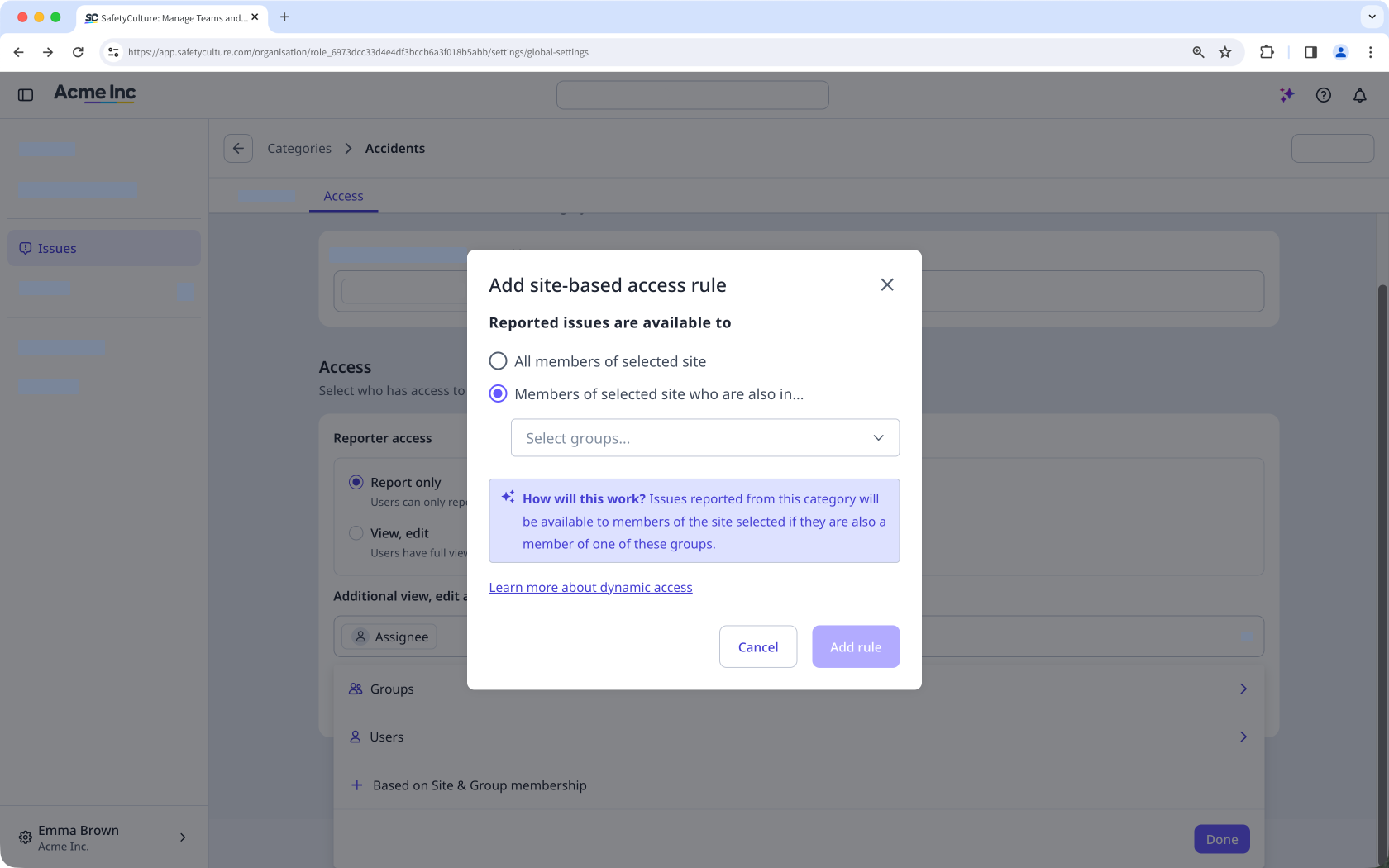
Die Zugriffskontrolle für Probleme legt fest, welche Aktionen Melder nach dem Einreichen eines Problems ausführen können. Sie können die Standardzugriffsebene für Melder von Problemen entweder auf „Nur melden“ oder „Anzeigen, bearbeiten“ festlegen. Die von Ihnen festgelegte Zugriffsebene bestimmt, ob Benutzer Probleme nur einreichen können, ohne anschließend Zugriff zum Anzeigen und Bearbeiten zu haben, oder ob sie vollen Zugriff zum Anzeigen und Bearbeiten der gemeldeten Probleme haben.
Problem-QR-Codes erstellen
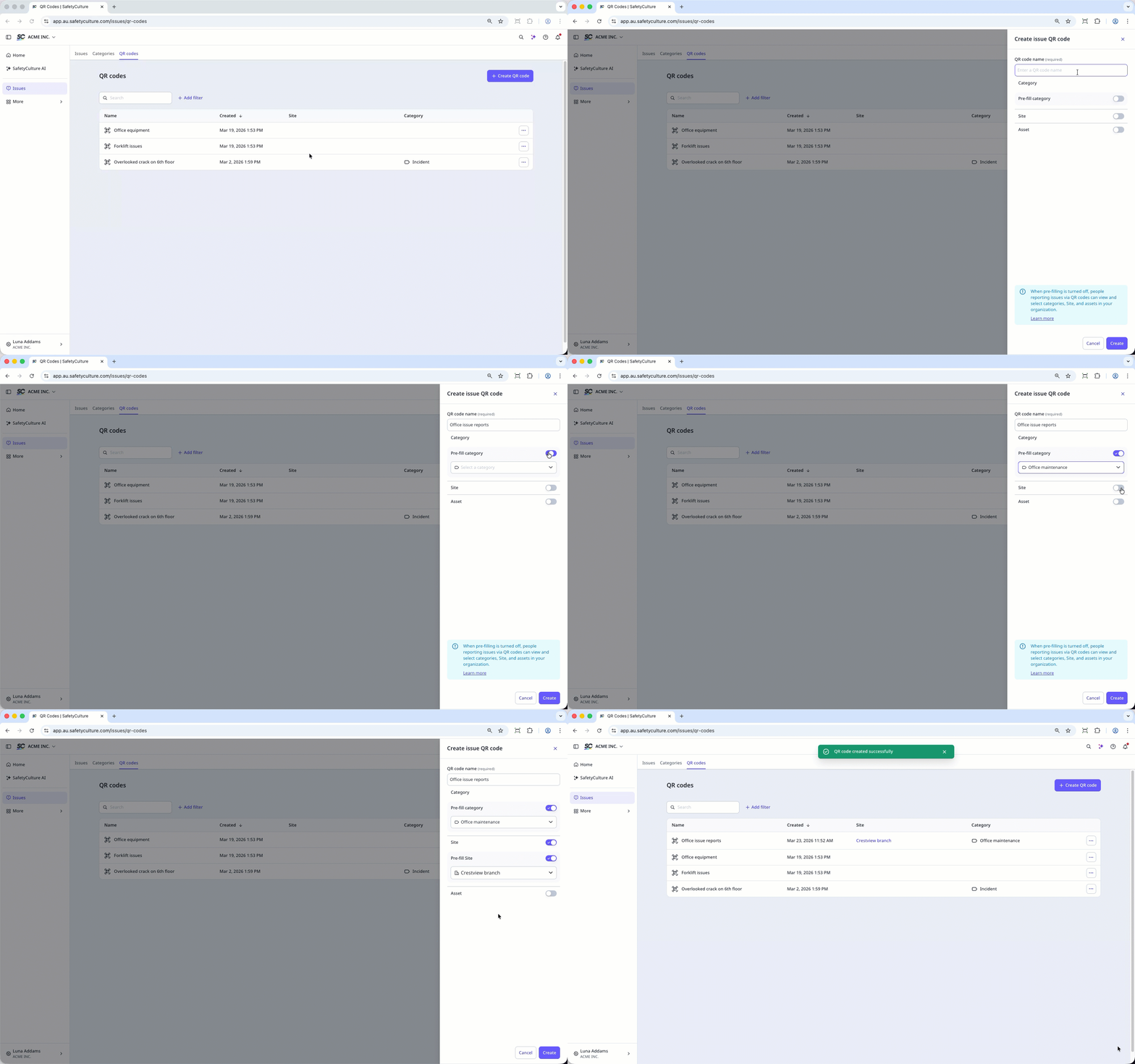
Problem-QR-Codes ermöglichen es jedem in Ihrem Team, Probleme durch Scannen eines Codes zu melden – auch ohne ein SafetyCulture-Konto. Dies ist nützlich für Arbeiter vor Ort oder Auftragnehmer, die nicht in der Plattform eingerichtet sind.
Wenn Sie einen QR-Code erstellen, können Sie ihn so konfigurieren, dass er automatisch die Felder für Kategorie, Standort oder Asset ausfüllt. Platzieren Sie QR-Codes überall dort, wo häufig Probleme gemeldet werden: an Standorteingängen, in der Nähe von Geräten oder an Fahrzeugen. Sie können jeden Code herunterladen und ausdrucken oder ihn als Link teilen.
Unter iOS können Sie Ihr Gerät so einrichten, dass Sie ein Problem mithilfe von KI direkt über den Aktionsknopf, Siri oder Spotlight melden können.
Get started as a team member
Describe the issue clearly
When you record a voice note, speak in full sentences and describe what you're seeing as if you're explaining it to someone who isn't on site. Include where the issue is, what's causing it, and how serious it is.
The AI uses what you say to generate the title, description, category, and any custom questions. The more details you give, the more accurate those suggestions are, and the less you'll need to fix before submitting.
Add photos for context
Attach photos that show the issue and its surroundings, not just a tight close-up. Clear, well-lit images help the AI generate more accurate details and help whoever reviews the report understand the situation.
You can upload up to 10 images per issue, with each image up to 10 MB.
Review and edit before submitting
The AI suggests values based on what you shared, but you're the one who saw the issue. Check each field, fix anything that doesn't match, and add or clear details so the final report reflects what's actually happening on site.
Sie können Bilder mit einer Größe von bis zu 10 MB und Videos mit einer Größe von bis zu 1,5 GB oder einer Länge von bis zu drei Minuten hochladen.
Nachdem die KI die Details generiert hat, tippen Sie auf oder , um uns Feedback zu geben und uns mitzuteilen, wie die KI abgeschnitten hat, damit wir die Erstellung von KI-Tickets weiter verbessern können.