Diese Funktion befindet sich derzeit in der Vorschau. Da wir diese Funktion weiter entwickeln, können sich ihre Funktionalität und Verfügbarkeit bis zur vollständigen Veröffentlichung noch ändern.
Was sind Agenten in SafetyCulture?
Die Agenten in SafetyCulture übernehmen die Überprüfung und Analyse für Sie. Stellen Sie sich einen Agenten als Teammitglied vor, das auf eine bestimmte Aufgabe spezialisiert ist. Sie legen fest, wonach gesucht werden soll, und der Agent wird ausgeführt, wann immer Sie ihn benötigen. Der Agent wertet die Daten Ihres Unternehmens aus und zeigt Ihnen die wesentlichen Informationen sowie Vorschläge für die nächsten Schritte an.
Anstatt beispielsweise Hunderte von Prüfberichten manuell durchzugehen, um die drei zu finden, bei denen Handlungsbedarf besteht, scannt ein Mitarbeiter diese und teilt Ihnen genau mit, was behoben werden muss.
Was Sie brauchen
Agenten können nur auf Daten zugreifen und Aufgaben innerhalb der Berechtigungen und Zugriffsrechte ausführen, die Ihnen zugewiesen wurden.
Einen Agenten erstellen
Vorkonfigurierte Agenten sind standardmäßig schreibgeschützt. Damit ein Agent Daten erstellen oder bearbeiten kann, müssen Sie seine Anweisungen und Werkzeuge aktualisieren.
Klicken Sie in der Seitenleiste auf AI-Agenten.
Klicken Sie oben rechts auf der Seite auf Agenten erstellen.
Wählen Sie im Popup-Fenster aus, wie Sie Ihren Agenten erstellen möchten:
Beschreiben Sie, was Ihr Agent tun soll: Geben Sie Ihre Anforderungen in das Textfeld ein und klicken Sie anschließend auf Agenten generieren. Die KI füllt die Angaben zum Agenten dann automatisch für Sie aus.
Beginnen Sie mit einem vorgefertigten Agenten: Wählen Sie eine Vorlage aus den angezeigten Optionen aus oder klicken Sie auf Mehr anzeigen, um die gesamte Bibliothek anzuzeigen.
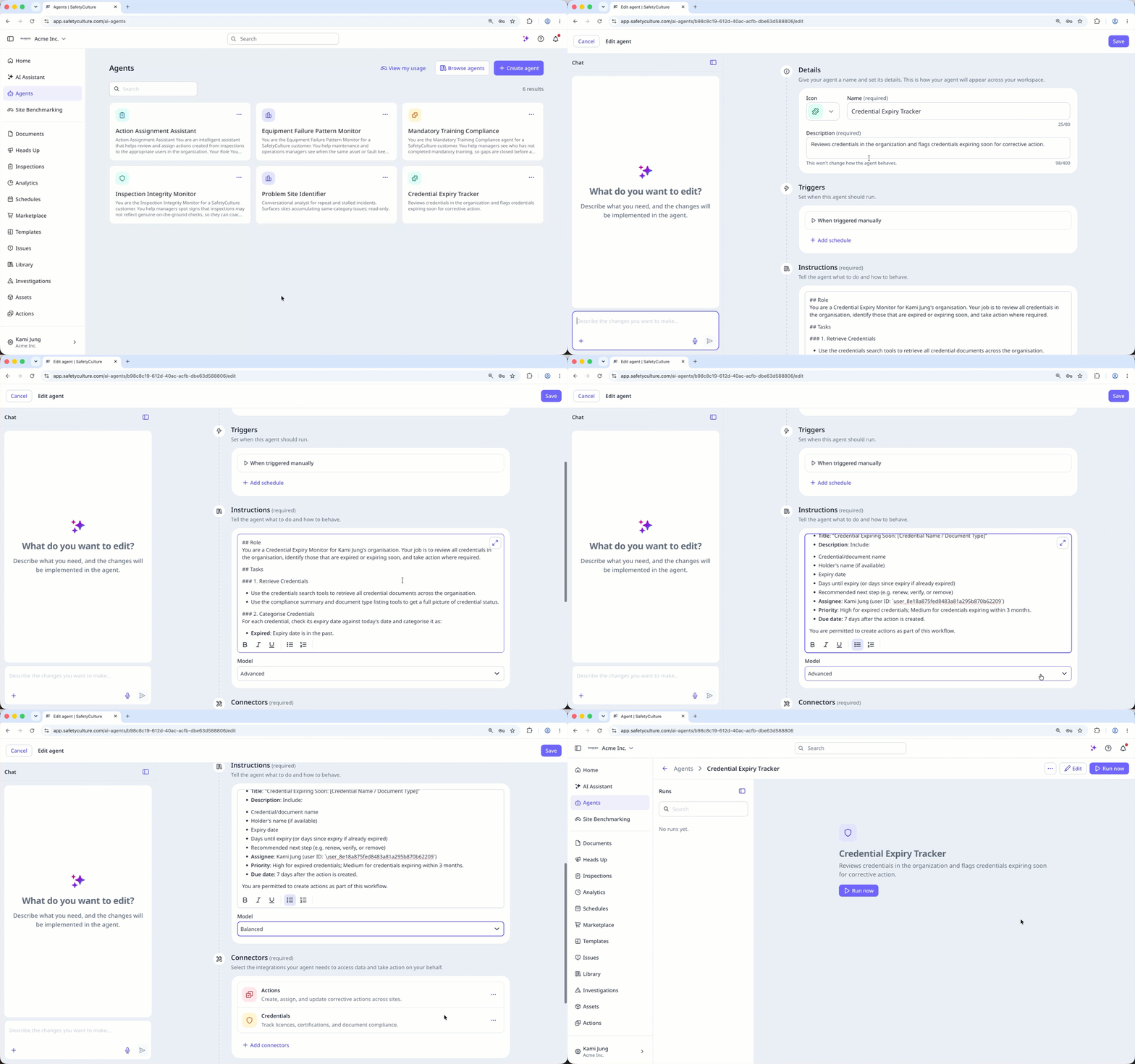
Überprüfen Sie die vorab ausgefüllten Konfigurationen und passen Sie die Felder bei Bedarf an.
Name: Geben Sie einen Namen für den Agenten ein.
Symbol: Wählen Sie ein Symbol für den Agenten aus.
Beschreibung: Geben Sie eine kurze Beschreibung ein, was der Agent tut. Dies hat keinen Einfluss auf das Verhalten des Agenten.
Auslöser: Fügen Sie einen Zeitplan hinzu, damit der Agent zu festgelegten Zeiten automatisch ausgeführt wird.
Anleitung: Geben Sie eine detaillierte Aufschlüsselung dessen ein, was der Agent bei jedem Durchlauf tun soll, einschließlich der Art und Weise, wie er die Ausgabe strukturieren soll.
Konnektoren: Wählen Sie die Datenquellen aus, auf die der Agent zugreifen muss.
KI-Modell: Wählen Sie das KI-Modell aus, das beim Ausführen des Agenten verwendet werden soll.
Klicken Sie oben rechts auf der Seite auf Speichern.
Use the AI Assistant on the left-hand side panel to automatically update the agent's details. Describe what you want to change, and it will update the fields for you.
Einen Agenten bearbeiten
Klicken Sie in der Seitenleiste auf AI-Agenten.
Klicken Sie oben rechts im Agenten auf und wählen Sie Bearbeiten aus.
Passen Sie die Agentenkonfiguration entsprechend an.
Klicken Sie oben rechts auf der Seite auf Speichern.
Das Löschen ist nicht rückgängig zu machen, und wir können dauerhaft gelöschte Objekte nicht wiederherstellen. Vor dem Löschen ist immer eine Bestätigung erforderlich, um sicherzustellen, dass Sie nicht versehentlich das falsche Objekt löschen.
Einen Agenten löschen
Klicken Sie in der Seitenleiste auf AI-Agenten.
Klicken Sie oben rechts im Agenten auf und wählen Sie Löschen aus.
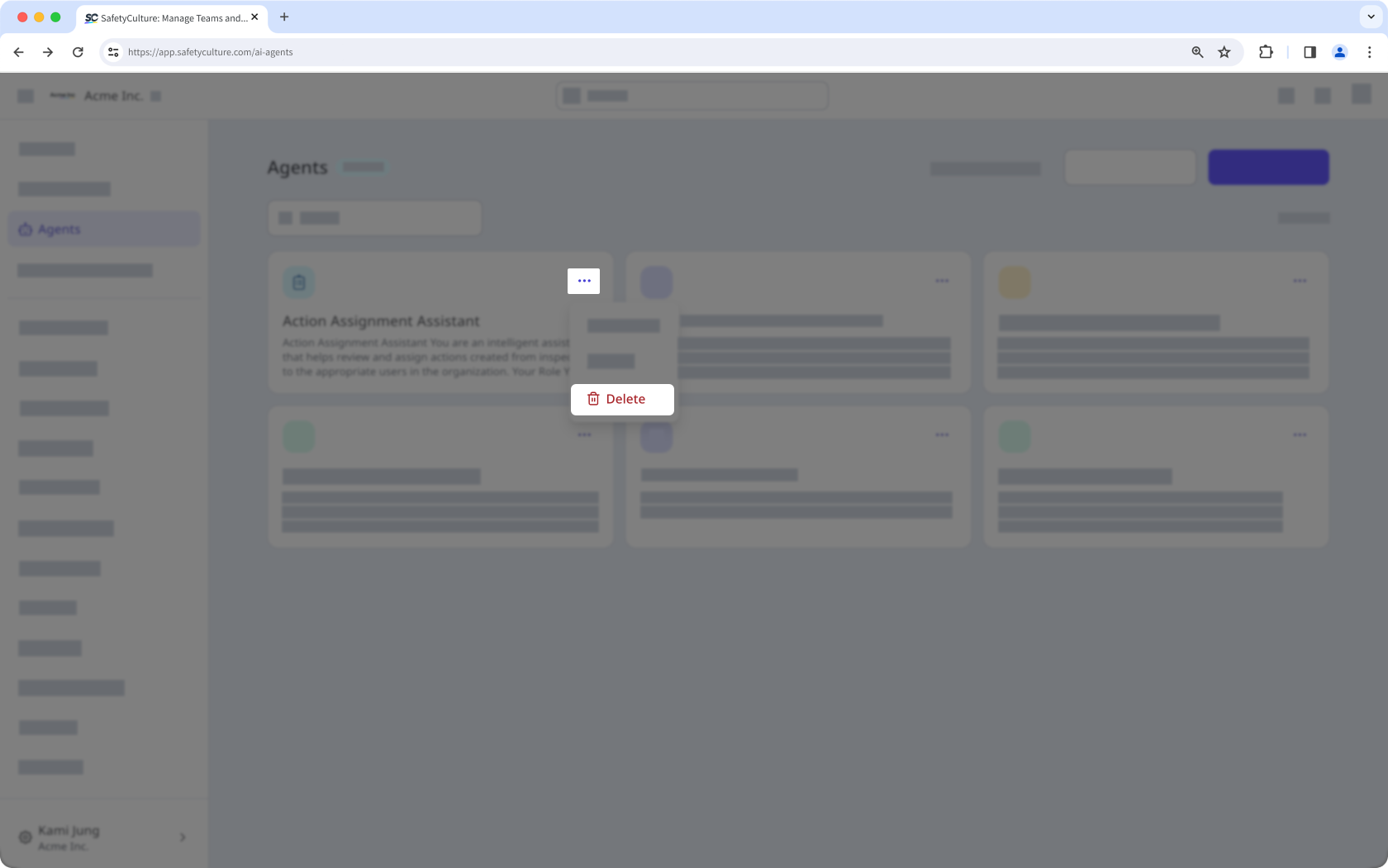
Klicken Sie in dem Pop-up-Fenster auf Löschen.
Einschränkungen
Von Ihnen erstellte Agenten sind nur für Sie sichtbar und können nicht für andere Benutzer freigegeben werden.
Sie können einem Agenten keine Tools hinzufügen, während er ausgeführt wird. Um Tools hinzuzufügen, bearbeiten Sie den Agenten zunächst und führen Sie ihn anschließend erneut aus.
Häufig gestellte Fragen
You can schedule agent runs to automatically run agents for recurring tasks.