Warum sollte ich Dateien in Problemen löschen?
Das Löschen von Dateien in einem Problem hilft, den Inhalt aktuell zu halten. Dateien können sich stapeln, wenn jemand die falsche Datei hochlädt, dieselbe Datei zweimal anhängt oder ältere Dateien mit dem Fortschreiten des Themas nicht mehr relevant sind. Sie können Dateien direkt aus der Ausgabe löschen, wenn sie nicht mehr benötigt werden. So wird sichergestellt, dass jeder, der an dem Problem arbeitet, nur das sieht, was aktuell ist. Im Laufe der Zeit machen es saubere Datensätze einfacher, auf die richtigen Informationen zu reagieren, und verringern die Gefahr von Verwechslungen.
Was Sie brauchen
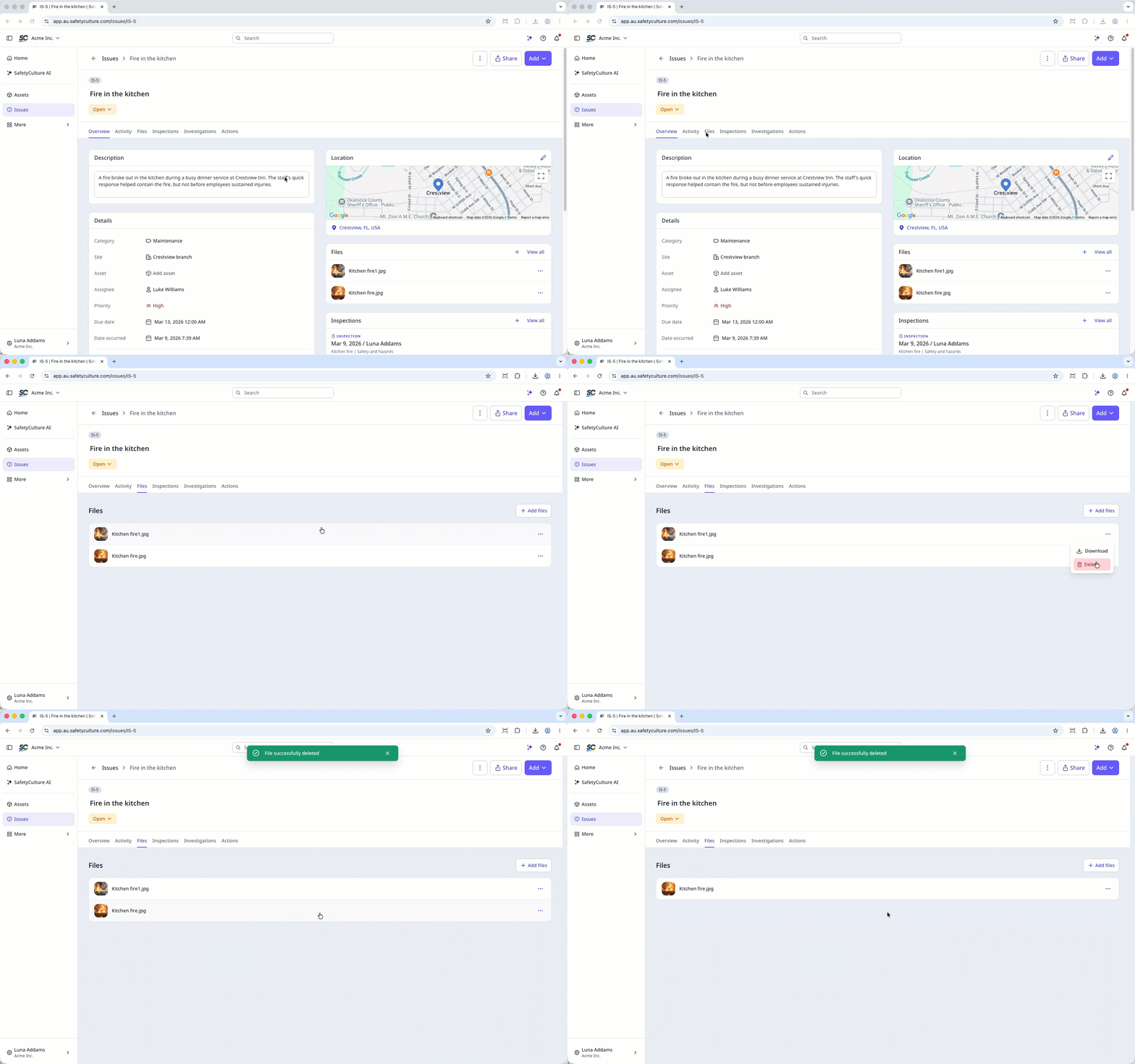
Delete a file in an issue
Select Probleme in the sidebar or select it in Mehr.
Select an issue.
You can delete a file in any of the following ways:
In Dateien tab, click on the right-hand side of the file and select Löschen.
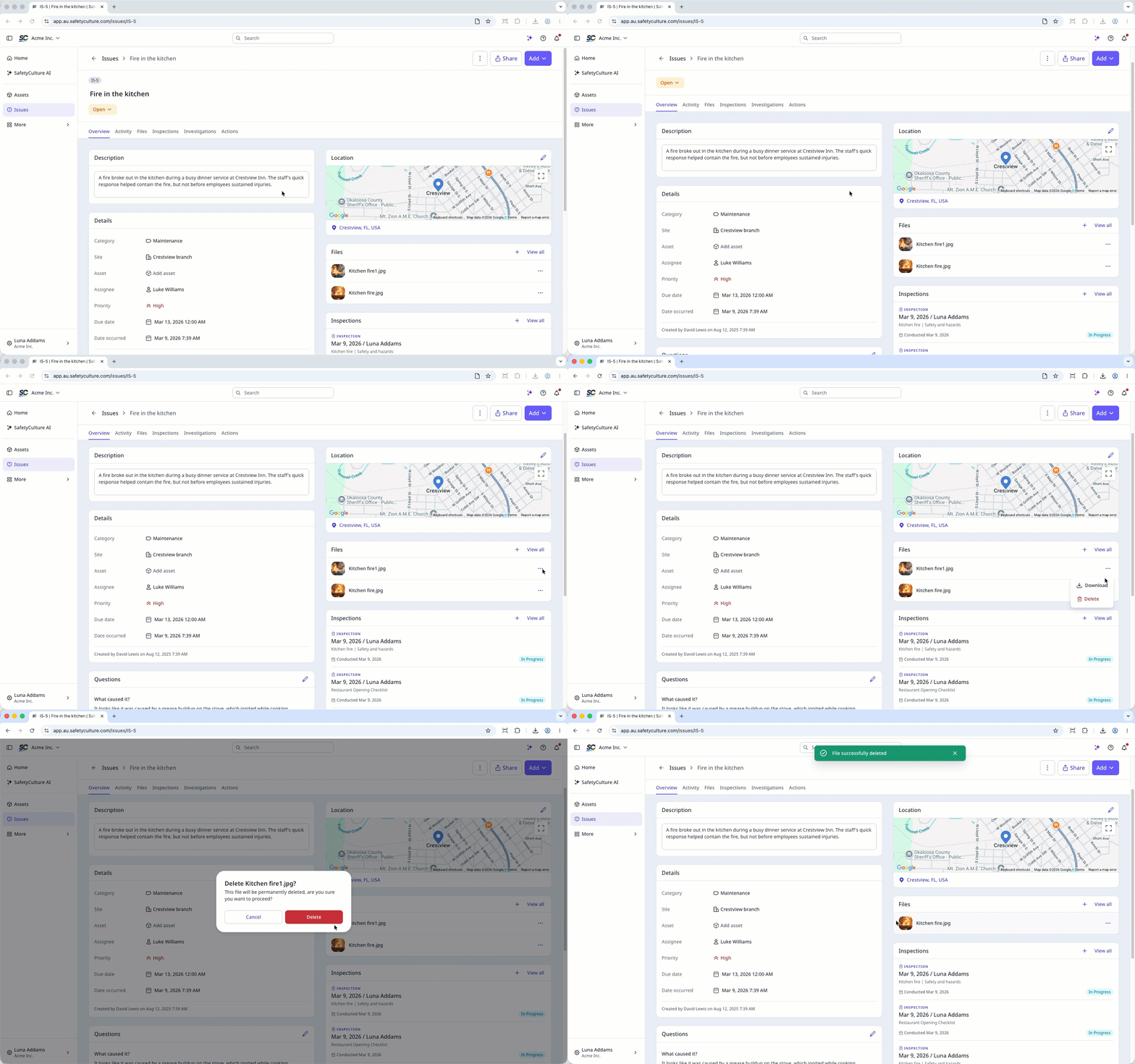
In Übersicht tab, scroll down to Dateien section. Click on the right-hand side of the file and select Löschen.
Click the file to preview. Then, click on the upper-right of the page.
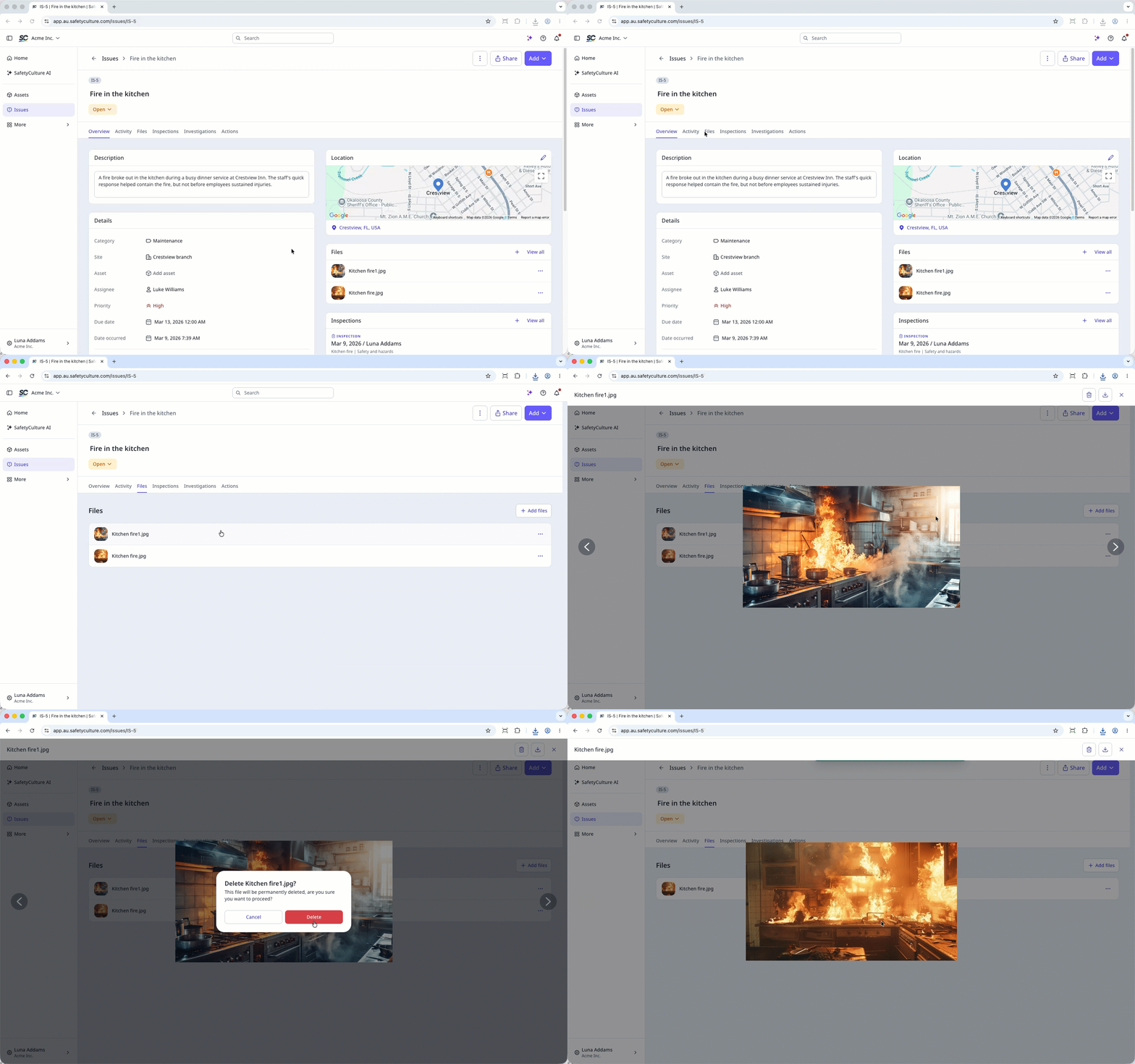
In the pop-up window, click Löschen.