Was bedeutet es, Kursabschlüsse zu importieren?
Was Sie brauchen
Einen importierten Kursabschluss als CSV herunterladen
Wählen Sie Schulungen in der Seitenleiste oder in Mehr aus.
Wenn Sie sich auf der Seite "Lernen" befinden, klicken Sie oben auf der Seite auf Inhalt und wählen Sie Kurse aus.
Klicken Sie in oben rechts auf der Seite auf Einstellungen.
Klicken Sie auf Erweitert oben links auf der Seite.
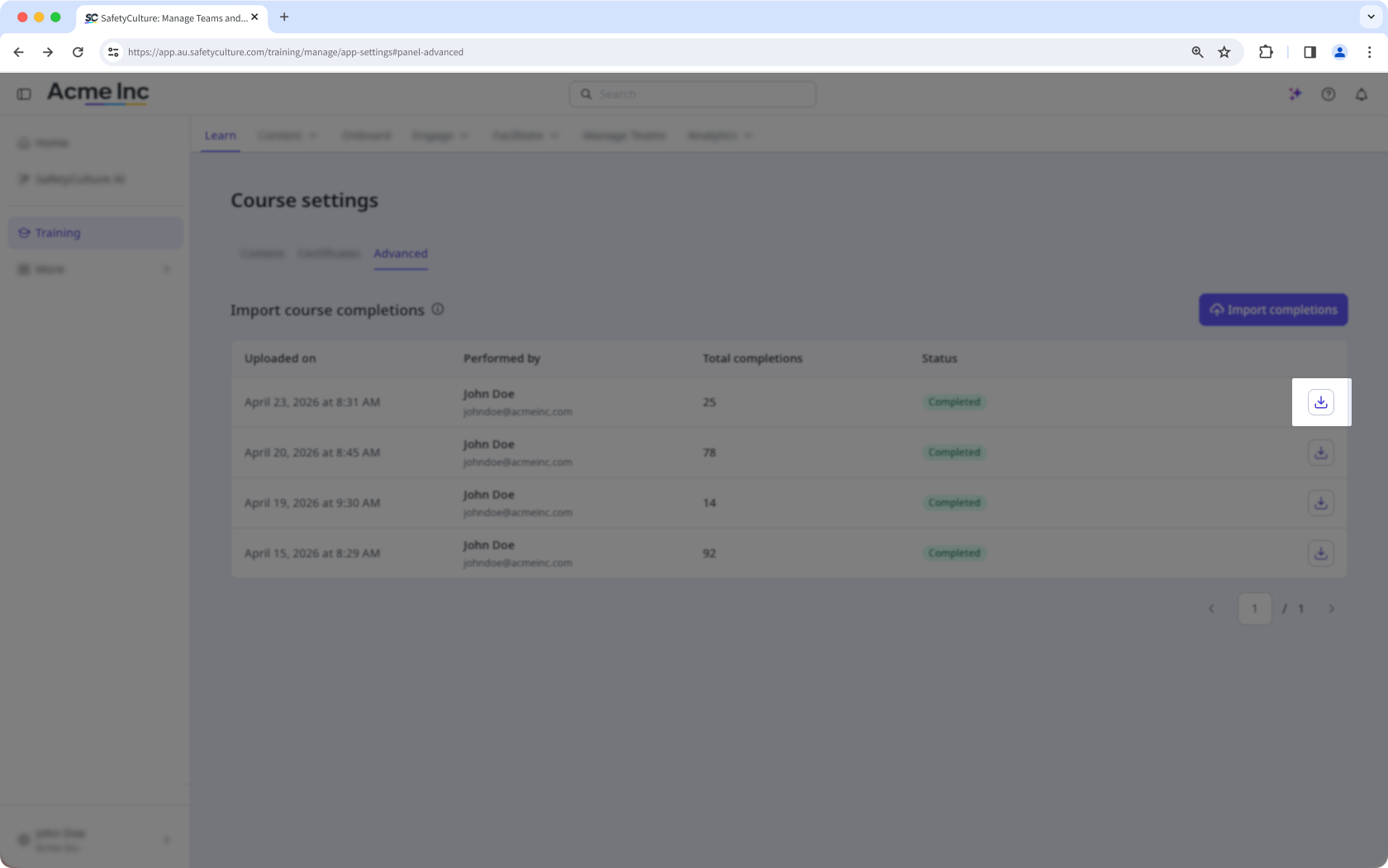
Klicken Sie auf auf der rechten Seite des importierten Kursabschlusses, den Sie herunterladen möchten.
CSV column headers
Column header | Description |
|---|---|
course_id | The unique identifier of the course in SafetyCulture. You can find this in the course URL or download it using Kurs-IDs herunterladen. |
user_email | The email address of the user whose course completion you're importing. The user must exist in your organization. |
completion_date | The date and time the course was completed. Use ISO 8601 format, for example 2024-06-15T14:30:00+10:00 for a specific time and time zone, or 2024-06-15 for a date only. |