
- Verwaltung
- Organisationseinstellungen
- Verwalten von Navigationslayouts
Verwalten von Navigationslayouts
Erfahren Sie, wie wichtig rollenbasierte Navigationslayouts sind und wie Sie diese über die Web-App verwalten können, um einen intuitiven Arbeitsbereich zu erhalten.Mit Navigationslayouts können Administratoren maßgeschneiderte Navigationserlebnisse erstellen und sie auf Berechtigungssätze anwenden, um sicherzustellen, dass jede Rolle in Ihrem Unternehmen leicht die für sie relevanten Funktionen sieht. Dies ist besonders nützlich für Organisationen, in denen verschiedene Rollen unterschiedliche Arbeitsabläufe haben, und hilft den Benutzern, sich zu konzentrieren, effizienter zu arbeiten und weniger Zeit mit der Suche nach dem zu verbringen, was sie brauchen.
Manager und Außendienstmitarbeiter haben beispielsweise unterschiedliche Zuständigkeiten. Anstatt durch dieselben Funktionen zu navigieren, können Administratoren Layouts erstellen, die auf die jeweilige Rolle zugeschnitten sind, so dass jedes Team eine optimierte Oberfläche erhält, die auf seine Arbeitsweise abgestimmt ist.
Ein Layout erstellen
Klicken Sie unten links auf der Seite auf den Namen Ihrer Organisation und wählen Sie Organisationseinstellungen aus.
Klicken Sie auf
 Bearbeiten oben rechts im Abschnitt "Navigation", und wählen Sie Verwaltet durch die Organisation.
Klicken Sie unten links in der Liste auf
 Neues Layout erstellen.
Klicken Sie im Pop-up-Fenster auf die Dropdown-Liste und wählen Sie eine Berechtigung aus, der Sie ein Layout zuweisen möchten.
Klicken Sie auf
 auf der rechten Seite der Funktionen, um sie aus Ihrer Navigation auszublenden.
Sie können auf
 auf der rechten Seite ausgeblendeter Funktionen klicken, um sie in Ihrer Navigation anzuzeigen.
Klicken Sie auf Erstellen.
Klicken Sie auf der rechten Seite des aktuellen Navigationstitels auf
 , um ihn zu bearbeiten.
Markieren Sie die Funktionen, die Sie in der Seitenleiste der Web-App und in der Navigationsleiste der mobilen App anzeigen möchten, und deaktivieren Sie die Funktionen, die Sie unter Mehr behalten möchten.
Sie können auch
 auf der linken Seite der Funktionen anklicken und gedrückt halten, um sie neu anzuordnen.
Klicken Sie auf Weiter.
Klicken Sie auf Änderungen speichern.
Klicken Sie in dem Popup-Fenster auf Speichern und anwenden.
Sie können nur ein Layout pro Berechtigungssatz erstellen.
Ein Layout duplizieren
Klicken Sie unten links auf der Seite auf den Namen Ihrer Organisation und wählen Sie Organisationseinstellungen aus.
Scrollen Sie zum Abschnitt „Navigation" und klicken Sie auf
Bearbeiten.Klicken Sie oben rechts im Abschnitt „Navigation“ auf
Bearbeiten.Klicken Sie auf
 auf der rechten Seite des Layouts, und wählen Sie
  Layout duplizieren.
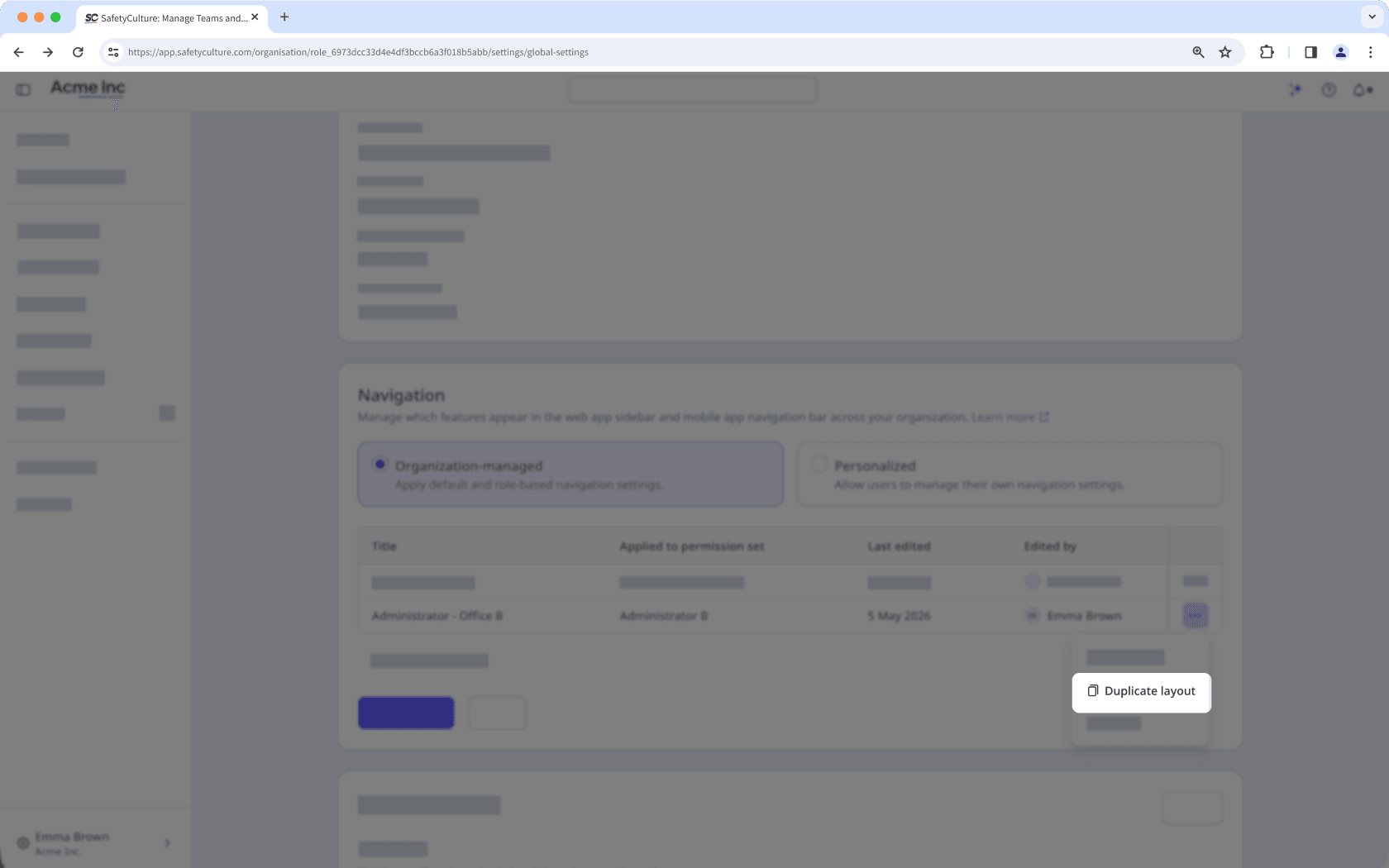
Klicken Sie im Pop-up-Fenster auf das Dropdown-Menü und wählen Sie einen Berechtigungssatz aus.
Klicken Sie auf Anwenden.
Klicken Sie auf Änderungen speichern unten links im Abschnitt "Navigation".
Klicken Sie in dem Popup-Fenster auf Speichern und anwenden.
Ein Layout löschen
Klicken Sie unten links auf der Seite auf den Namen Ihrer Organisation und wählen Sie Organisationseinstellungen aus.
Scrollen Sie zum Abschnitt „Navigation" und klicken Sie auf
Bearbeiten.Klicken Sie auf
auf der rechten Seite des Layouts, und wählen Sie  Löschen.
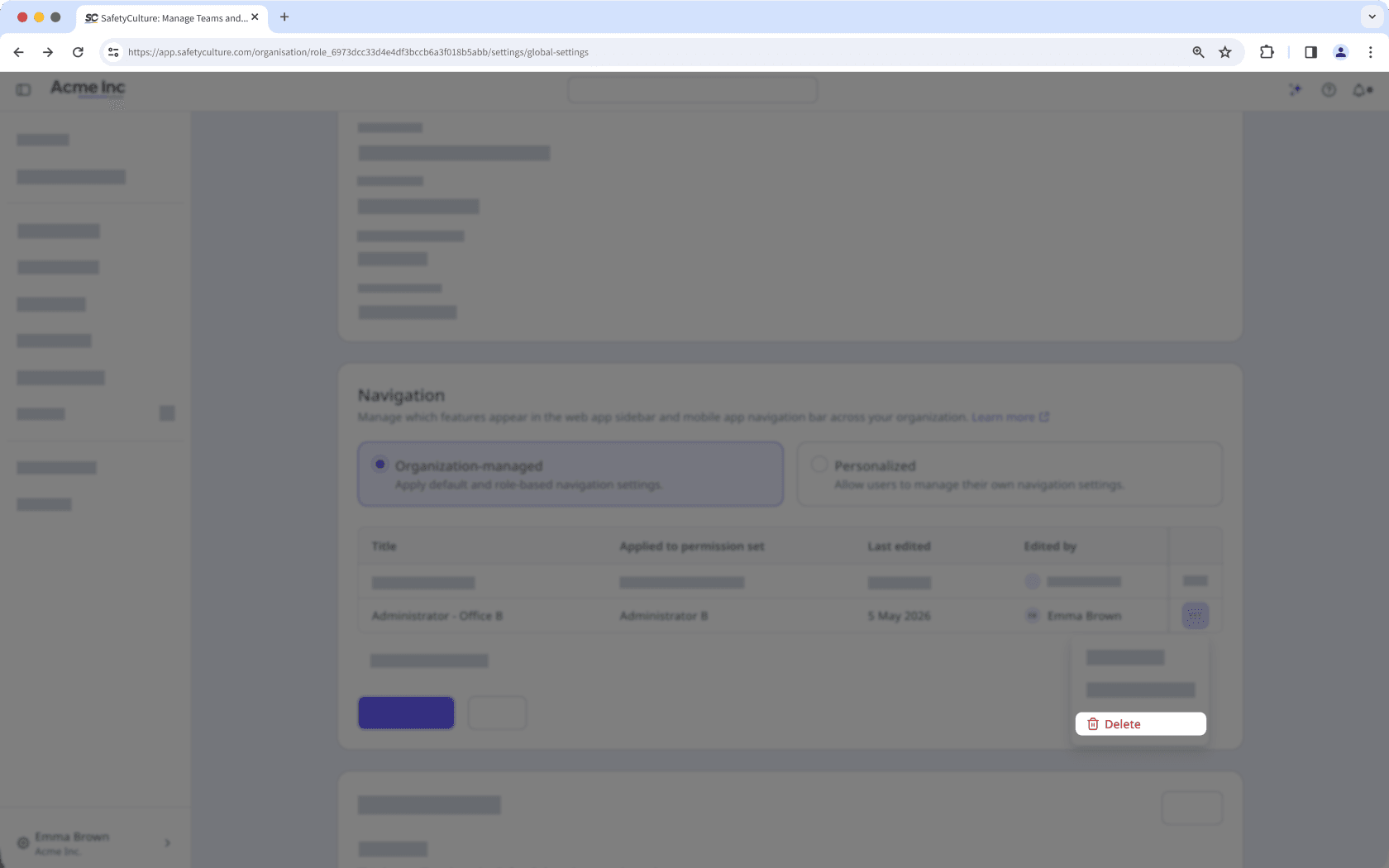
Klicken Sie auf Änderungen speichern unten links im Abschnitt "Navigation".
Klicken Sie in dem Popup-Fenster auf Speichern und anwenden.
Die Standardnavigation kann nicht gelöscht werden.
Das Löschen ist nicht rückgängig zu machen, und wir können dauerhaft gelöschte Objekte nicht wiederherstellen. Vor dem Löschen ist immer eine Bestätigung erforderlich, um sicherzustellen, dass Sie nicht versehentlich das falsche Objekt löschen.
Häufig gestellte Fragen
Jeder Berechtigungssatz kann nur ein Layout haben. Wenn ein Berechtigungssatz bei der Erstellung eines neuen Layouts nicht zur Auswahl steht, bedeutet dies, dass bereits ein Layout für ihn existiert. Sie können stattdessen das vorhandene Layout verwalten, um die Navigation zu aktualisieren.
Dies kann aus zwei Gründen geschehen: Sie haben die maximale Anzahl von 10 Layouts erreicht, oder allen Berechtigungsgruppen ist bereits ein Layout zugewiesen. Fügen Sie ein neues Layout hinzu, löschen Sie ein vorhandenes oder überprüfen Sie Ihre Berechtigungssätze.
Ja. Sie können unter Elemente aus Ihrer Navigation ausblenden, aber durch das Ausblenden einer Funktion wird diese nur aus Ihrer Navigation entfernt und der Zugriff nicht eingeschränkt. Ausgeblendete Funktionen bleiben über andere Workflows zugänglich, z. B. über Benachrichtigungen, direkte Links oder verwandte Funktionen.
War diese Seite hilfreich?
Vielen Dank für Ihre Anmerkungen.