Was Sie brauchen
Sie können bis zu sieben Jahre der Inspektionshistorie als CSV-Datei herunterladen.
Inspektionsverlauf als CSV herunterladen
Wählen Sie Inspektionen in der Seitenleiste oder in Mehr aus.
Klicken Sie auf auf der rechten Seite der Inspektion und wählen Sie aus.
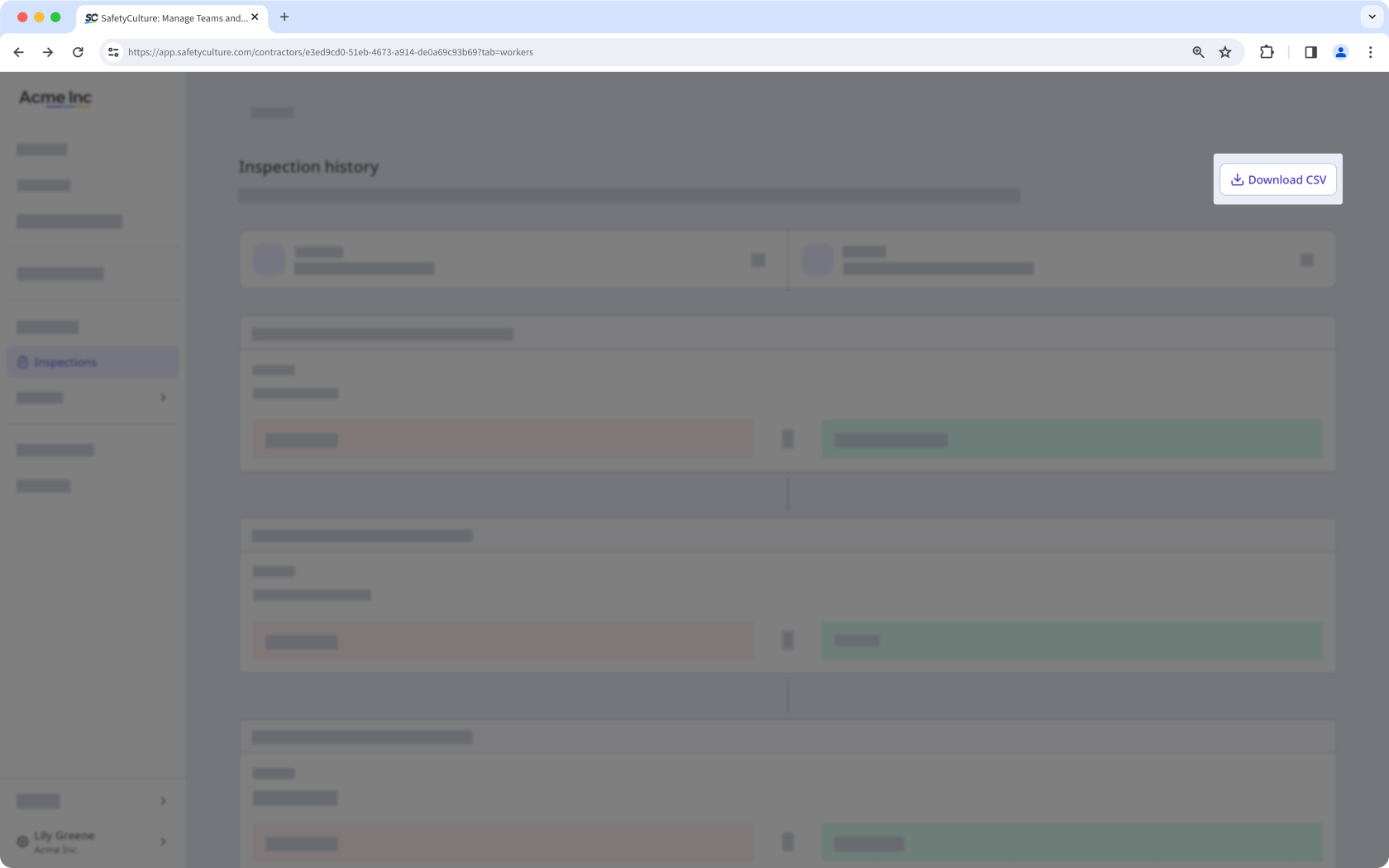
Klicken Sie auf CSV herunterladen oben rechts auf der Seite.
CSV column headers
Column header | Description |
|---|---|
Modified at | The date and time a response was modified. The date is formatted as YYYY-MM-DD, followed by the time in Coordinated Universal Time (UTC). For example, 2026-02-05T22:10:57Z. |
Action | The action taken on a response, which can either be “added” or “edited”. |
Author ID | The unique ID of the user who made changes to the inspection. |
Author name | The name of the user. |
Change type | The type of change recorded for a response, which can either be "added" or "edited". |
Field type | The type of field used on the inspection page. |
Item ID | The unique ID of a question automatically generated in SafetyCulture. |
Label | The name of a question in an inspection. |
Old value | The previous response to a question before it was edited. This is blank if the response was added for the first time. |
New value | The updated response to a question after a change was made. This is blank if the previous response was removed. |