Was bedeutet es, das Heads Up-Engagement in Analysen zu verfolgen?
Die Verfolgung von Heads Up in Analytics gibt Ihnen einen klaren Überblick über die Leistung Ihrer Nachrichten in Ihrem Unternehmen. Sie können Diagramme erstellen, aus denen hervorgeht, wer Ihre Heads Ups gesehen und bestätigt hat, so dass Sie leicht erkennen können, wo das Engagement stark ist und wo mehr Maßnahmen erforderlich sind. Dank dieser Transparenz können Manager schnell feststellen, ob wichtige Aktualisierungen gesehen und beachtet wurden, sodass sie sich bei der Nachverfolgung auf die richtigen Teams oder Standorte konzentrieren können, anstatt sich auf Vermutungen zu verlassen.
Durch die Umwandlung von Heads Up Engagement in klare, umsetzbare Erkenntnisse können Teams verpasste Kommunikation reduzieren, die Verantwortlichkeit stärken und sicherere Entscheidungen treffen.
Was Sie brauchen
Heads Up-Engagement verfolgen
Wählen Sie Analysen in der Seitenleiste oder in Mehr aus.
Fügen Sie hinzu oder bearbeiten Sie ein bestehendes Diagramm.
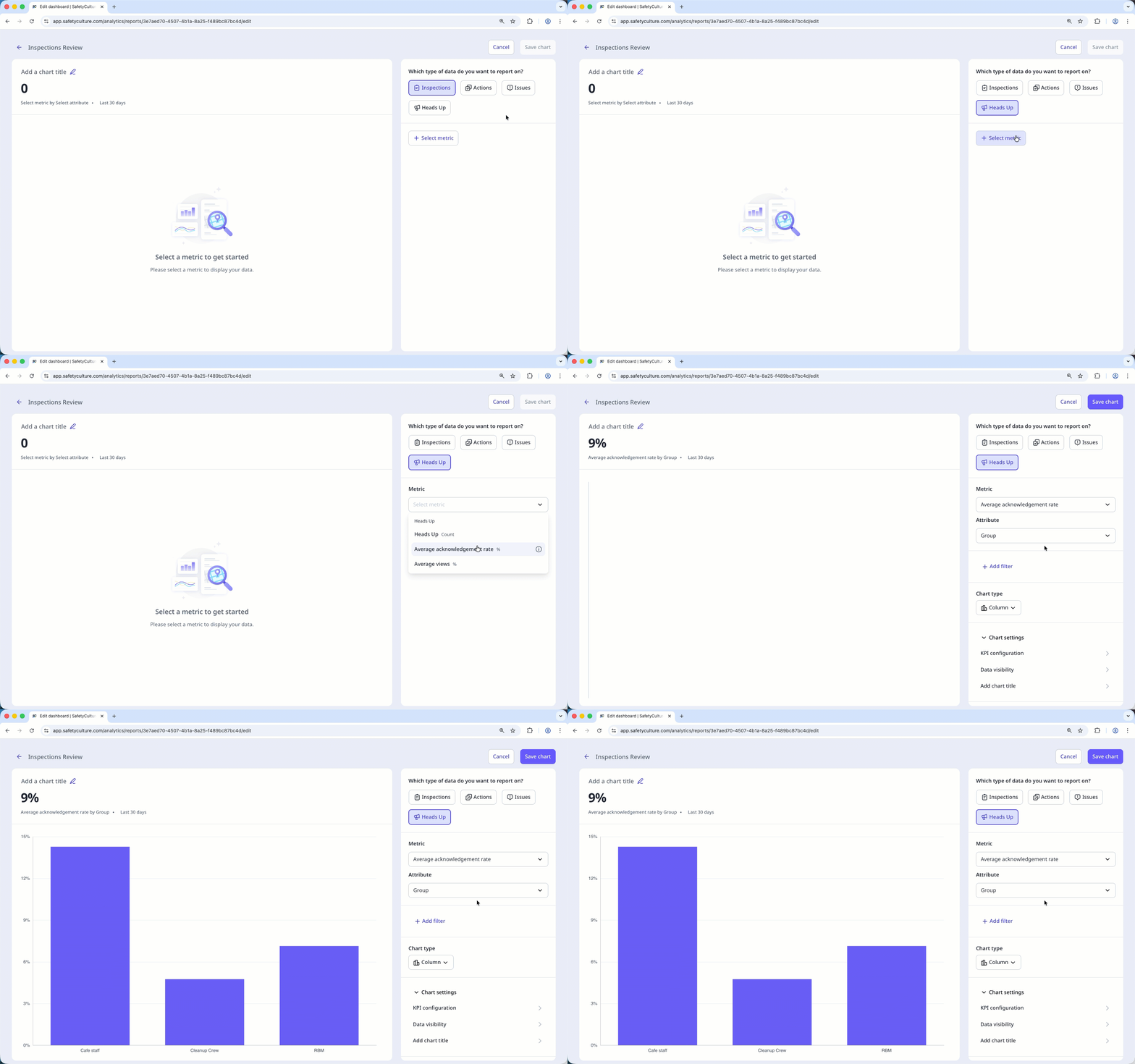
Klicken Sie oben rechts auf der Seite auf Diagramm hinzufügen und wählen Sie Benutzerdefiniertes Diagramm hinzufügen aus.
Konfigurieren Sie im Diagramm-Generator den Datentyp und die Metrik wie folgt:
Datentyp: Wählen Sie oben rechts auf der Seite Heads Up aus.
Metrik: Wählen Sie Durchschnittliche Bestätigungsrate oder Durchschnittliche Aufrufe aus dem Dropdown.
Konfigurieren Sie Ihren Diagrammtyp entsprechend.
Klicken Sie oben rechts auf der Seite auf Diagramm speichern, um die Änderungen im Diagramm zu speichern.
Klicken Sie oben rechts auf der Seite auf Speichern, um die Änderungen in Ihrem Dashboard zu speichern.
Das Diagramm zeigt die zugewiesenen Personen gruppiert nach dem ausgewählten Attribut an, welches sich von der Anzahl der in der Organisation erstellten Heads-Ups unterscheidet.