Was ist ein Bildschirm zur Bestätigung des Inspektionsabschlusses?
Der Bildschirm „Inspektion abgeschlossen“ wird angezeigt, nachdem Benutzer eine Inspektion abgeschlossen haben, und legt die nächsten Schritte fest. Wenn er aktiviert ist, können Benutzer den Inspektionsbericht sofort anzeigen oder exportieren, wodurch sie die Ergebnisse schnell weitergeben oder die Ergebnisse überprüfen können, bevor sie ihre Arbeit fortsetzen. Wenn sie deaktiviert ist, kehren die Benutzer zu der Seite zurück, auf der sie die Inspektion begonnen haben. Dies unterstützt Arbeitsabläufe mit hohem Volumen, bei denen die Berichterstellung später oder in großen Mengen erfolgt, und hilft Teams, Inspektionen effizienter durchzuführen. Beispielsweise können Außendienstteams, die mehrere Inspektionen hintereinander durchführen, den Abschlussbildschirm deaktivieren, um ihren Arbeitsablauf zu beschleunigen, während Teams, die die Ergebnisse vor Ort überprüfen müssen, ihn aktiviert lassen können, um den Bericht sofort zu exportieren.
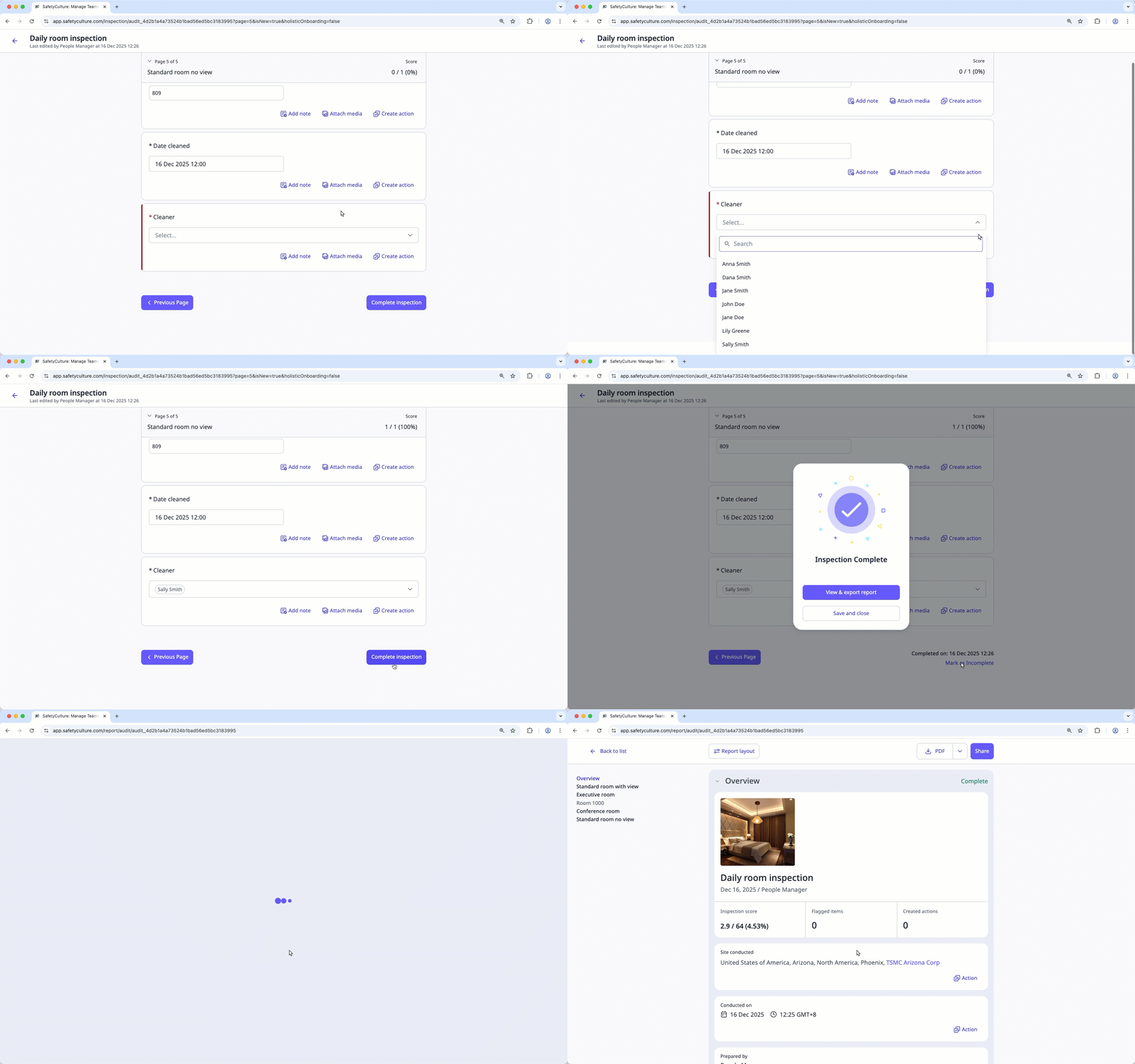
Die Anzeige „Inspektionsabschluss“ ist standardmäßig für alle Vorlagen aktiviert.
Was Sie brauchen
Bildschirm „Inspektionsabschluss“ ein- oder ausschalten
Select Vorlagen in the sidebar or select it in Mehr.
Click a template and select Vorlage bearbeiten in the side panel.
Click on the upper right of the page.
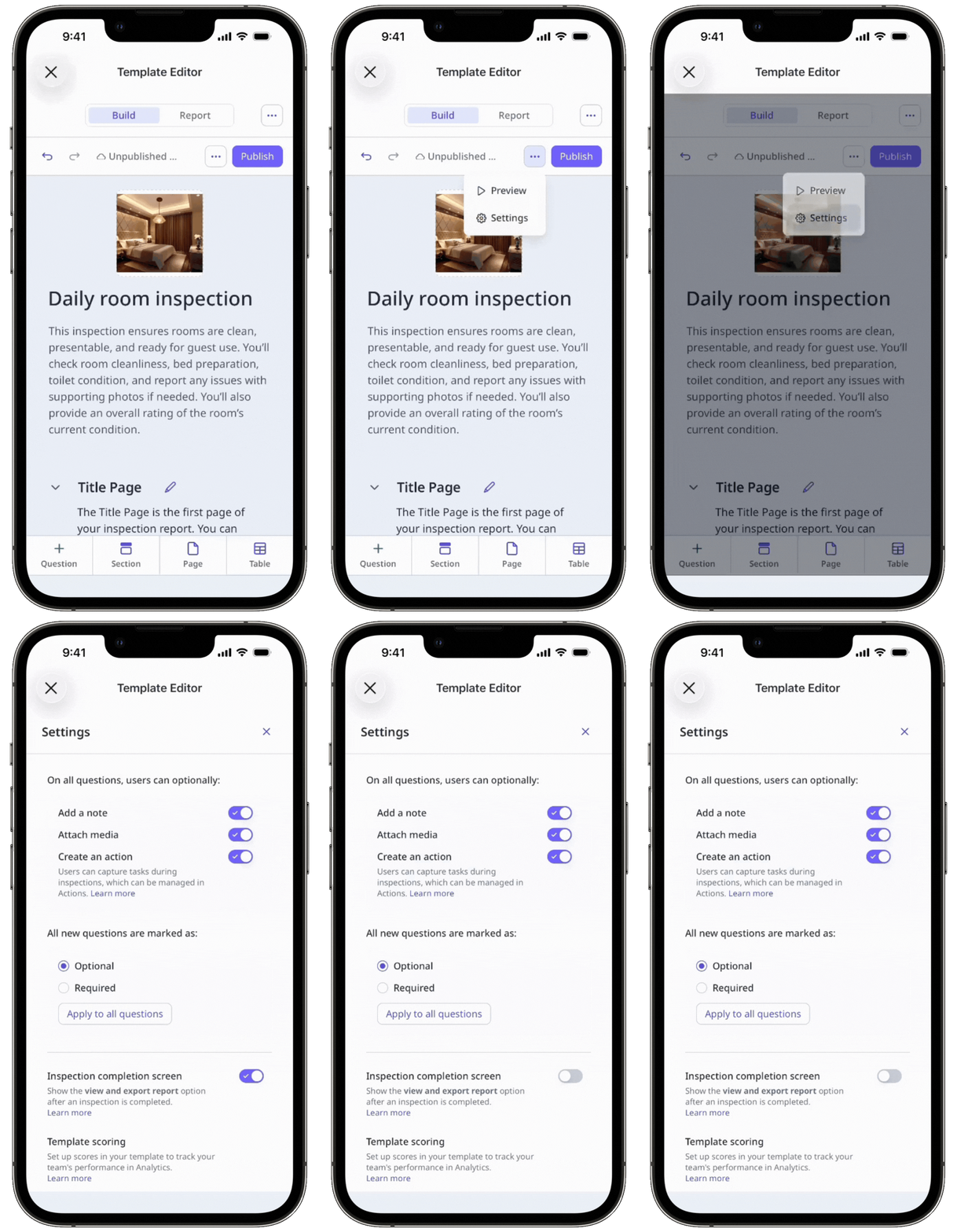
In the side panel, turn Bildschirm „Inspektion abgeschlossen“ on or off.
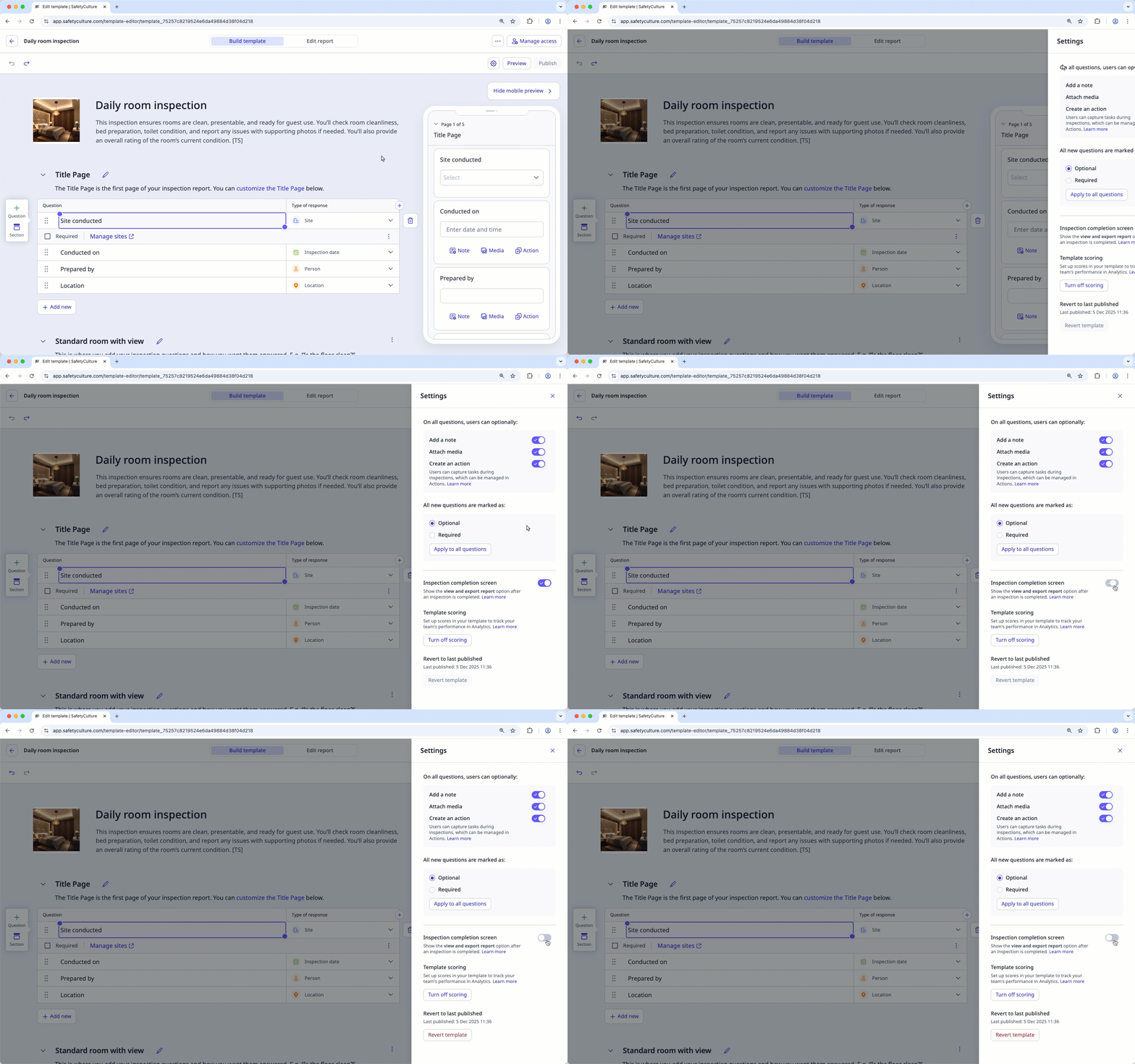
Click on the upper-right corner of the side panel.
Click Veröffentlichen on the upper-right of the page to publish the template. If you're not ready to publish the template, you can go back to the template list and publish the changes when you're ready.
Veröffentlichte Änderungen an Vorlagen betreffen nur neue Inspektionen in der Zukunft.