What is preventative asset maintenance?
Preventative asset maintenance keeps vehicles, equipment, and machinery running smoothly through regular, scheduled servicing. This proactive approach extends your assets' lifespan and ensures they perform consistently to support your daily operations. It also allows you to identify and address maintenance needs early, such as replacing worn brake pads, topping up fluids, or changing filters before they affect performance. Overall, preventative maintenance creates lasting value that allows you to protect your investment, control expenses, and improve operations across your organization.
SafetyCulture simplifies this process by organizing maintenance into programs and plans that schedule work based on asset usage or time intervals. With clear visibility and automated notifications, your team can manage maintenance tasks confidently and on time.
Was Sie brauchen
Sie können eine Wartungsplanart nicht ändern. Um eine andere Planart zu verwenden, erstellen Sie einen neuen zeitbasierten oder nutzungsbasierten Plan.
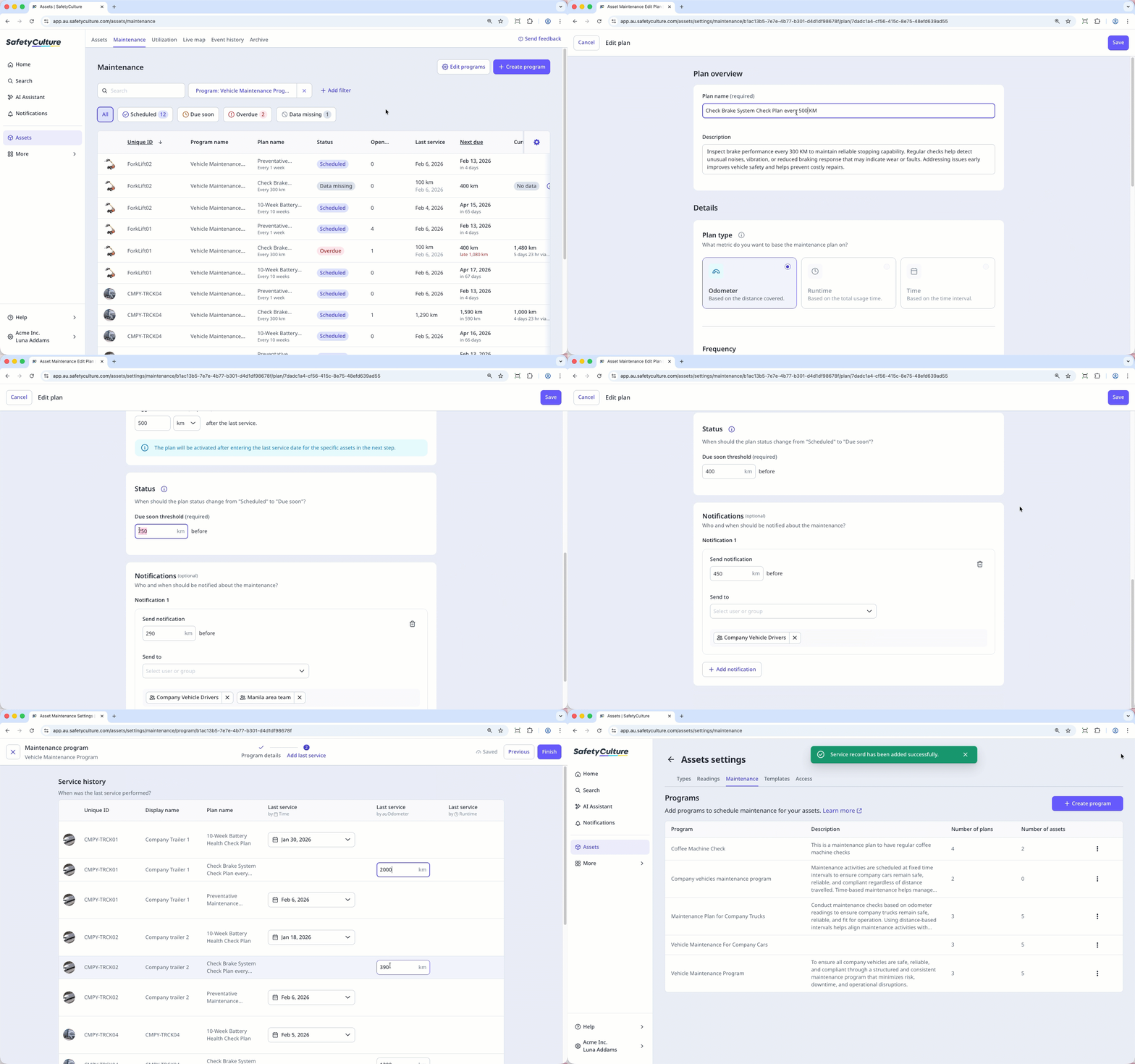
Bearbeiten Sie einen Wartungsplan aus einem Programm
Wählen Sie Assets in der Seitenleiste oder in Mehr aus.
Klicken Sie am oberen Rand der Seite auf Wartung.
Klicken Sie oben rechts auf der Seite auf Programme bearbeiten.
Wählen Sie das Programm, das Sie bearbeiten möchten.
Klicken Sie auf der rechten Seite auf und wählen Sie Bearbeiten.
Klicken Sie im Bereich "Pläne" auf der rechten Seite des Plans auf und wählen Sie Tarif bearbeiten.
Bearbeiten Sie im Abschnitt "Planübersicht" den Namen und die Beschreibung des Plans entsprechend.
Im Abschnitt "Details" können Sie folgende Angaben ändern:
Für zeitbasierte Pläne können Sie die Wartungshäufigkeit bearbeiten, den Statusschwellenwert anpassen und aktualisieren, wann Benachrichtigungen in Tagen oder Wochen gesendet werden.
Bei nutzungsbasierten Plänen können Sie den Wert für die Wartungshäufigkeit bearbeiten, den Schwellenwert für den Status anpassen und die Benachrichtigungen auf der Grundlage der Gesamtnutzung oder der zurückgelegten Entfernung der Anlage aktualisieren.
Klicken Sie auf Speichern oben rechts auf der Seite.
Klicken Sie im Pop-up-Fenster auf Änderungen speichern.
Klicken Sie in der oberen rechten Ecke der Seite auf Weiter.
Geben Sie unter
 Letzten Service hinzufügen den letzten Wartungsstand oder das letzte Wartungsdatum für jede Anlage im Programm ein, um die Wartungsbasis festzulegen.
Klicken Sie in der oberen rechten Ecke der Seite auf Fertigstellen.
Einen Wartungsplan von einem Asset aus bearbeiten
Select Assets in the sidebar or select it in Mehr.
Click Wartung at the top of the page.
Select the asset with the plan that you want to edit.
In the side panel, click and select Tarif bearbeiten.
In the "Plan overview" section, edit the plan name and description accordingly.
In the "Details" section, you can modify the following:
For time-based plans, you can edit maintenance frequency, adjust the status threshold, and update when notifications are sent in days or weeks.
For usage-based plans, you can edit the maintenance frequency value, adjust the status threshold, and update notifications based on the asset’s total usage or distance covered.
Click Speichern on the upper-right of the page.
In the pop-up window, click Änderungen speichern.
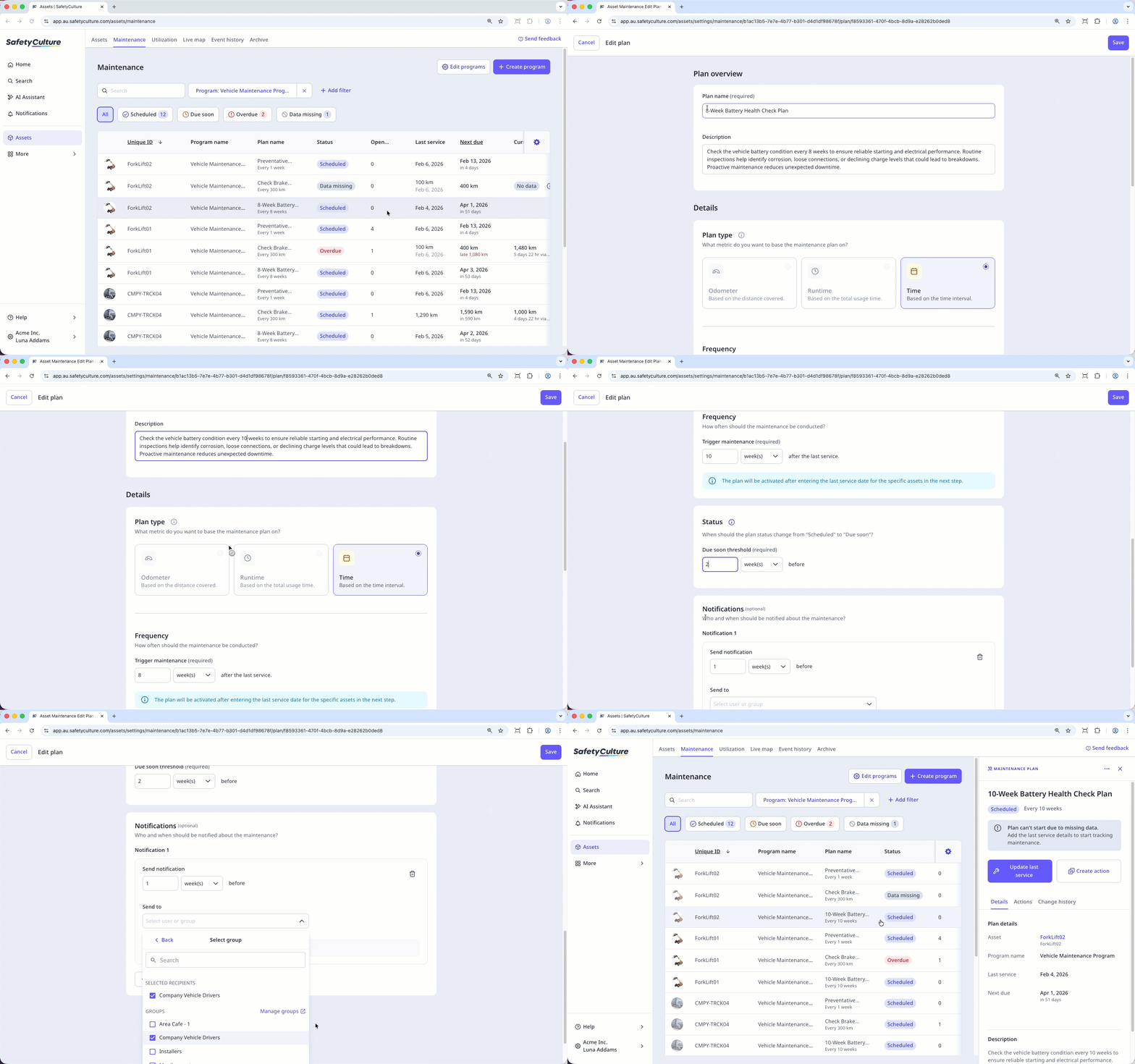
Die aktualisierten Plandetails werden wirksam, nachdem Sie die last service details und das Datum für die ausgewählten Assets des Plans eingegeben haben.