
- SafetyCulture nutzen
- Untersuchungen
- Verwaltung des Zugriffs und der Eigentumsrechte für Untersuchungen
Verwaltung des Zugriffs und der Eigentumsrechte für Untersuchungen
Erfahren Sie mehr über den Untersuchungszugang und darüber, wie Sie über die Webanwendung Zugang gewähren, bearbeiten, entziehen und Eigentumsrechte übertragen können, um sicherzustellen, dass Ihr Team den richtigen Zugang hat.Wie funktioniert der Zugang für Ermittlungen?
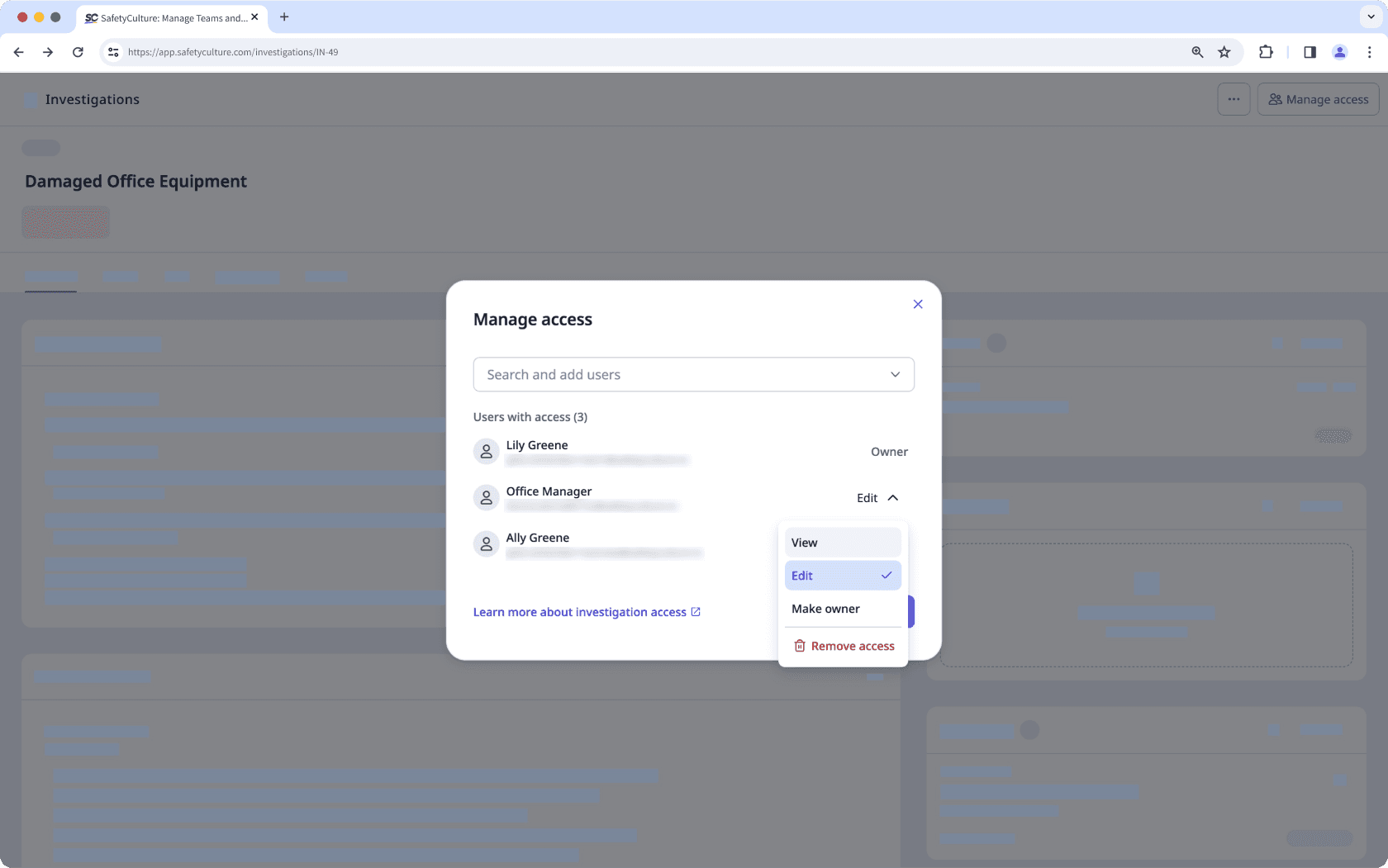
Der Zugriff auf Untersuchungen wird auf der Ebene der einzelnen Untersuchung verwaltet, so dass Sie steuern können, wer die Untersuchung einsehen oder Änderungen vornehmen kann. Standardmäßig hat nur der Ersteller Zugriff und ist als Eigentümer der Untersuchung festgelegt.
Es gibt drei Zugangsstufen, die Sie je nach den Bedürfnissen Ihres Teams vergeben können:
Eigentümer: Hat die volle Kontrolle über die Untersuchung, einschließlich der Verwaltung des Zugriffs, des Löschens der Untersuchung und der Übertragung des Eigentums. Es kann immer nur einen Besitzer geben. Die Eigentümerschaft kann vom aktuellen Eigentümer oder einem Benutzer mit "Bearbeiten"-Zugriff neu zugewiesen werden.
Ansehen: Kann nur die Untersuchungsdetails ansehen, aber keine Änderungen vornehmen.
Bearbeiten: Sie können Untersuchungsdetails anzeigen und bearbeiten, relevante Probleme, Inspektionen und Maßnahmen hinzufügen und Untersuchungsberichte herunterladen.
Benutzer mit "Übergeordnete Berechtigungen: Alle Daten verwalten" werden so behandelt, als hätten sie bei allen Untersuchungen Zugriff auf Eigentümer-Ebene. Das bedeutet, dass sie das Eigentum übertragen können, auch wenn sie nicht der Eigentümer sind.
Wenn Sie sich den Kostenloser Tarifnutzen, sind alle Untersuchungen in Ihrer Organisation für alle Nutzer sichtbar. Um zu steuern, wer eine Untersuchung anzeigen oder bearbeiten darf, stufen Sie höher zu Premium-Tarif oder Enterprise-Tarif.
Gewährn Sie Zugriff auf eine Untersuchung
Wählen Sie
 Untersuchungen in der Seitenleiste oder in
  Mehr aus.
Wählen Sie eine Untersuchung aus und klicken Sie oben rechts auf der Seite auf
 Zugriffsverwaltung.
 Wählen Sie im Pop-up-Fenster den Benutzer aus, dem Sie Zugang gewähren möchten.
Klicken Sie auf Fertig. Standardmäßig erhält jeder Benutzer den "View"-Zugriff auf die Untersuchung. Sie können auf das Dropdown-Menü neben jedem Benutzer klicken, um seine Zugriffsebene zu ändern.
Klicken Sie auf Speichern.
Zugriff auf eine Untersuchung bearbeiten
Wählen Sie
Untersuchungen in der Seitenleiste oder in Mehr aus.Wählen Sie eine Untersuchung aus und klicken Sie oben rechts auf der Seite auf
Zugriffsverwaltung. Im Pop-up-Fenster finden Sie den Benutzer unter "Benutzer mit Zugriff".
Klicken Sie auf
 neben dem Namen des Benutzers und wählen Sie Anzeigen oder Bearbeiten.
Klicken Sie auf Speichern.
Zugriff auf eine Untersuchung entfernen
Wählen Sie
Untersuchungen in der Seitenleiste oder in Mehr aus.Wählen Sie eine Untersuchung aus und klicken Sie oben rechts auf der Seite auf
Zugriffsverwaltung. Im Pop-up-Fenster finden Sie den Benutzer unter "Benutzer mit Zugriff".
Klicken Sie auf
neben dem Namen des Benutzers und wählen Sie  Zugriff entfernen.
Klicken Sie auf Speichern.
Übertragung der Zuständigkeit für eine Untersuchung
Wählen Sie
Untersuchungen in der Seitenleiste oder in Mehr aus.Wählen Sie eine Untersuchung aus und klicken Sie oben rechts auf der Seite auf
Zugriffsverwaltung. Suchen Sie im Pop-up-Fenster den Benutzer, auf den Sie das Eigentum übertragen möchten, und wählen Sie ihn aus.
Klicken Sie auf Fertig.
Klicken Sie auf
neben dem Namen des Benutzers und wählen Sie Zum Besitzer machen.Klicken Sie auf Speichern.
War diese Seite hilfreich?
Vielen Dank für Ihre Anmerkungen.