Was bedeutet es, in Analysen die Bewertungen verschiedener Inspektionen zu verfolgen?
Die Verfolgung der Bewertung von Inspektionsobjekten in Analysen hilft Ihnen, die Leistung und die Einhaltung der Vorschriften auf jeder Ebene zu messen, indem Sie die Ergebnisse nach Seite, Abschnitt oder Frage aufschlüsseln. Mit dieser Detailgenauigkeit können Sie Trends aufdecken, Problembereiche erkennen und sichere, datengestützte Entscheidungen treffen. Unabhängig davon, ob Sie breitere Kategorien prüfen oder einzelne Fragen untersuchen, zeigen die Objektbewertungen, wo die Standards eingehalten werden und wo Verbesserungen erforderlich sind.
Diese Transparenz hilft Ihnen, Risiken zu erkennen, Fortschritte im Zeitverlauf zu verfolgen und die richtigen Teams zur Verantwortung zu ziehen. Anstatt nur Inspektionsergebnisse zu sammeln, verwandeln Sie diese in Erkenntnisse, die eine bessere, sicherere und effektivere Arbeit ermöglichen.
Um das Beste aus Ihren Daten herauszuholen, empfehlen wir, Bewertungen für Ihre Fragen sowie benutzerdefinierte Antwort-Sets einzurichten.
Das Attribut „Seite/Abschnitt/Frage“ ist nur mit dem Messwert Durchschnittsbewertung und dem Diagrammtyp Zeitleisten-Ansichts-Diagrammtyp kompatibel.
Verfolgen Sie die Bewertungen aller Inspektionen
Wählen Sie Analysen in der Seitenleiste oder in Mehr aus.
Klicken Sie oben rechts auf der Seite auf Diagramm hinzufügen und wählen Sie Benutzerdefiniertes Diagramm hinzufügen aus.
Konfigurieren Sie im Diagrammersteller das Diagramm folgendermaßen:
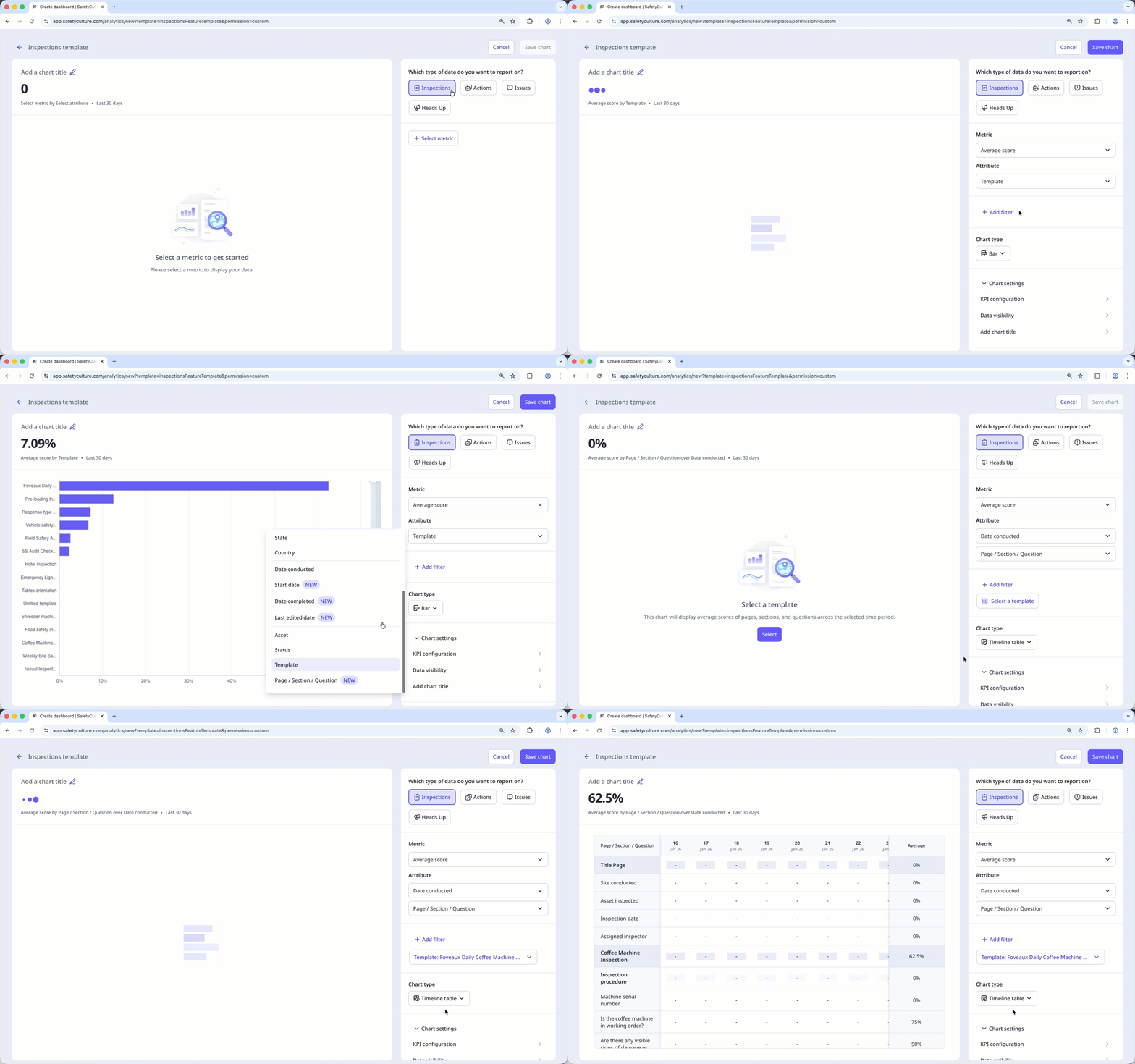
Datentyp: Wählen Sie oben rechts auf der Seite
 Inspektionen aus.
Messeinheit: Wählen Sie aus dem Drop-down-Menü Durchschnittliche Bewertung aus.
Attribut: Wählen Sie Seite / Abschnitt / Frage aus dem Drop-down-Menü aus.
Vorlage: Klicken Sie auf Vorlage auswählen und wählen Sie die Vorlage aus, für die Sie die Objektbewertungen verfolgen möchten.
Diagrammtyp: Wählen Sie
 Zeitleistentabelle aus der Drop-down-Liste.
Klicken Sie oben rechts auf der Seite auf Diagramm speichern , um die Änderungen im Diagramm zu speichern.
Klicken Sie oben rechts auf der Seite auf Speichern , um die Änderungen in Ihrem Dashboard zu speichern.
Konfigurieren Sie den KPI Ihres Diagramms, um den Fortschritt Ihres Teams in Richtung eines Ziels über einen bestimmten Zeitraum hinweg anzuzeigen.