
- SafetyCulture nutzen
- Dokumente
- Dateien und Ordner archivieren
Dateien und Ordner archivieren
Erfahren Sie, wie Sie Dateien und Ordner in Dokumente über die Web-App archivieren können, um sicherzustellen, dass nur aktuelle und relevante Informationen zugänglich sind.Was Sie brauchen
Zugriffsstufe "Bearbeiten" für eine Datei oder einen Ordner
Wenn Sie über Berechtigung "Schulungen: Administration" verfügen, können Sie alle Dateien und Ordner in Ihrer Organisation archivieren.
Eine Datei oder einen Ordner archivieren
Wählen Sie
 Dokumente in der Seitenleiste oder in
  Mehr aus.
Klicken Sie auf der rechten Seite der Datei oder des Ordners auf
 .
.Wählen Sie
 Datei archivieren oder Ordner archivieren .
Klicken Sie in dem Pop-up-Fenster auf Archivieren.
Dateien und Ordner in großen Mengen archivieren
Wählen Sie
Dokumente in der Seitenleiste oder in Mehr aus.Wählen Sie die Dateien oder Ordner aus, die Sie archivieren möchten, indem Sie das Kästchen jedes Objekts links auf der Seite markieren.
Wählen Sie am unteren Rand der Seite
 Archivieren aus.
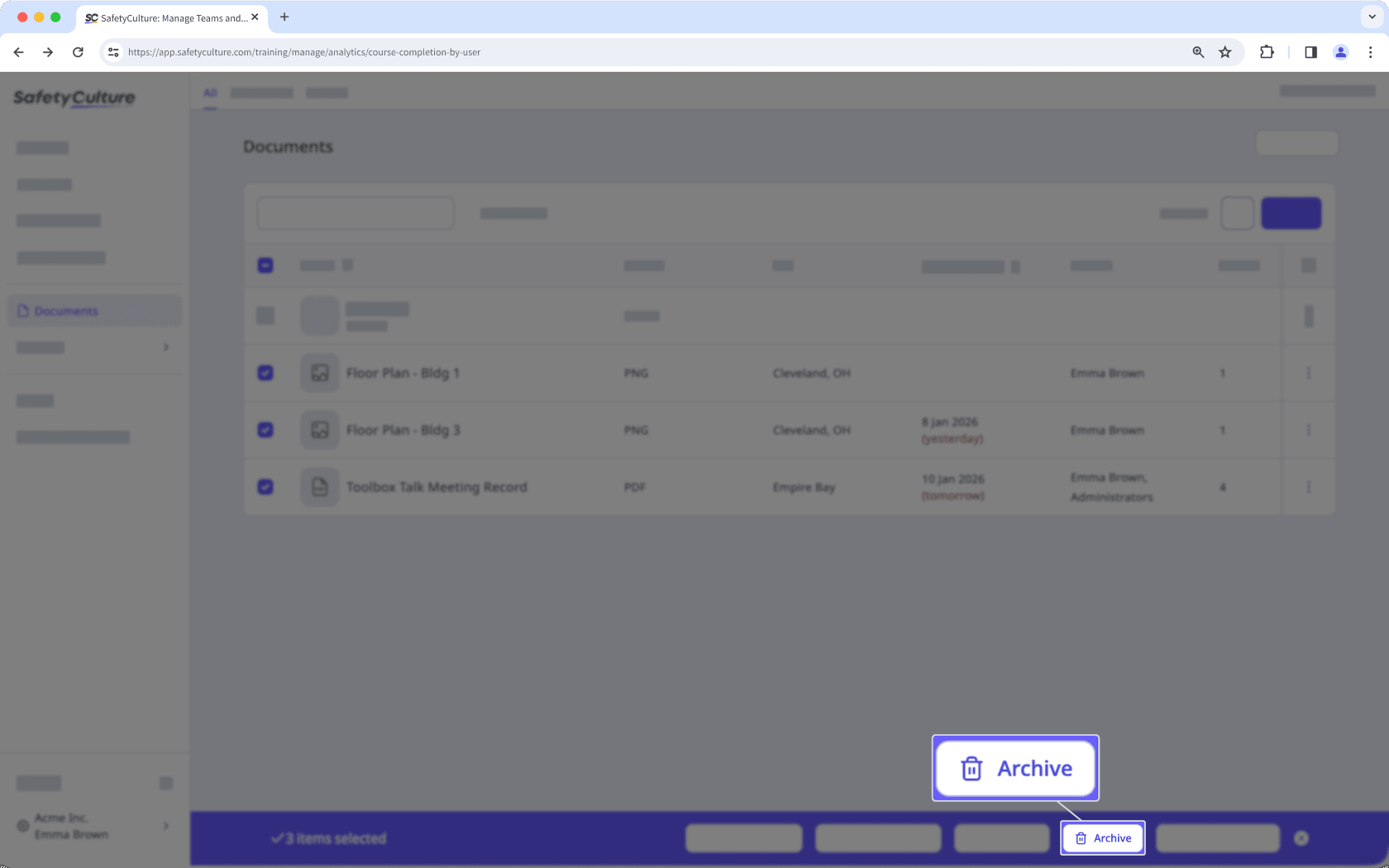
Klicken Sie in dem Pop-up-Fenster auf Archivieren.
Sie können nur Dateien archivieren, die nirgendwo verknüpft sind.
Sollten Sie versehentlich die falsche Datei oder den falschen Ordner archiviert haben, können Sie sie jederzeit über die Web-App wiederherstellen.
Häufig gestellte Fragen
Die Dateien, die Sie zu archivieren versuchen, sind möglicherweise noch verknüpft. Prüfen Sie, wo die Datei verknüpft ist, und heben Sie die Verknüpfung auf, bevor Sie sie archivieren.
War diese Seite hilfreich?
Vielen Dank für Ihre Anmerkungen.