Warum sollte ich KPIs in Diagrammen konfigurieren?
Die Konfiguration von KPIs in Ihren Diagrammen hilft Ihnen, den Fortschritt bei der Erreichung bestimmter Ziele zu verfolgen und zu verstehen, wie Ihr Team in Echtzeit arbeitet. Durch das Hinzufügen eines oder mehrerer KPIs zu Ihren Dashboards können Sie wichtige Kennzahlen überwachen, Trends erkennen, Ergebnisse vergleichen und Maßnahmen ergreifen, wenn die Dinge aus dem Ruder laufen.
Durch die Festlegung klarer KPIs verwandeln Sie Ihre Dashboards in Live-Leistungstools, die Ihrem Team dabei helfen, fundierte Entscheidungen zu treffen und sich darüber im Klaren zu sein, wie Erfolg aussieht.

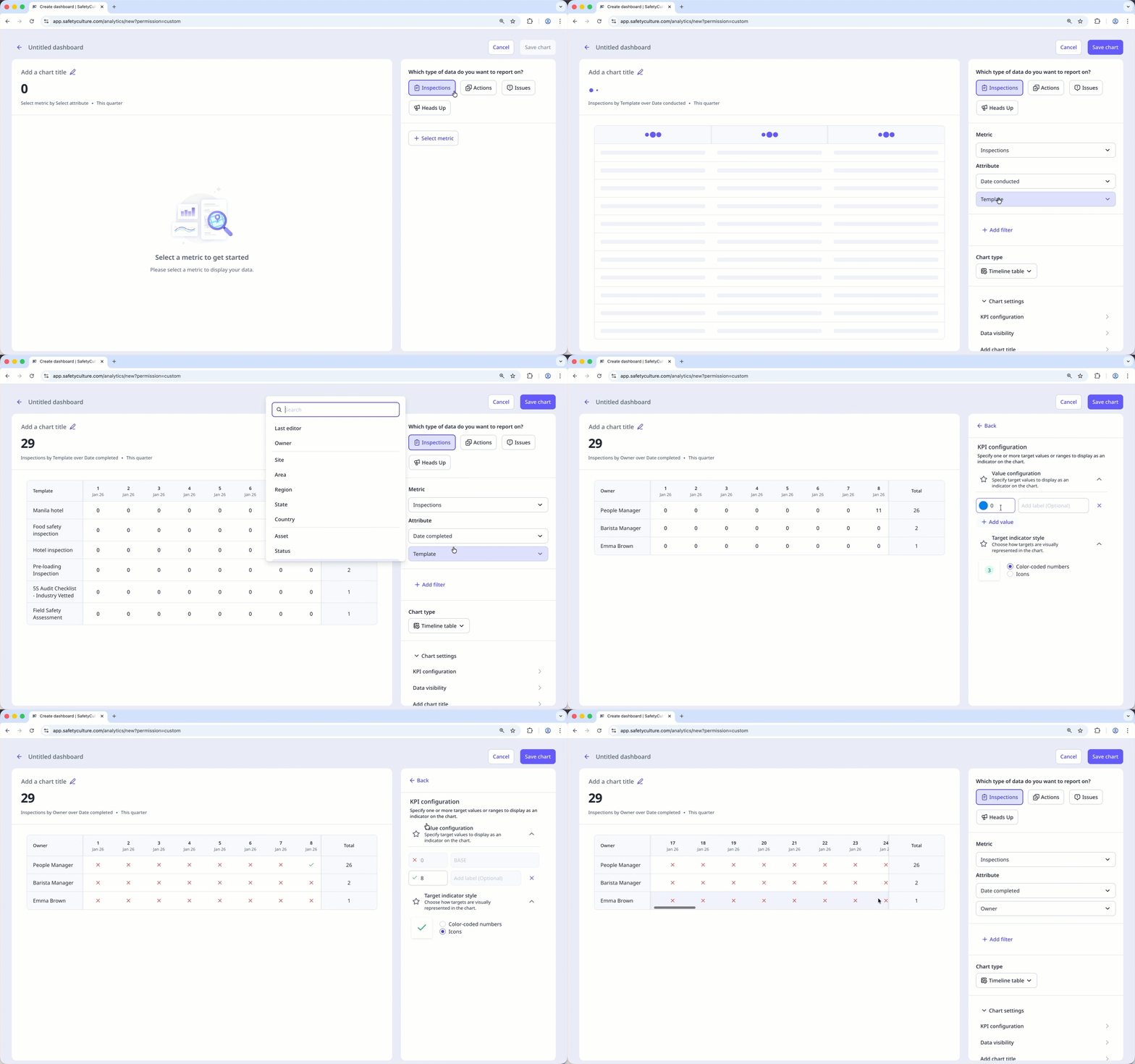
Sie können bis zu 5 KPI-Werte pro Diagramm haben.
KPI eines Diagramms konfigurieren
Aus dem Menü auf der linken Seite Analysen auswählen.
Bearbeiten Sie ein bestehendes Dashboard oder erstellen Sie ein neues.
Klicken Sie oben rechts auf dem Diagramm auf.
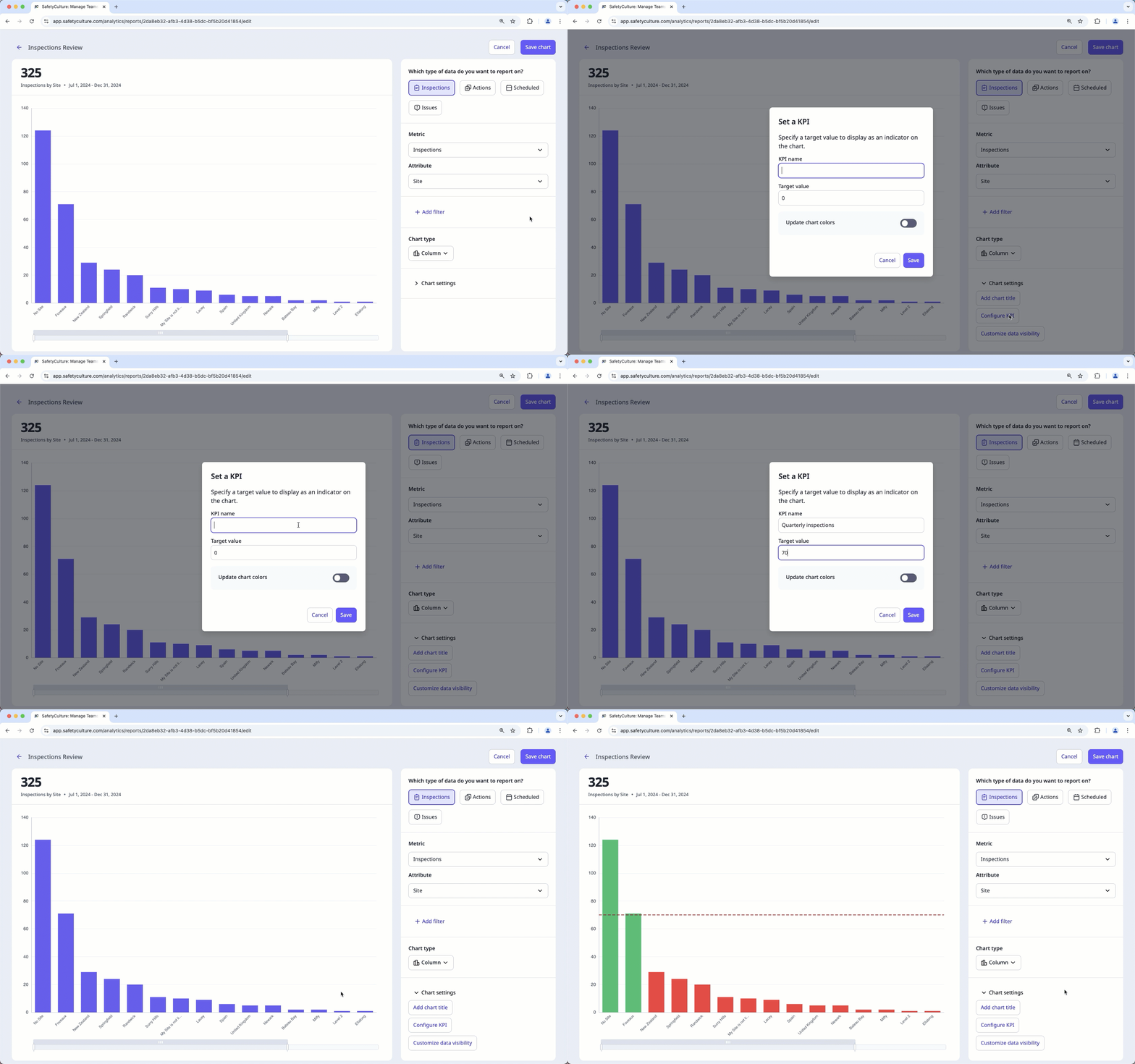
Wählen Sie Diagramm-Einstellungen , aus und dann KPI konfigurieren .
Fügen Sie im Pop-up-Fenster einen Namen und einen Zielwert hinzu, der als Indikatorlinie auf dem Diagramm angezeigt wird.
Je nach Diagrammtyp, können Sie „Diagrammfarben aktualisieren“ aktivieren, um anzuzeigen, ob die Werte über oder unter dem Ziel-KPI liegen.
Für das Diagramm „Zeitachsen-Tabelle“ können Sie zwischen „Farblich gekennzeichnete Zahlen“ und „Symbole“ wählen, um anzuzeigen, ob das Ziel erreicht wurde.
Klicken Sie auf Speichern , und klicken Sie dann Diagramm speichern oben rechts auf der Seite.
Klicken Sie oben rechts auf der Seite auf Speichern um die Änderungen in Ihrem Dashboard zu speichern.
Verwenden Sie für einen einzelnen KPI-Wert „Linie“ oder „Striche“ als Anzeigetyp, damit das Ziel im Diagramm leichter lesbar ist.
Einschränkungen
Die Konfiguration von KPIs ist für die Diagrammtypen „Kreis“, „Tabelle“, „Antworttabelle“ und „Doppelachsen“ nicht verfügbar.