Produkte von Drittanbietern können sich im Laufe der Zeit ändern, so dass einige Labels oder Bildschirmlayouts in diesem Artikel in Ihrer Umgebung möglicherweise anders aussehen. Wenn Sie feststellen, dass etwas nicht mehr aktuell ist, verwenden Sie das Feedback-Formular am Ende dieser Seite, um uns dies mitzuteilen.
How does exporting inspection reports to OneDrive work?
When you connect SafetyCulture to OneDrive, the integration automatically exports completed inspection reports from SafetyCulture into a folder in your OneDrive account. This helps your team keep reports in a central location and use OneDrive features such as search, sharing, and access control.
The integration exports inspection reports based on the inspections that the account installing the integration can access. If you are an administrator, you can give yourself inspection access for the templates you need or assign yourself Berechtigung "Übergeordnete Berechtigungen: Alle Daten anzeigen" so you can export reports for all inspections in your organization.
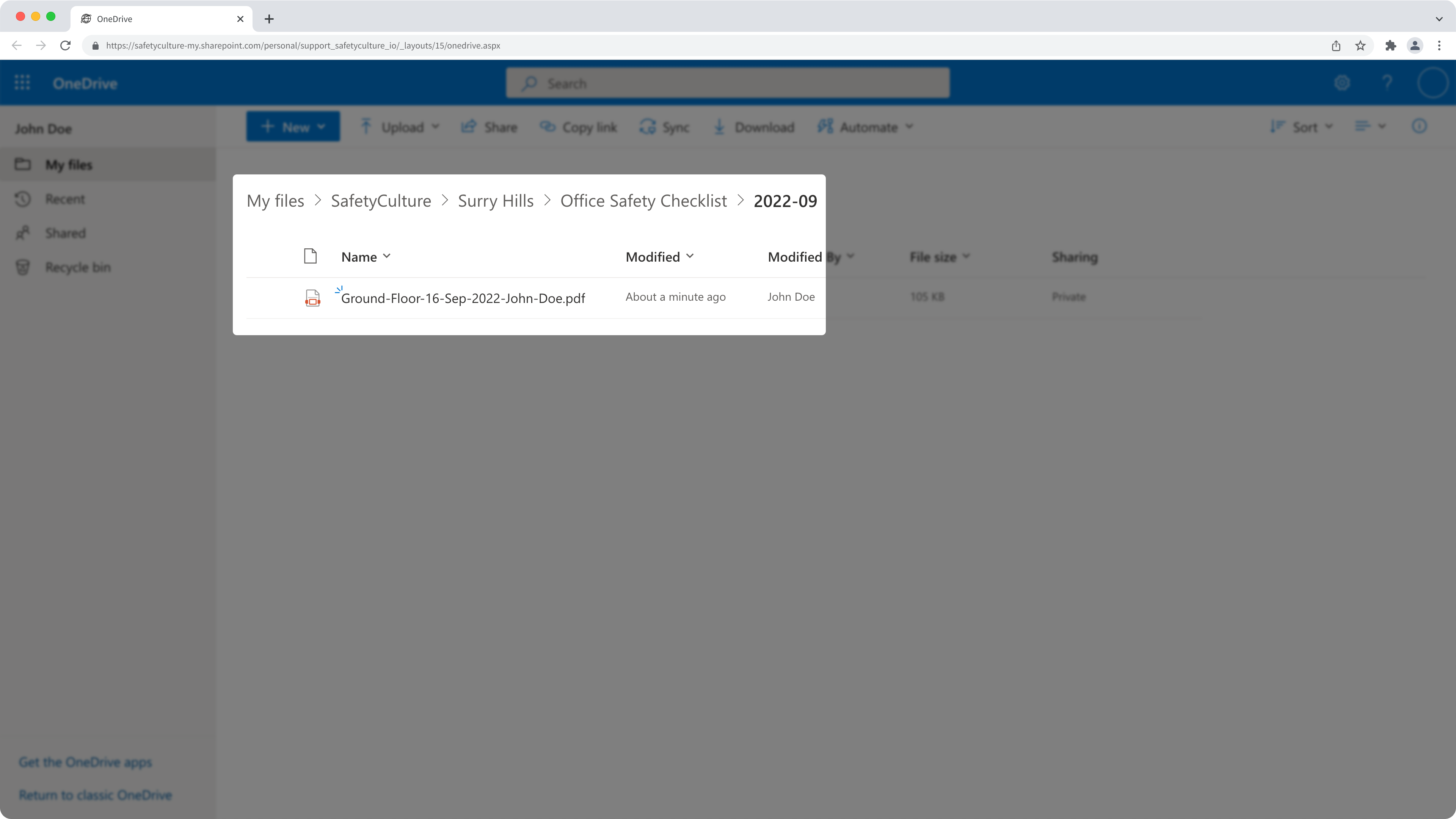
By default, exported reports follow the folder structure in your SharePoint site "SafetyCulture / [site name] / [template title] / [yyyy-mm]", where:
SafetyCulture is the fixed root folder, so you can always see where the files came from.
[site name] is the SafetyCulture site the inspection belongs to.
[template title] is the title of the template used for the inspection.
[yyyy-mm] matches the month the inspection was completed, using a year-month format like 2025-07.
OneDrive also has a limit for file and folder path length. If the combined path (all folders and the file name) exceeds 400 characters, the export fails and the report does not appear in OneDrive.
Um Exportfehler zu vermeiden, sollten Inspektionstitel, Vorlagentitel und Standortnamen kurz und prägnant gehalten und tiefe Ordnerstrukturen vermieden werden.
Die Integration exportiert nur Inspektionen, die Sie nach der Einrichtung durchführen. Inspektionen, die Sie vor der Einrichtung dieser Integration durchgeführt haben, werden nicht automatisch hochgeladen.
Was Sie brauchen
Automatisches Exportieren von Inspektionsberichten nach OneDrive
Klicken Sie unten links auf der Seite auf den Namen Ihrer Organisation und wählen Sie Integrationen aus.
Klicken Sie auf Einrichten für "OneDrive".
Klicken Sie in dem Pop-up-Fenster auf Installieren.
Klicken Sie auf Bearbeiten und dann noch einmal auf Bearbeiten.
Wählen Sie den Typ Ihres OneDrive-Kontos aus, klicken Sie dann auf Mit Microsoft anmelden und folgen Sie den Anweisungen zur Authentifizierung der Verbindung.
Klicken Sie under "Speicherort des Ordners" auf das Drop-down-Menü.
Wählen Sie aus, wohin Sie Ihre Inspektionsberichte in OneDrive exportieren möchten und klicken Sie auf Speichern und anwenden. Sie können keine Ordner auswählen, die anderen Personen gehören und mit Ihnen geteilt wurden.
Klicken Sie auf Fertig.
Wenn die Integration installiert und eingerichtet ist, werden abgeschlossene Inspektionen automatisch in den von Ihnen gewählten Ordner in OneDrive exportiert.