Nous disposons d'une interface héritage et d'une nouvelle interface pour la fonctionnalité Plannings.
Cet article présente la nouvelle interface Plannings. Veuillez vous assurer que vous êtes dans la nouvelle interface en utilisant la bascule en haut à gauche de la page Plannings.
Ce dont vous aurez besoin
Mettre en pause ou reprendre un planning principal
La mise en pause ou la reprise du planning principal entraîne automatiquement la mise en pause ou la reprise de tous ses sous-plannings.
Sélectionnez Plannings dans la barre latérale ou dans Plus.
Cliquez sur Gestion des plannings en haut de la page.
Cliquez sur le planning.
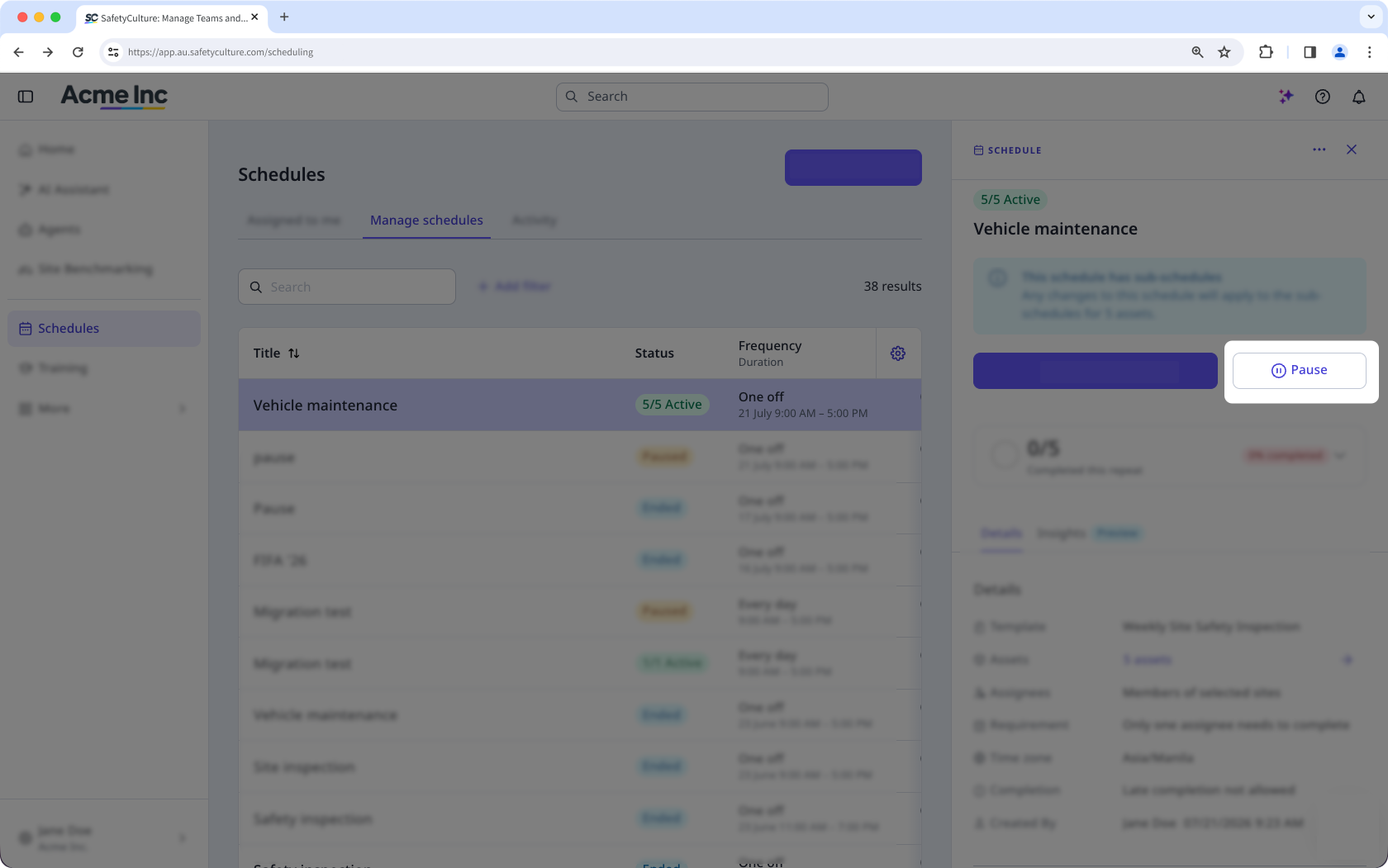
Dans le panneau latéral, cliquez sur Pause ou Reprendre.
Dans la fenêtre contextuelle, cliquez sur Pause ou Reprendre.
Mettre en pause ou reprendre un sous-planning
La mise en pause ou la reprise d'un sous-planning n'a aucune incidence sur les autres sous-plannings.
Sélectionnez Plannings dans la barre latérale ou dans Plus.
Cliquez sur Gestion des plannings en haut de la page.
Cliquez sur le planning.
Dans le panneau latéral, cliquez sur le site ou l'actif répertorié à côté du champ « Sites » ou « Actifs».
Cliquez sur ou à droite du sous-planning.
Dans la fenêtre contextuelle, cliquez sur Pause ou Reprendre.