Pourquoi suivre la progression de la formation dans Données analytiques ?
Le suivi de la progression des cours est disponible dans Formation et dans Données analytiques. Données analytiques vous offre un affichage plus précis et à jour, car les données sont actualisées en temps réel, ce qui vous permet de voir en un coup d'œil qui termine ses cours et qui doit rattraper du retard. Les lacunes en matière de formation sont faciles à manquer lorsque vous gérez des cours récurrents dans plusieurs équipes. Vous pouvez également exporter les données au format CSV pour assurer le suivi des utilisateurs à risque ou partager la progression avec les responsables.
Quelle est la différence entre la matrice de formation dans Formation et la matrice de formation dans Données analytiques ?
Ce qui a changé | Matrice de formation dans Formation | Matrice de formation dans Données analytiques |
|---|---|---|
Cours traduits | Les cours traduits à l'aide des traductions héritage sont regroupés sous le cours original en une seule entrée | Chaque cours traduit utilisant les traductions héritage apparaît comme sa propre colonne ou ligne distincte |
Utilisateurs sans formation active attribuée | Les utilisateurs dont l'accès à la formation a été supprimé continuent d'apparaître | Les utilisateurs sans cours obligatoires actifs attribués sont automatiquement filtrés |
Types de comptes non-apprenants | Certains types de comptes (par exemple, les comptes administrateurs ou système) sont masqués dans la matrice | Tous les utilisateurs ayant une formation active attribuée apparaissent, quel que soit le type de compte |
Utilisateurs désactivés et précédemment attribués | Affiché dans la matrice | Non affiché |
Ce dont vous aurez besoin
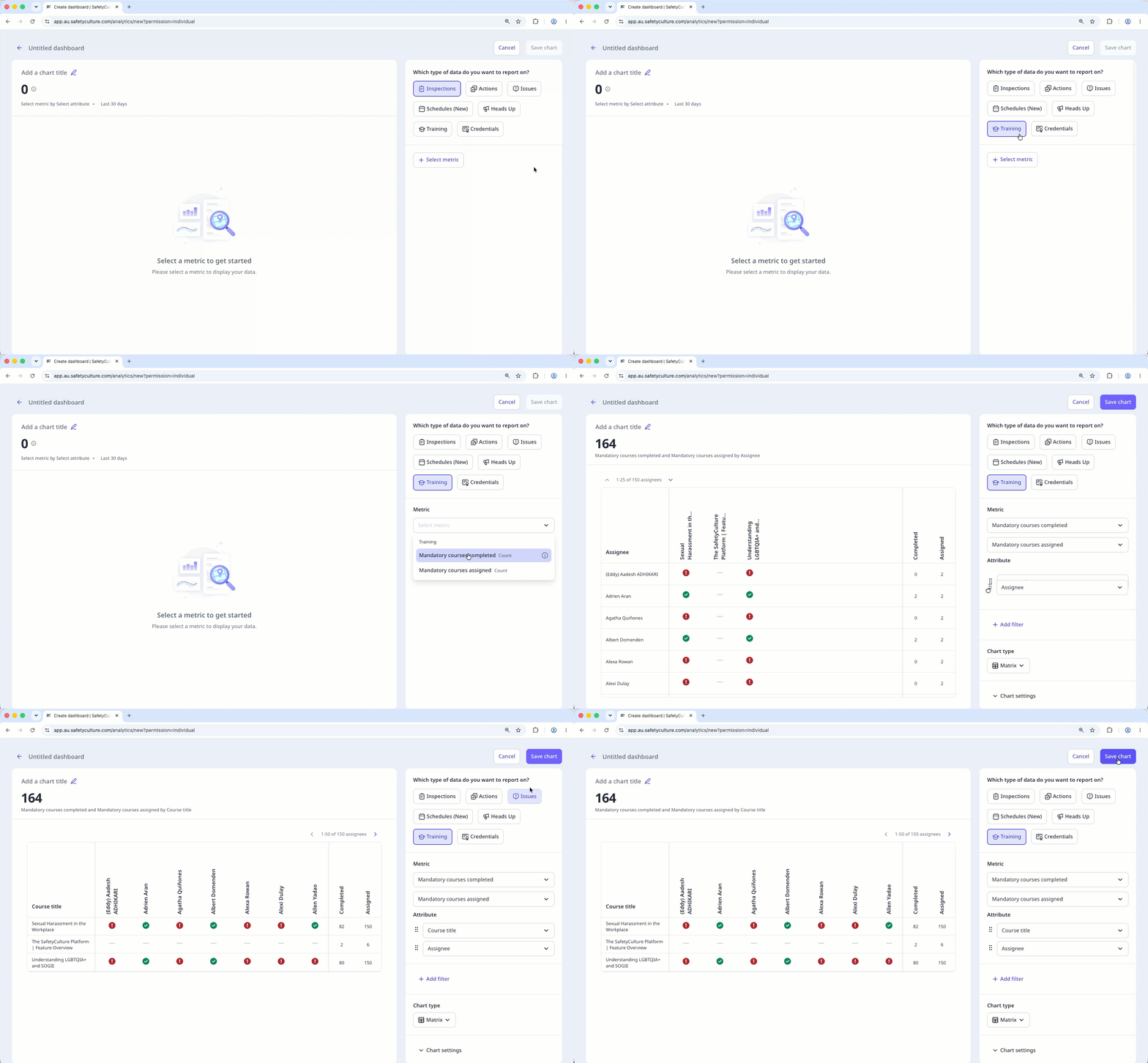
Suivre la progression de la formation
Seul le type de graphique matrice est pris en charge
Sélectionnez Données analytiques dans la barre latérale ou sélectionnez-le dans Plus.
Cliquez sur Ajouter un graphique en haut à droite de la page et sélectionnez Ajouter un graphique personnalisé.
Dans le générateur de graphiques, configurez le type de données et la métrique de la façon suivante :
Type de données : Sélectionnez Formation en haut à droite de la page.
Métrique : Cliquez sur Sélectionner la métrique et sélectionnez Cours obligatoires terminés et Cours obligatoires attribués dans le menu déroulant.
Attribut : Faites glisser pour réorganiser les attributs. Le premier attribut devient les lignes de la matrice, et le nombre en haut du graphique se met à jour en conséquence.
Configurez votre type de graphique en conséquence.
Cliquez sur Enregistrer le graphique en haut à droite de la page pour enregistrer les modifications apportées au graphique.
Cliquez sur Enregistrer en haut à droite de la page pour enregistrer les modifications dans votre tableau de bord.
Training matrix statuses
: The course has been completed.
: The course hasn't been started yet.
: The course has been started but hasn't been completed yet. If the course is due in less than 14 days, the status becomes .
: The course hasn't been completed yet and it's due in less than 14 days.
: The course hasn't been completed yet and is past its due date.
: The course is not assigned to the user for completion.
Limitations
Seuls les cours obligatoires apparaissent dans la matrice.
La matrice reflète le statut de formation actuel de votre équipe. Aucune plage de dates ni affichage historique n'est disponible dans cette version.
Les exports sont disponibles uniquement au format CSV. Les téléchargements en PNG, PDF, Excel et image ne sont pas pris en charge. Les exports respectent les sélections de filtres de colonnes et de lignes que vous avez appliquées à la matrice mais ne reflètent pas les résultats de la barre de recherche.
La barre de recherche filtre uniquement par lignes. Vous ne pouvez pas rechercher par colonne.