Que signifie suivre l'engagement des News dans Données analytiques ?
Le suivi de l'engagement des News dans les Données analytiques vous offre une visibilité claire sur les performances de vos messages dans toute votre organisation. Créez des graphiques pour afficher qui a affiché et confirmé vos News, ce qui facilite l'identification des zones où l'engagement est fort et où une action est nécessaire. Cette visibilité aide les responsables à confirmer rapidement si les mises à jour importantes sont reçues et prises en compte, afin qu'ils puissent concentrer leurs suivis sur les bonnes équipes ou positions au lieu de se fier à des suppositions.
En transformant l'engagement News en informations claires et exploitables, les équipes peuvent réduire les communications manquées, renforcer la responsabilisation et prendre des décisions plus éclairées.
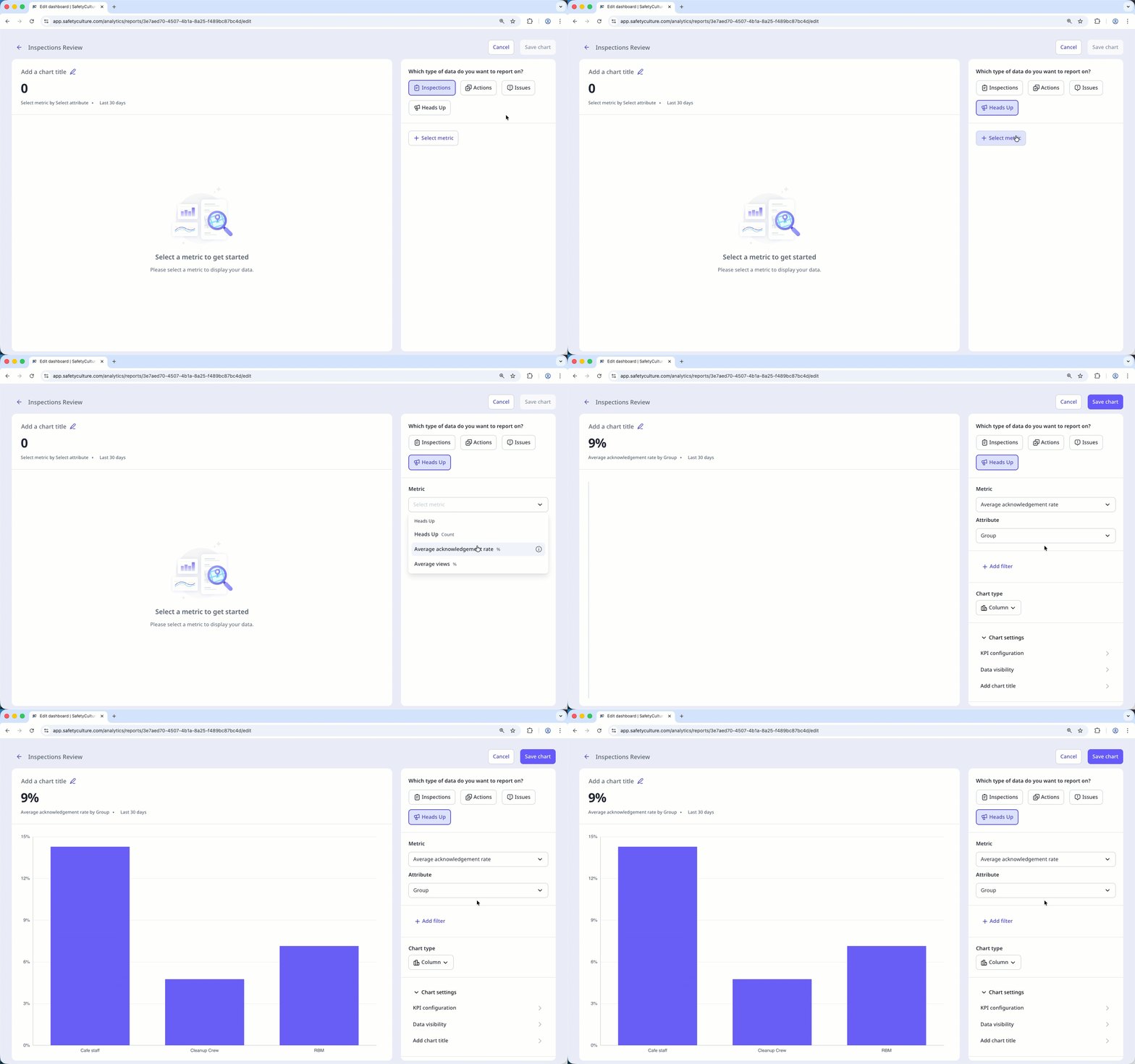
Suivre l'engagement des News
Sélectionnez Données analytiques dans la barre latérale ou sélectionnez-le dans Plus .
Cliquez sur Ajouter un graphique en haut à droite de la page et sélectionnez Ajouter un graphique personnalisé .
Dans le générateur de graphiques, configurez le type de données et la métrique de la façon suivante :
Type de données : Sélectionnez
 News en haut à droite de la page.
Métrique : Sélectionnez Taux moyen d'accusé de réception ou Nombre moyen d'affichages dans le menu déroulant.
Configurez votre type de graphique en conséquence.
Cliquez sur Enregistrer le graphique en haut à droite de la page pour enregistrer les modifications apportées au graphique.
Cliquez sur Enregistrer en haut à droite de la page pour enregistrer les modifications dans votre tableau de bord.
Le graphique affichera les responsables regroupés par l'attribut sélectionné, ce qui est différent du nombre de News créées dans l'organisation.