Que sont les catégories de observations ?
Les catégories d'observations vous permettent de gérer qui peut signaler des incidents dans votre organisation, arranger les informations qui sont incluses dans le rapport initial, et de modifier le contenu et les destinataires de vos notifications d'observations. Vous pouvez également utiliser les catégories pour mettre en place des Alertes critiques pour les observations hautement prioritaires afin de vous assurer que les utilisateurs reçoivent des notifications même lorsque leurs appareils sont en mode silence ou « Ne pas déranger ». De plus, avec les catégories d'observations, vous pouvez suggérer des modèles pour des enquêtes plus détaillées sur des observations spécifiques.
Créer une catégorie d'observations
Sélectionnez Observations dans la barre latérale ou sélectionnez-le dans Plus .
Sélectionnez Catégories depuis le haut de la page.
Cliquez sur Ajouter une catégorie en haut à droite de la page.
Dans la fenêtre contextuelle, saisissez un nom de catégorie et cliquez sur Créer .
Dans Flux de travail , vous pouvez personnaliser les paramètres suivants :
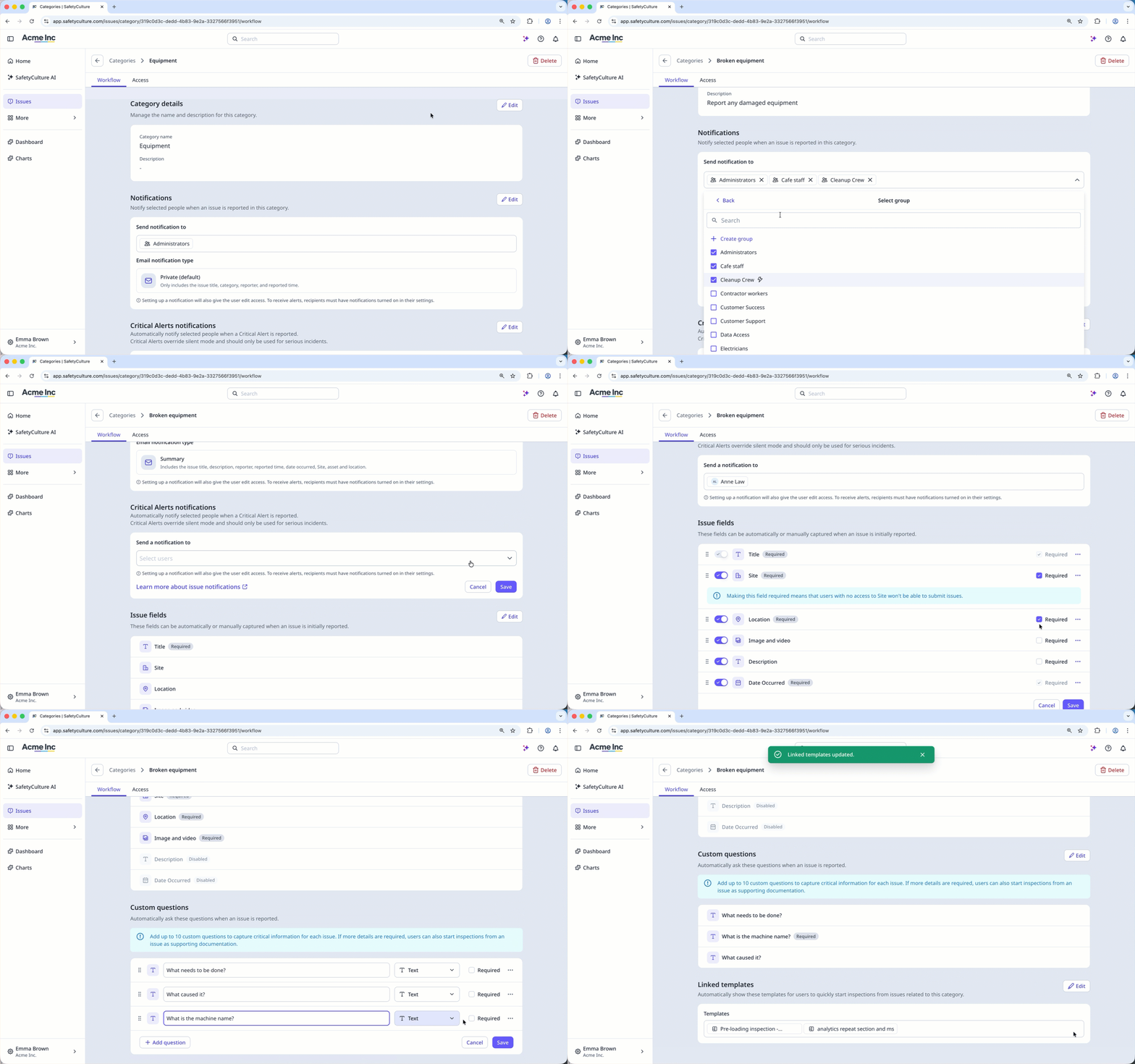
Modifier les détails de la catégorie : Cliquez sur Modifier à droite de la section « Détails de la catégorie ». Cliquez sur le nom de la catégorie et saisissez un nouveau nom. Vous pouvez également ajouter une description dans le champ « Description ».
Configurer vos notifications par e-mail: Cliquez sur Modifier à droite de la section « Notifications ». Sélectionnez les destinataires de vos notifications dans le menu déroulant et sélectionnez le type de notification par e-mail souhaité.
Configurer les alertes critiques: Cliquez sur Modifier à droite de la section « Alertes critiques » et sélectionnez les destinataires de vos alertes dans le menu déroulant.
Gérer les champs d'observation: Cliquez sur Modifier à droite de la section « Champs d'observation ». Activez ou désactivez chaque champ et cochez la case à cocher à droite pour marquer les champs comme obligatoires. Cliquez surpour réorganiser les champs.
Ajouter des questions personnalisées: Cliquez sur Modifier à droite de la section « Questions personnalisées ». Cliquez sur Ajouter une question , saisissez les questions à inclure dans le rapport et cochez la case à cocher à droite pour marquer la question comme obligatoire.
Lier des modèles: Cliquez sur Associer des modèles à droite de la section « Modèles liés », et sélectionnez le modèle dans le menu déroulant.
Cliquez sur Accès en haut de la page pour personnaliser les paramètres suivants :
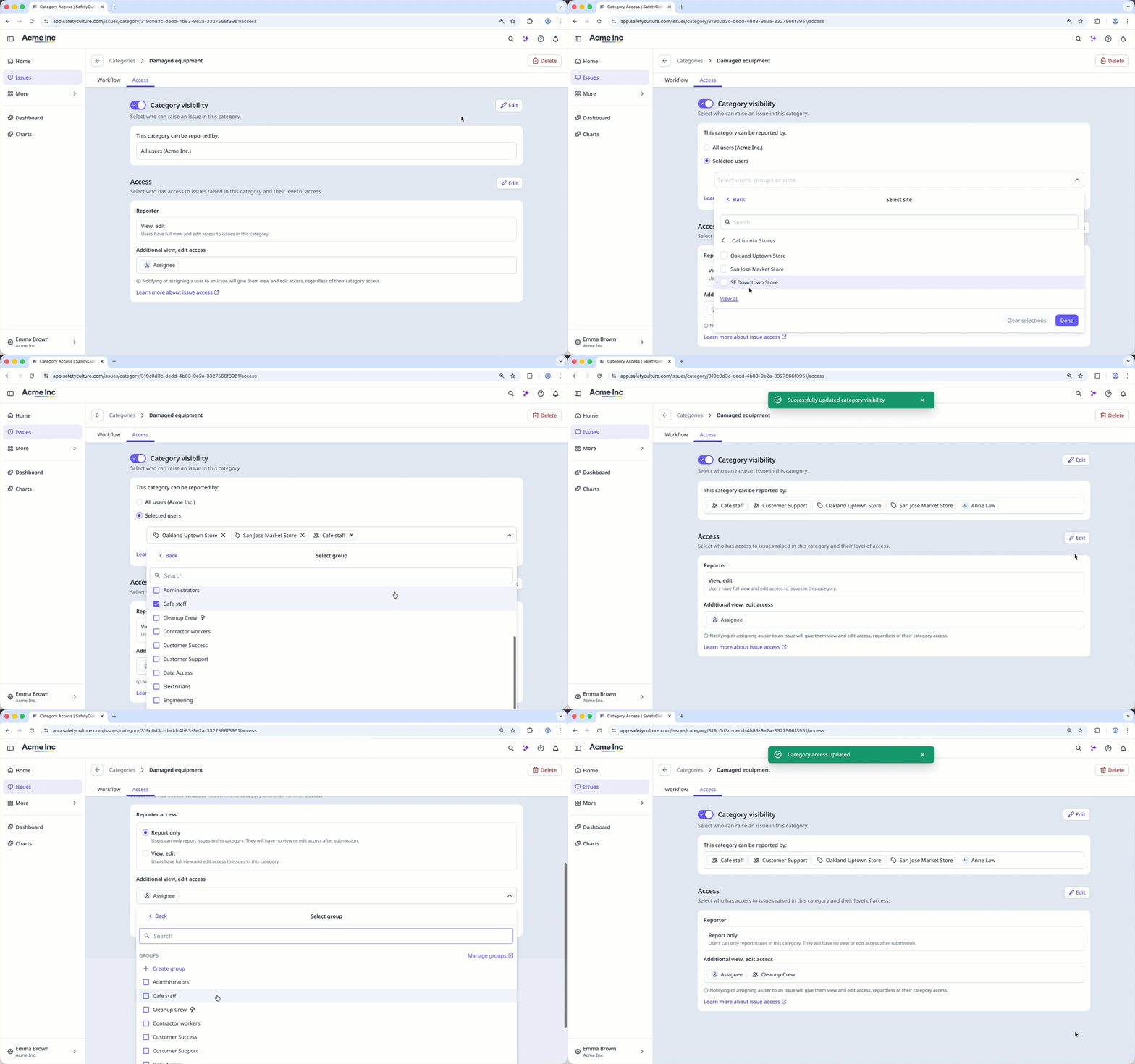
Gérer la visibilité de la catégorie: Activez ou désactivez la visibilité de la catégorie pour afficher ou masquer la catégorie d'observations. Cliquez sur Modifier pour sélectionner les personnes autorisées à signaler des observations liées à cette catégorie.
Configurer l'accès aux observations: Cliquez sur Modifier à droite de la section « Accès » et sélectionnez le niveau d'accès du rapporteur. Vous pouvez également ajouter des accès d'affichage et de modification supplémentaires aux utilisateurs et aux groupes.