Esta función se encuentra actualmente en Acceso temprano. Si le interesa, contacte con su gerente de éxito del cliente para verificar si su organización es elegible.
Lo que necesitarás
Asignar un rol global
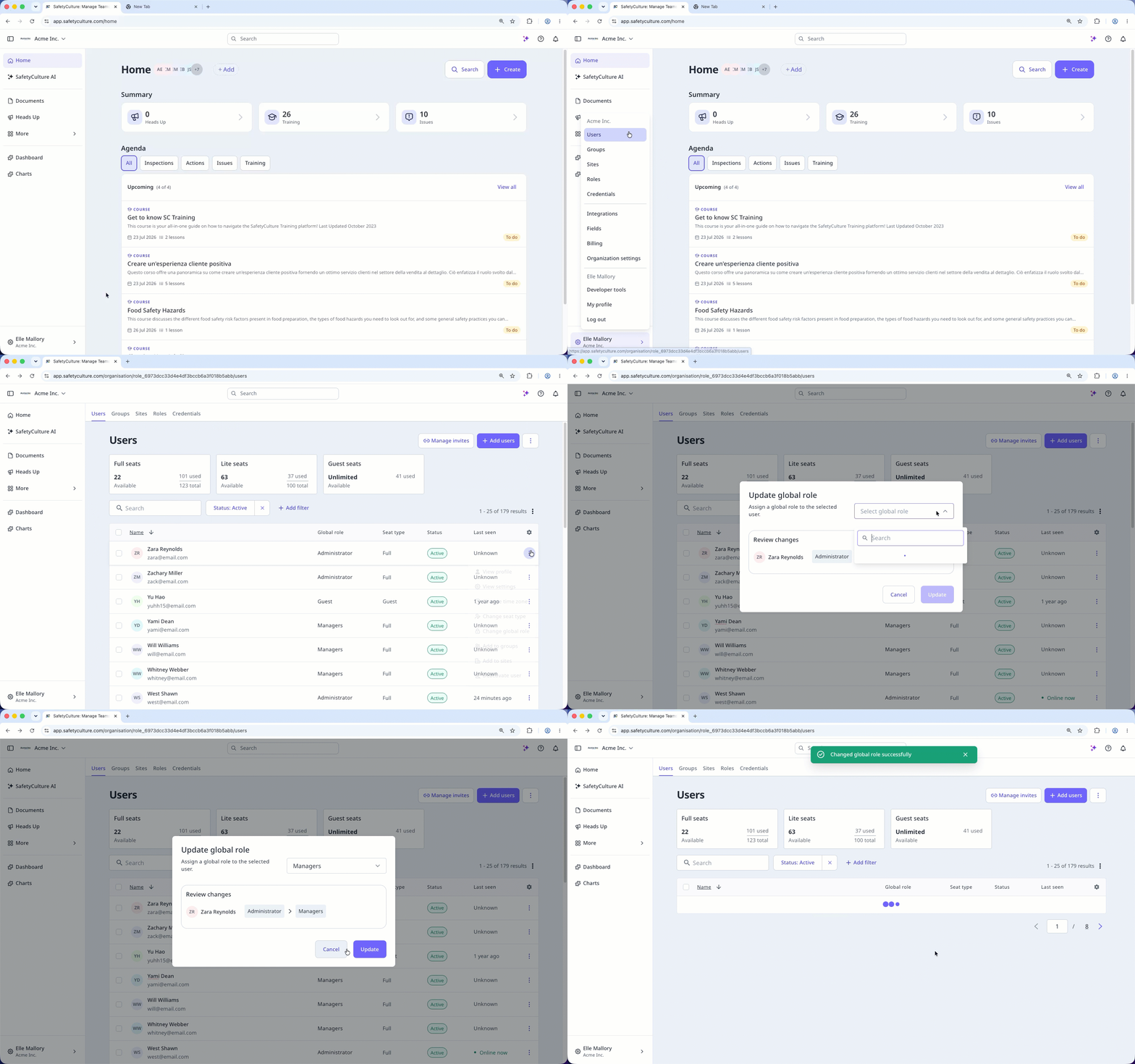
Haga clic en el nombre de su organización en la esquina inferior izquierda de la página y seleccione Usuarios.
Haga clic en en el lado derecho del usuario y seleccione Cambiar el rol global.
En la ventana emergente, seleccione el rol global en el menú desplegable.
Haga clic en Actualizar.
Asignar un rol de grupo o sitio
Al asignar roles desde una página de roles, los usuarios que no hayan sido añadidos como miembros al sitio o grupo se añadirán automáticamente.
Limitations
Group and site roles require a full seat. You can't assign one to a user on a lite or guest seat.
One role per group or site. A user can hold a different role in each group or site, but only one role within any single group or site.
Scoped roles depend on your site visibility setting. For group and site roles to work as intended, your organization's site selection settings must be set to "Users can only view and select sites they're a member of".