How do invite links work in SafetyCulture?
Invite links let multiple members join your organization through a single shared link. When someone uses an invite link, they're automatically assigned to the groups, sites, and permission sets configured for that link. Admins can also set expiration dates and usage limits to maintain security and control.
Here's how this compares to EdApp:
Capability | EdApp | SafetyCulture |
|---|---|---|
Primary purpose | Share access to the program via invite links, either for the whole account or a specific user group. | Onboard multiple users and automatically assign them to groups, sites, and permission sets. |
Where admins manage it | Admins manage it by going to Users and selecting Invite Users for account-wide links, or within User Groups for group-specific links. | Admins manage it in the web app by going to Users and selecting Manage invites. |
Scope or assignment model | Invite links are configured at account level or user-group level; user-group links auto-assign users to that group. | Invite links are configured with seat type, permission set, groups, and sites at creation. |
Access controls | Invite links support optional verification before users can access the link. | Invite links support password protection, expiration, and invite limit. |
QR code support | Admins can download a QR code for both account-wide and user-group invite links. | Invite links can be shared as a QR code. If an invite link has a set password, share the password separately. |
Branding on signup page | EdApp supports custom branding on signup. Admins can upload a logo and background for invite link or invite code entry at either the account or user-group level. | SafetyCulture does not offer a branded login or signup page. Customers who need a custom registration experience can contact the Partner Referral Program for a custom page option. |
Registration fields during signup | EdApp invite links can collect extra registration information. The branding page gives examples like first name and last name. | SafetyCulture does not collect registration fields during signup. |
Admin lifecycle actions | Admins can create and bulk edit invite links. | Admins can create, edit, deactivate, delete, and bulk edit invite links and view who joined through a specific link. |
Los enlaces de invitación de EdApp existentes dejarán de funcionar tras la migración. Los administradores deben crear y compartir nuevos enlaces de invitación de SafetyCulture.
Lo que necesitarás
Crear un enlace de invitación
Haga clic en el nombre de su organización en la esquina inferior izquierda de la página y seleccione Usuarios.
Haga clic en Gestionar invitaciones en la esquina superior derecha de la página, luego haga clic en Crear.
Introduzca el nombre de la invitación y elija un tipo de licencia.
Configure el enlace de invitación según corresponda.
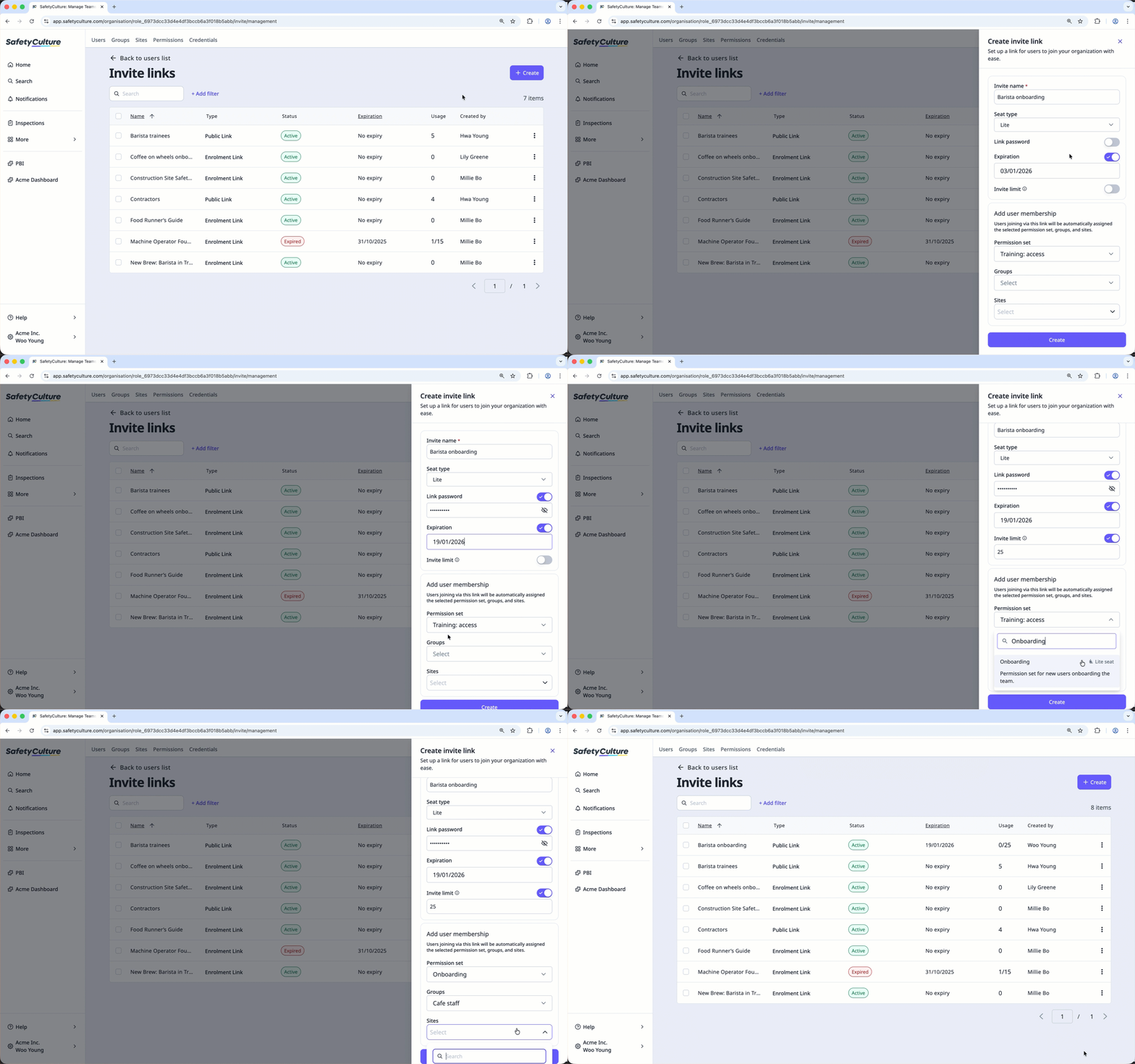
Contraseña del enlace: active esta opción para establecer una contraseña que los usuarios deben introducir antes de poder acceder al enlace. Si comparte el código QR del enlace, comparta también la contraseña con los miembros de su equipo por separado.
Vencimiento: active este ajuste para establecer una fecha en la que vencerá el enlace de invitación. Si establece una fecha de vencimiento, recuerde renovar el enlace antes de que venza.
Límite de invitaciones: active esta opción para configurar el número de usuarios que pueden acceder al enlace de invitación para unirse a la organización.
Conjunto de permisos: el conjunto de permisos que desea asignar a un usuario.
Grupos: los grupos a los que desea añadir un usuario.
Sitios: los sitios o niveles a los que desea añadir un usuario.
Haga clic en Crear.
Editar un enlace de invitación
Haga clic en el nombre de su organización en la esquina inferior izquierda de la página y seleccione Usuarios.
Haga clic en Gestionar invitaciones en la esquina superior derecha de la página.
Haga clic en el enlace de invitación.
Haga clic en Ajustes en la parte superior derecha del panel lateral.
Haga clic en Editar en la sección de "Detalles".
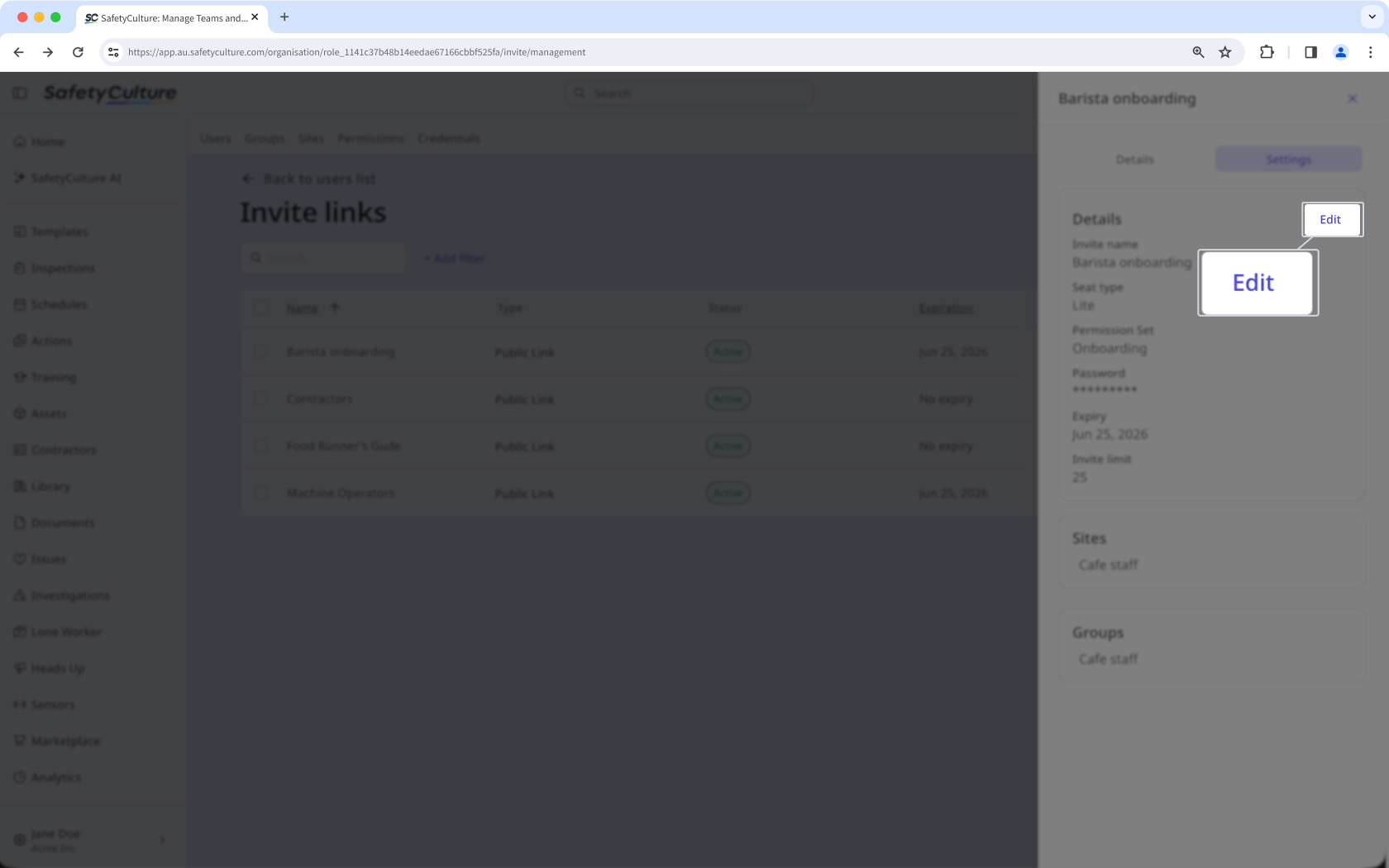
Edite los campos como corresponda.
Haga clic en Guardar.
Desactivar un enlace de invitación
Haga clic en el nombre de su organización en la esquina inferior izquierda de la página y seleccione Usuarios.
Haga clic en Gestionar invitaciones en la esquina superior derecha de la página.
Haga clic en en el lado derecho del enlace de invitación y seleccione Desactivar.
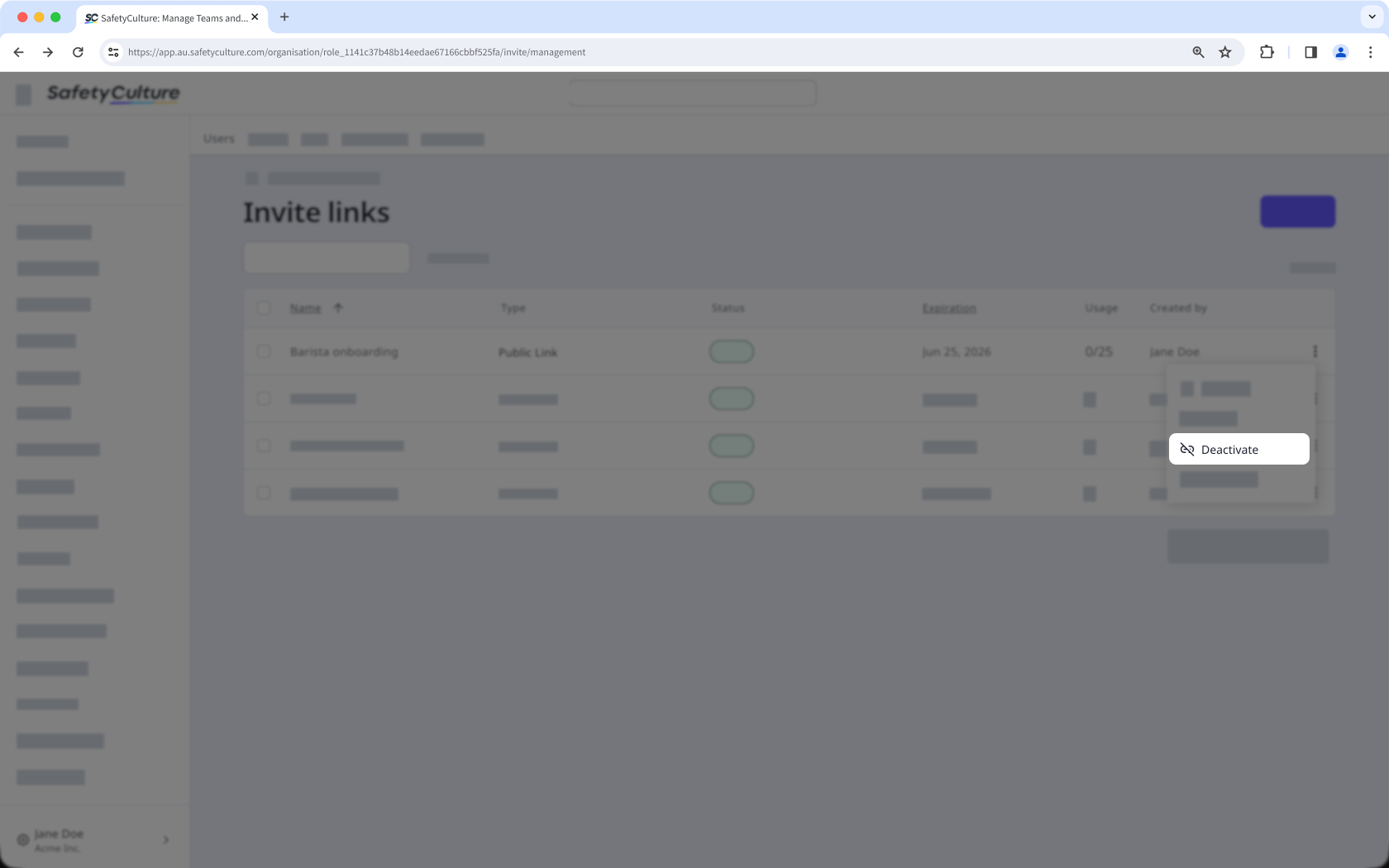
En la ventana emergente, haga clic en Desactivar.
Eliminar un enlace de invitación
Haga clic en el nombre de su organización en la esquina inferior izquierda de la página y seleccione Usuarios.
Haga clic en Gestionar invitaciones en la esquina superior derecha de la página.
Haga clic en en el lado derecho del enlace de invitación y seleccione Eliminar.
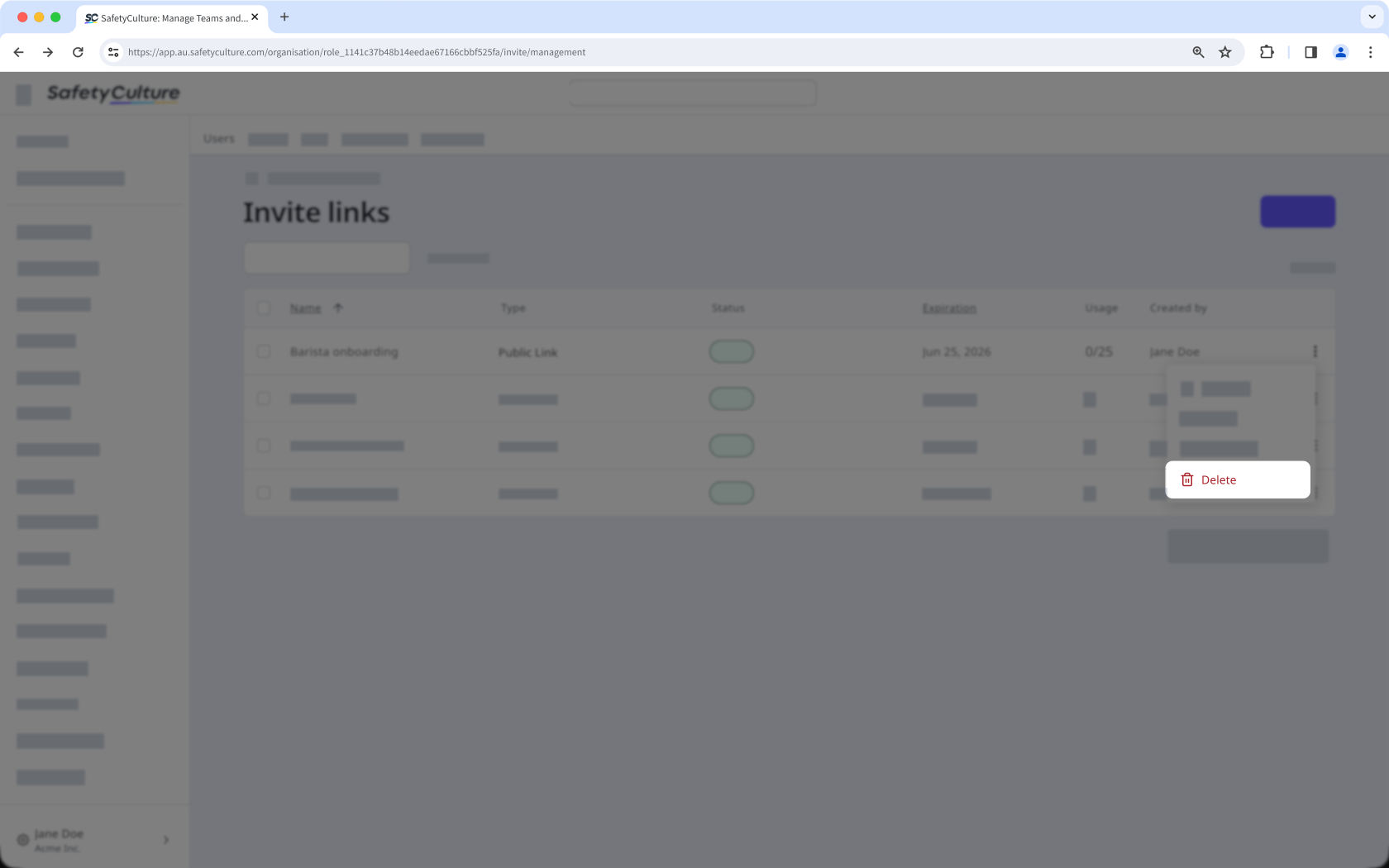
En la ventana emergente, haga clic en Eliminar.
Editar enlaces de invitación en masa
Click your organization name on the lower-left corner of the page and select Usuarios.
Click Gestionar invitaciones on the upper-right corner of the page.
Check the boxes on the left-hand side of the invite links you want to edit.
At the bottom of the page, click Editar and update one of the following options for the users:
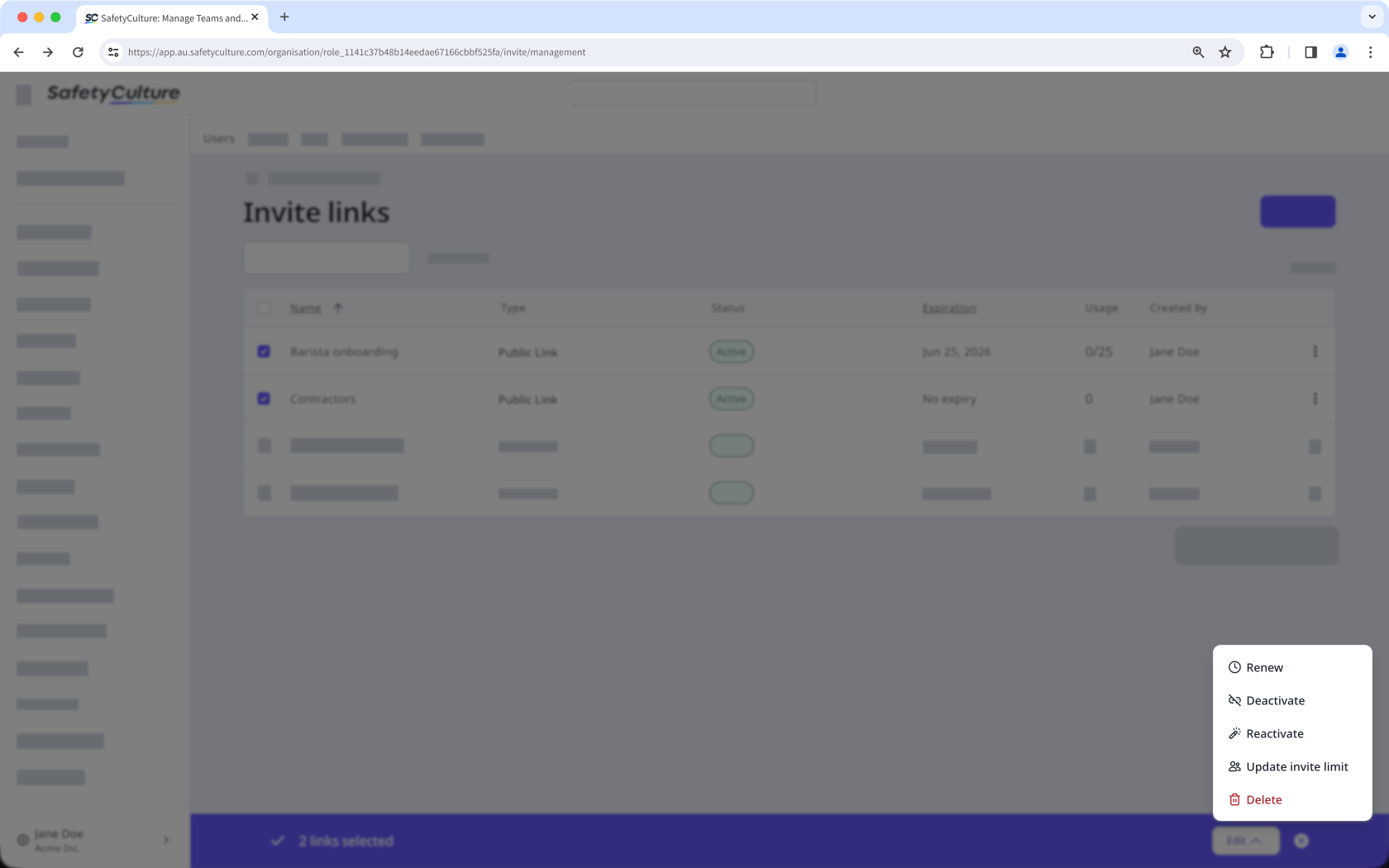
Renovar: Select a new expiration date for the invite links and click Renovar.
Desactivar: Click Desactivar to deactivate the links.
Reactivar: Click Reactivar to reactivate the links.
Actualizar límite de invitaciones: Enter the number of users that can access the invite link to join the organization and click Actualizar.
Eliminar: Click Eliminar to delete the links.
Para configurar una experiencia de registro personalizada, póngase en contacto con el Esquema de Recomendación de Socios.