Lo que necesitarás
Puede añadir usuarios existentes o nuevos a una empresa de forma individual o en masa a través de CSV o Excel.
Puede añadir un usuario nuevo o existente en la empresa y asignarlo como contacto clave cuando solicite un documento o formulario.
Añadir un usuario a una empresa
Select Contratistas in the sidebar or select it in Más.
Select a company.
Click Trabajadores tab in the company profile.
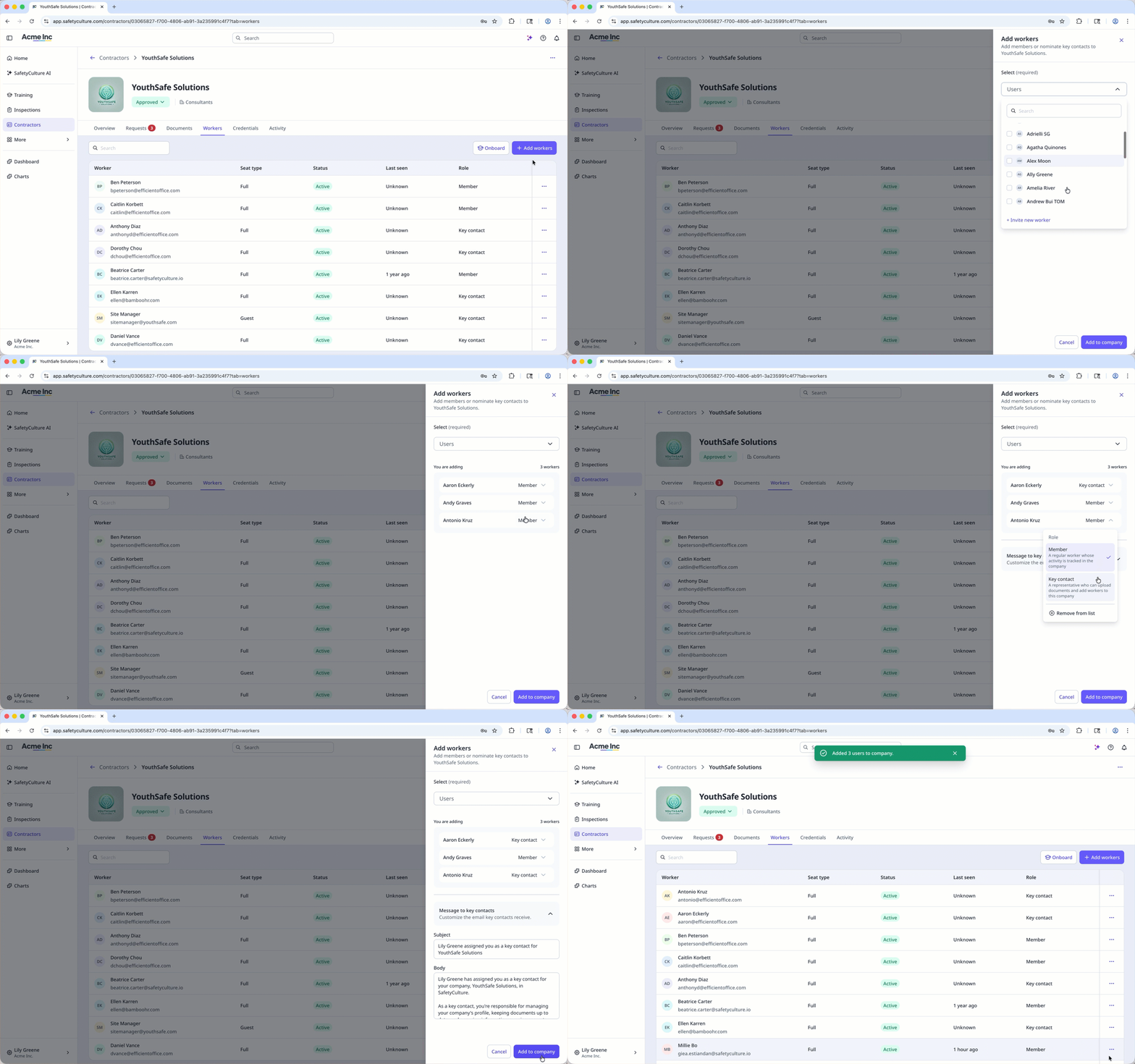
Click Añadir trabajadores on the upper-right of the user list.
In the side panel, choose whether to select an existing user or invite a new one:
To select an existing user: Select a user from the dropdown menu.
To invite a new user: Click Invitar a un nuevo trabajador from the dropdown menu. In the pop-up window, enter the user's email address, first name and last name, and select a seat type. Then, click Añadir al equipo.
Click next to the user's name and select their role:
Miembro: A regular worker whose activity is tracked in the company.
Key contact: A representative who can upload documents and add workers to the company. You can also customize the email key contacts receive in the “Message to key contacts” section.
You can also click Eliminar de la lista if you want to remove a user before adding them.
When you're ready, click Añadir a la empresa.
Eliminar un usuario de una empresa
Seleccione Contratistas en la barra lateral o selecciónelo en Más.
Seleccione una empresa.
Haga clic en la pestaña Trabajadores del perfil de la empresa.
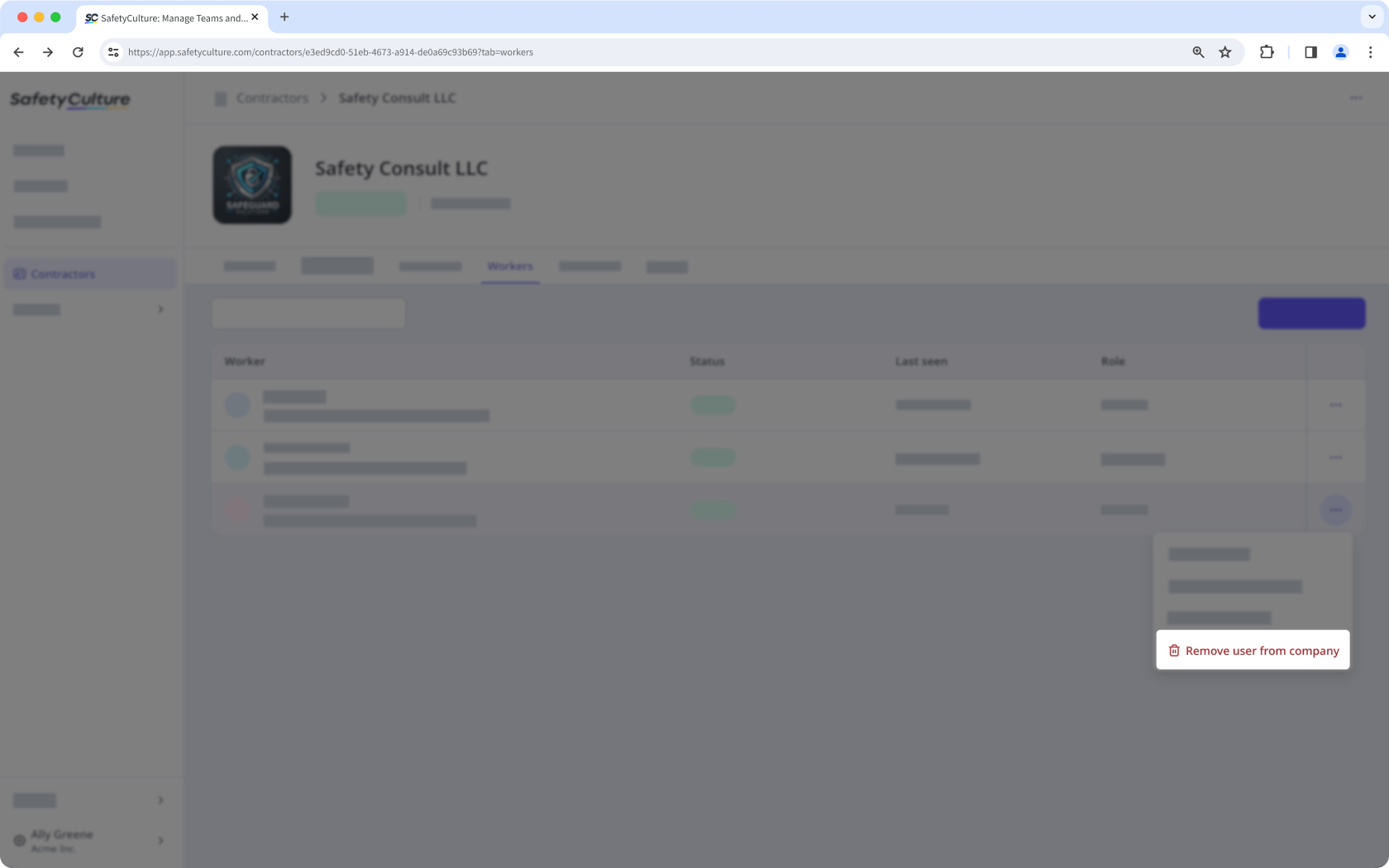
Haga clic en en el lado derecho de la fila del usuario y seleccione Eliminar usuario de la empresa.