Última actualización:

Añadir o vincular archivos a cursos

Aprenda a añadir o vincular archivos de Documentos a cursos a través de la aplicación web para que su equipo pueda acceder fácilmente a los materiales de formación en un solo lugar.

¿Cómo funciona añadir y vincular archivos?

Cuando añade o vincula archivos a un curso, puede subir archivos nuevos o reutilizar los existentes de la función de Documentos que ya están compartidos por su equipo. Añadir archivos le permite subir materiales de formación específicos de un curso, como guías de referencia, mientras que vincular archivos le permite reutilizar manuales, procedimientos o políticas existentes sin tener que subirlos de nuevo.

Esto ayuda a los equipos a mantener la coherencia de los materiales de formación en todos los cursos mediante la gestión de archivos en Documentos, de modo que las actualizaciones se apliquen dondequiera que se utilice el archivo. También reduce la duplicación y garantiza que los usuarios siempre vean los materiales más actualizados a medida que avanzan en un curso.

Añadir archivos a un curso

  1. Inicie sesión en la aplicación web.

  2. Seleccione Training iconFormación en la barra lateral o selecciónelo en Assets gallery view iconMás.

  3. Si está en la página de "Aprender", haga clic en Contenido en la parte superior de la página y seleccione Cursos.

  4. Cree un nuevo curso o haga clic en Ver o Ver en uno existente.

  5. Si está editando un curso existente y está publicado, haga clic en Icono del lápizEditar en la parte superior derecha de la página.

  6. Haga clic en Icono Plus en la parte superior izquierda y seleccione Note iconEstándar.

  7. Haga clic en Plus point iconNueva diapositiva en la parte izquierda de la página.

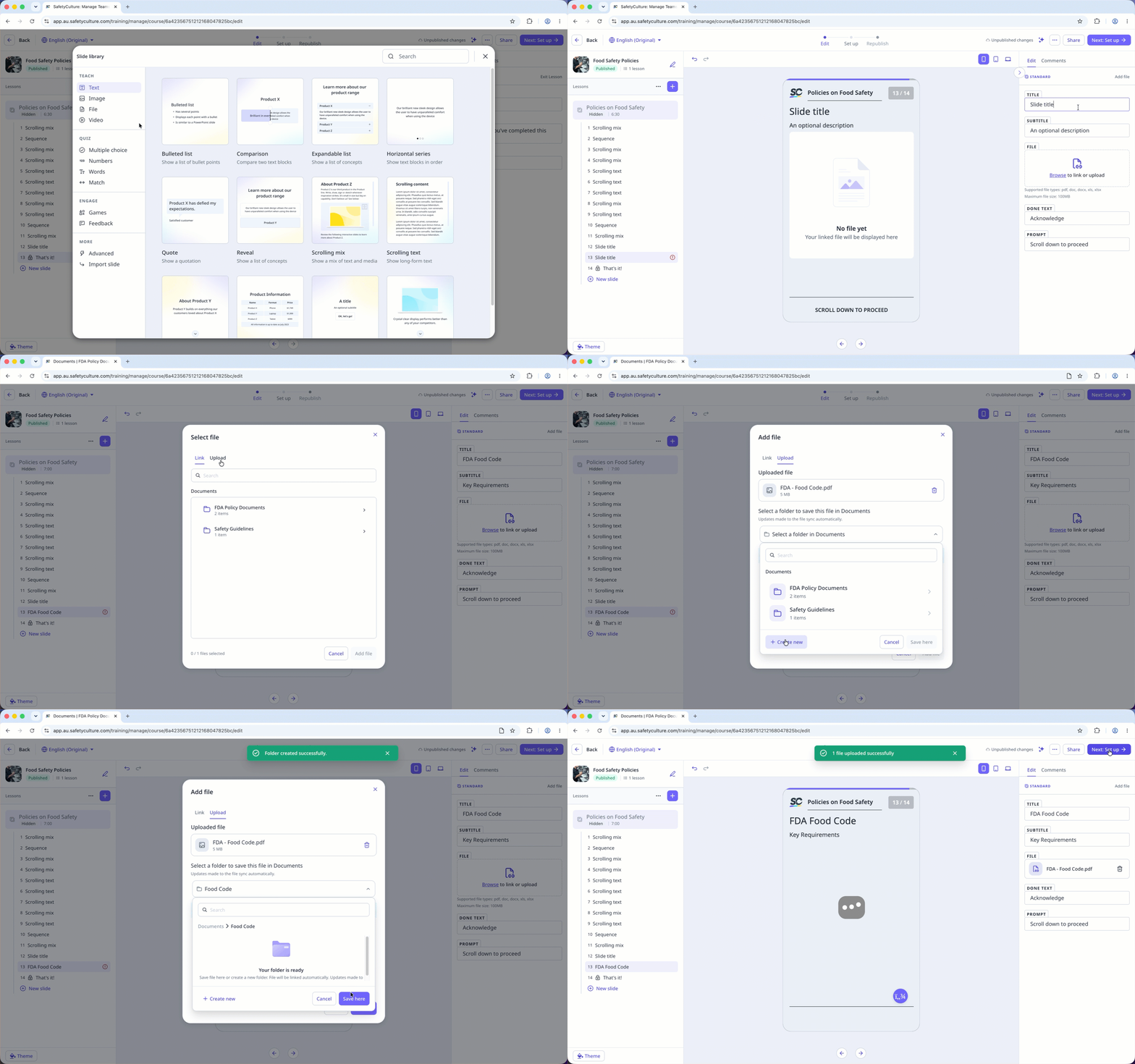
  8. En la ventana emergente, haga clic en Icono de archivoArchivo y seleccione Añadir archivo.

  9. Haga clic en Examinar en la sección "Archivo" en el panel del lado derecho para seleccionar archivos.

  10. En la ventana emergente, haga clic en Subir.

  11. Arrastre sus archivos o haga clic en examinar para seleccionar archivos.

  12. Seleccione una carpeta del menú desplegable para guardar su archivo o cree una nueva. Luego, haga clic en Guardar aquí.

  13. Haga clic en Añadir archivo.

Solo puede vincular archivos desde la función de Documentos a la que tiene acceso.

Vincular archivos a un curso

  1. Inicie sesión en la aplicación web.

  2. Seleccione Training iconFormación en la barra lateral o selecciónelo en Assets gallery view iconMás.

  3. Si está en la página de "Aprender", haga clic en Contenido en la parte superior de la página y seleccione Cursos.

  4. Cree un nuevo curso o haga clic en Ver o Ver en uno existente.

  5. Si está editando un curso existente y está publicado, haga clic en Icono del lápizEditar en la parte superior derecha de la página.

  6. Haga clic en Icono Plus en la parte superior izquierda y seleccione Note iconEstándar.

  7. Haga clic en Plus point iconNueva diapositiva en la parte izquierda de la página.

  8. En la ventana emergente, haga clic en Icono de archivoArchivo y seleccione Añadir archivo.

  9. Haga clic en Examinar en la sección "Archivo" en el panel del lado derecho para seleccionar archivos.

  10. En la ventana emergente, seleccione el archivo que desea vincular.

  11. Haga clic en Añadir archivo.

Puede subir archivos de hasta 100 MB en formatos PDF, DOCX, DOC, XLS y XLSX.

Preguntas frecuentes

Descargue los documentos del maletín del curso en su curso. Luego, añada una nueva diapositiva de archivo para subir los archivos. Una vez subidos, puede gestionar los archivos desde Documentos mientras los mantiene accesibles dentro del curso.

Maletín del curso que muestra la opción de descargar un documento subido.

Cualquier persona asignada al curso puede ver el archivo incluso si no tiene Acceso para "Ver" archivos.

Los archivos vinculados deben eliminarse del curso antes de que puedan archivarse o eliminarse.

Si un archivo vinculado ha caducado, aún podrá ver el archivo en la diapositiva y seguir con el curso con normalidad. Para acceder a la última versión del archivo, consulte con su administrador.

El archivo vinculado permanecerá vinculado al curso. Cualquier persona que realice el curso aún podrá ver el archivo, incluso si se mueve a una carpeta diferente en Documentos.

Cuando se traduce un curso, los archivos vinculados permanecen en su idioma original y pueden no coincidir con la traducción del curso. Añada la versión traducida del archivo por separado para mantener la coherencia de contenido.

¿Necesita más ayuda?