Los productos de terceros pueden cambiar con el tiempo, por lo que algunas etiquetas o diseños de pantalla de este artículo podrían tener un aspecto diferente en su entorno. Si observa algo desactualizado, utilice el formulario de comentarios al final de esta página para notificarnos.
¿Cómo funciona la exportación de informes de inspección a SharePoint?
Al conectar SafetyCulture con SharePoint, la integración exporta automáticamente los informes de inspección completados desde SafetyCulture a una biblioteca de documentos de SharePoint. Esto ayuda a su equipo a mantener los informes en una ubicación única y estructurada, y a usar funciones de SharePoint como permisos, búsqueda y uso compartido.
La integración exporta informes de inspección según las inspecciones a las que puede acceder la cuenta que la instala. Si usted es el administrador, puede asignarse el acceso a la inspección para las plantillas que necesita o asignarse el permiso de "Sobrescribir permisos: ver todos los datos" para que pueda exportar informes de todas las inspecciones de su organización.
De forma predeterminada, los informes exportados siguen la estructura de carpetas de su sitio de SharePoint "SafetyCulture / [nombre del sitio] / [título de la plantilla] / [aaaa-mm]", donde:
SafetyCulture es la carpeta raíz fija, por lo que siempre podrá ver de dónde proceden los archivos.
[nombre del sitio] es el sitio de SafetyCulture al que pertenece la inspección.
[título de la plantilla] es el título de la plantilla utilizada para la inspección.
[aaaa-mm] coincide con el mes en que se completó la inspección, utilizando un formato año-mes como 2025-07.
SharePoint también tiene límites para la longitud de las rutas de archivos y carpetas:
Para evitar fallos en las exportaciones, mantenga los títulos de inspección, los títulos de las plantillas y los nombres de los sitios concisos y evite estructuras de carpetas profundas.
La integración solo exporta las inspecciones que complete después de configurarla. No sube automáticamente las inspecciones que haya completado antes de conectar esta integración.
Lo que necesitarás
Exporte automáticamente informes de inspección a Dropbox
Haga clic en el nombre de su organización en la esquina inferior izquierda de la página y seleccione Integraciones.
Busque "Dropbox" y seleccione la integración.
Haga clic en Instalar en el centro de la página.
En la ventana emergente, haga clic en Instalar.
Revise los permisos para esta conexión.
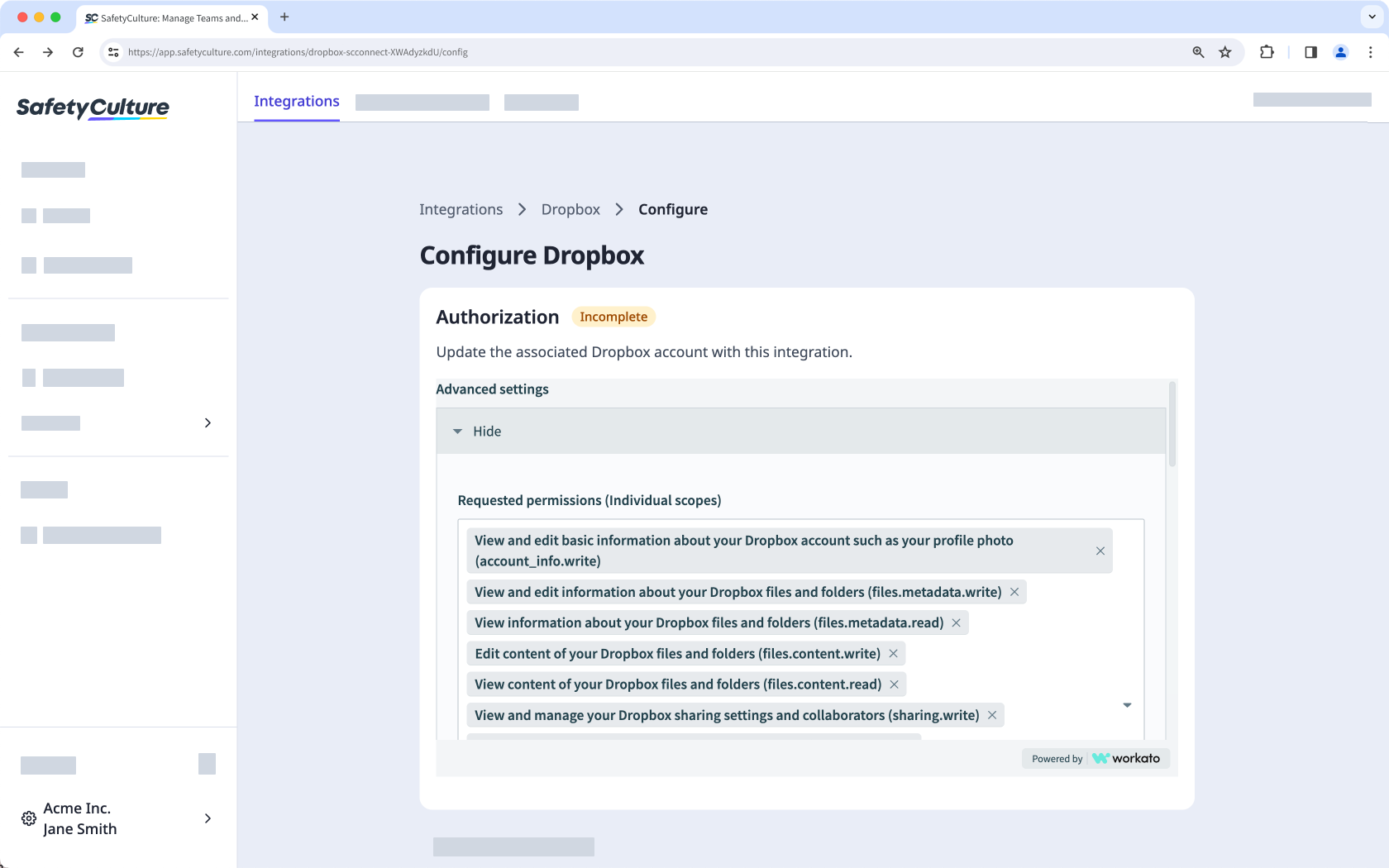
Haga clic en Conectar.
Siga las instrucciones de autenticación.
Haga clic en el menú desplegable debajo de "Ubicación de la carpeta".
Seleccione en qué lugar de Dropbox desea exportar sus informes de inspección y haga clic en Guardar y aplicar.
Haga clic en Hecho.
Ahora que la integración está instalada y configurada, las inspecciones completadas se exportarán automáticamente a la carpeta de Dropbox seleccionada.
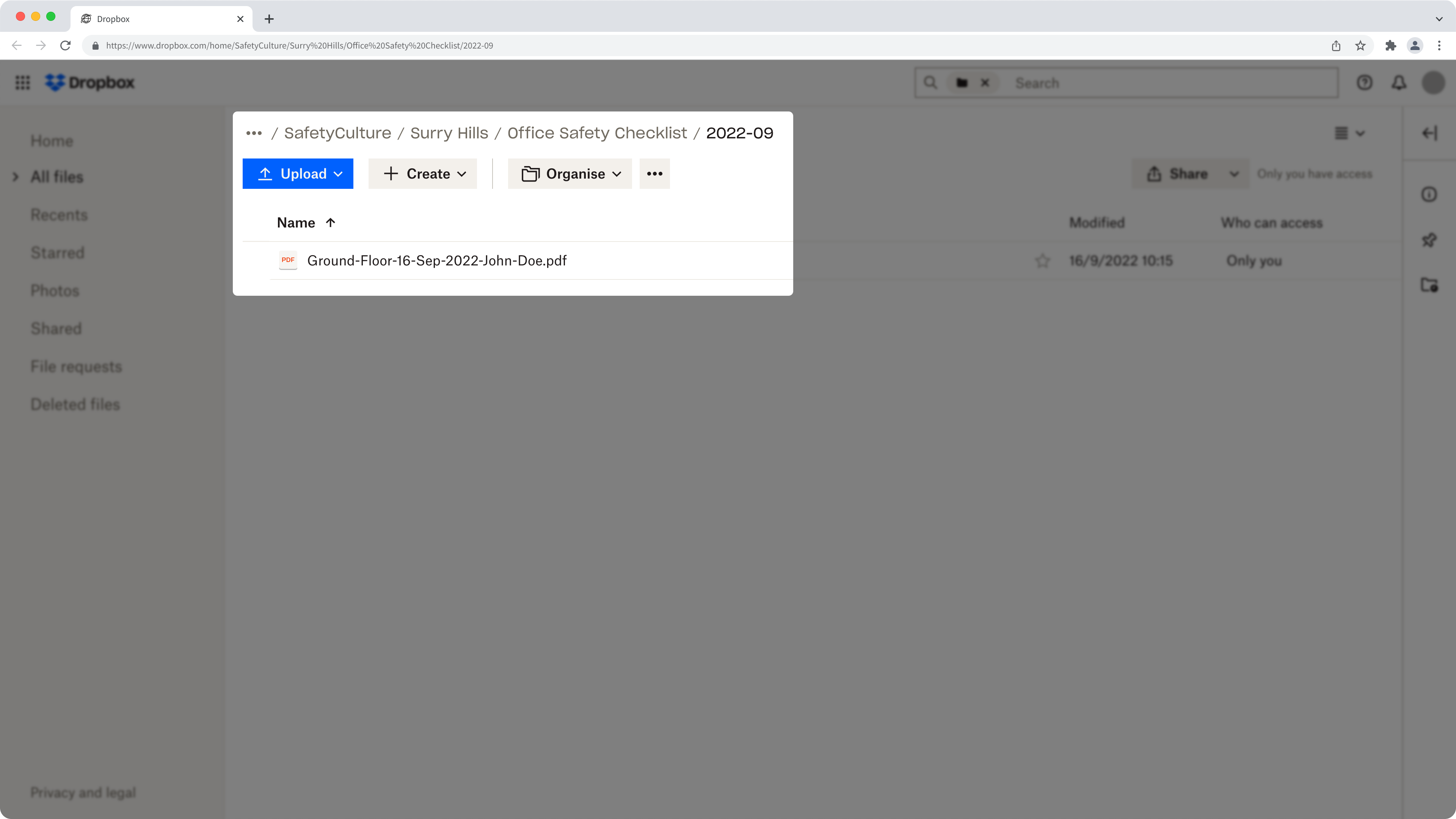
Si desea exportar informes de inspección a una carpeta compartida, necesitará como mínimo el permiso de "Puede editar".