Was sind Geofences in Alleinarbeit?
Mit Geofences in Lone Worker können Sie Bereiche auf der Live-Karte erstellen, um zu überwachen, wann ein Mitarbeiter einen Bereich betritt oder verlässt, und ihre Einzelarbeitsaufträge starten. Auf diese Weise können Sie die in einem Bereich verbrachte Zeit nachvollziehen, die Ankunfts- oder Abfahrtszeiten für risikoreiche Arbeiten hervorheben und bei Bedarf einen Anwesenheitsnachweis erbringen. Ein Versorgungsunternehmen kann beispielsweise verfolgen, wann Techniker in verschiedenen Arbeitsbereichen ankommen und diese wieder verlassen, um die Servicezeiten zu bestätigen und die Sicherheit der Mitarbeiter zu unterstützen.
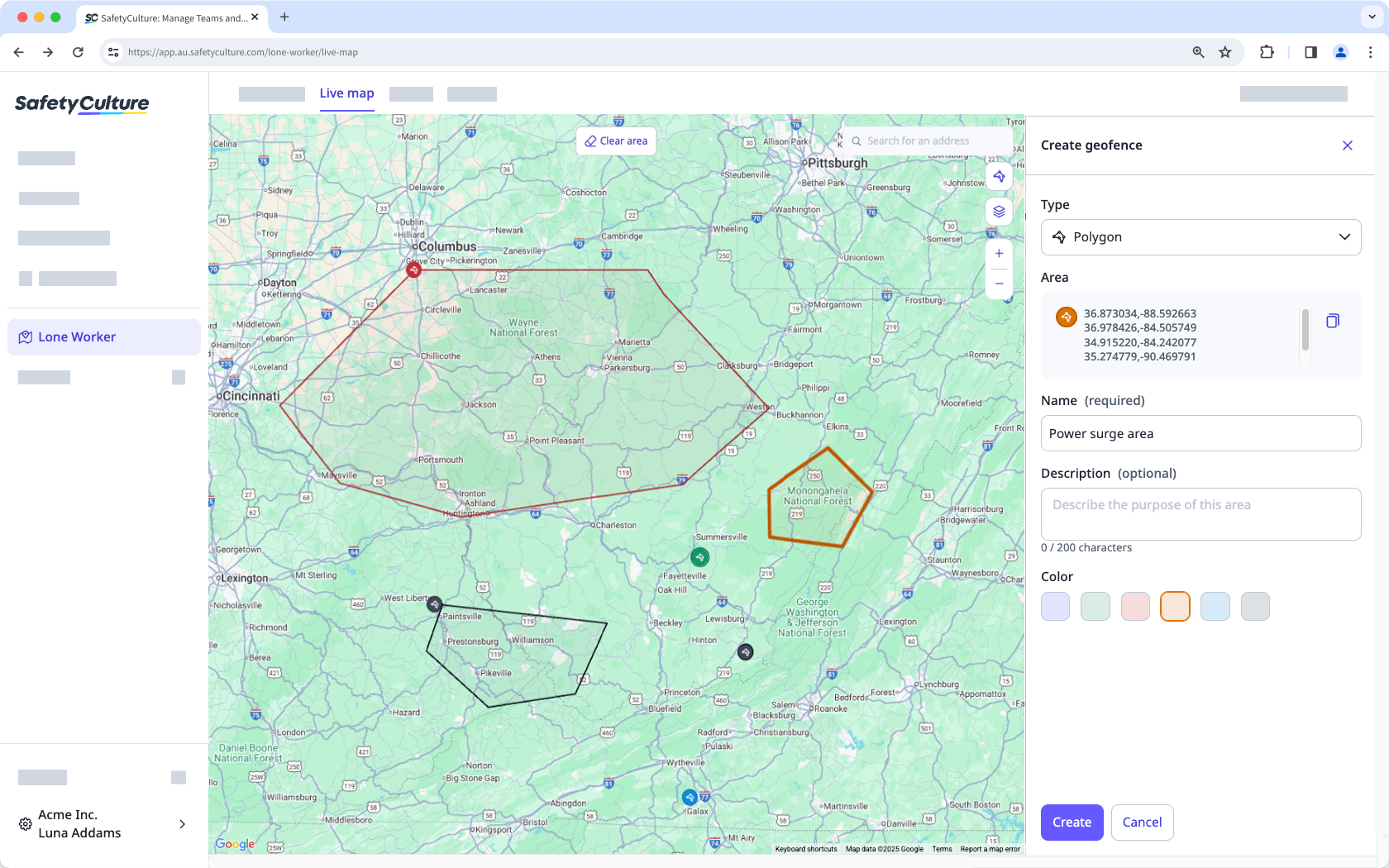
Was Sie brauchen
Ansicht eines Geofence auf der Live-Karte
Wählen Sie Alleinarbeiter in der Seitenleiste oder in Mehr aus.
Wählen Sie oben auf der Seite Live-Karte aus.
Klicken Sie am rechten Rand der Seite auf .
Aktivieren Sie Auf Live-Karte anzeigen.
Klicken Sie auf einen Geofence, um hineinzuzoomen und weitere Details zum Standort zu sehen.
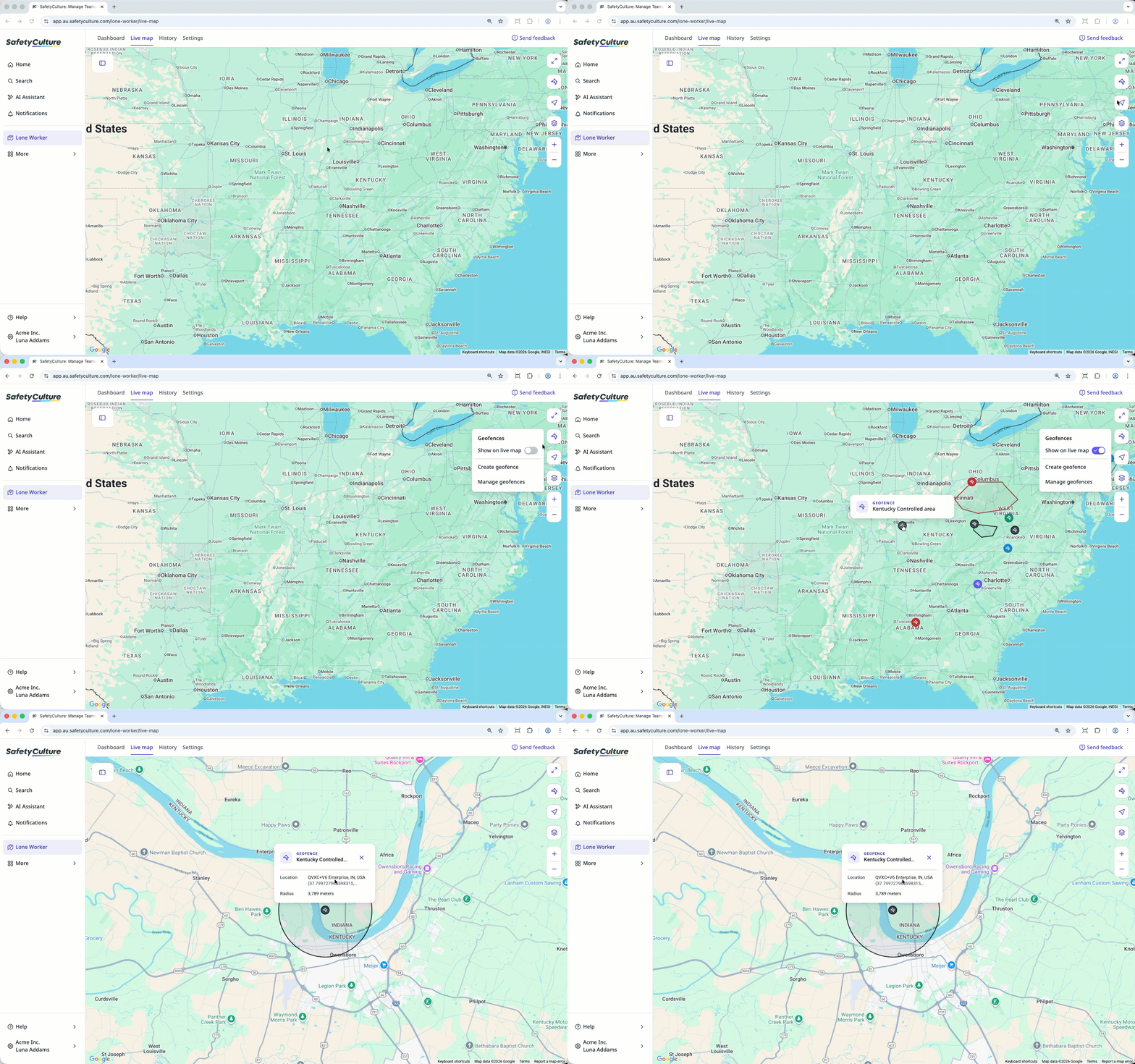
Wenn Sie Polygon geofence auf der Live-Karte anzeigen, werden nur der Titel und die Beschreibung angezeigt, während Standort mit Radius Geofence den Titel, die Beschreibung, den Standort und den Radius anzeigt.