Warum sollten Sie die Medieneinstellungen für Ihre Organisation verwalten?
Medieneinstellungen geben Ihnen die Kontrolle darüber, wie Fotos und andere Medien erfasst werden, und können so sicherstellen, dass jeder Anhang genau, zuverlässig und konsistent ist. Mit Optionen zum automatischen Hinzufügen von Zeitstempeln und zur Kontrolle, ob Uploads direkt von der Kamera oder der Galerie kommen, können Teams klare Standards für die Erfassung visueller Beweise einhalten.
Dies ist besonders hilfreich, wenn Arbeiten vor Ort dokumentiert, Standortbedingungen überprüft oder Compliance-Anforderungen erfüllt werden müssen. Indem sichergestellt wird, dass jedes Foto die tatsächlichen Gegebenheiten in Echtzeit widerspiegelt, tragen Medieneinstellungen dazu bei, Vertrauen, Verantwortlichkeit und Sicherheit innerhalb Ihrer Organisation aufzubauen.
Was Sie brauchen
Medienwasserzeichen verwalten
Klicken Sie unten links auf der Seite auf den Namen Ihrer Organisation und wählen Sie Organisationseinstellungen aus.
Wählen Sie am oberen Rand der Seite Funktionen aus.
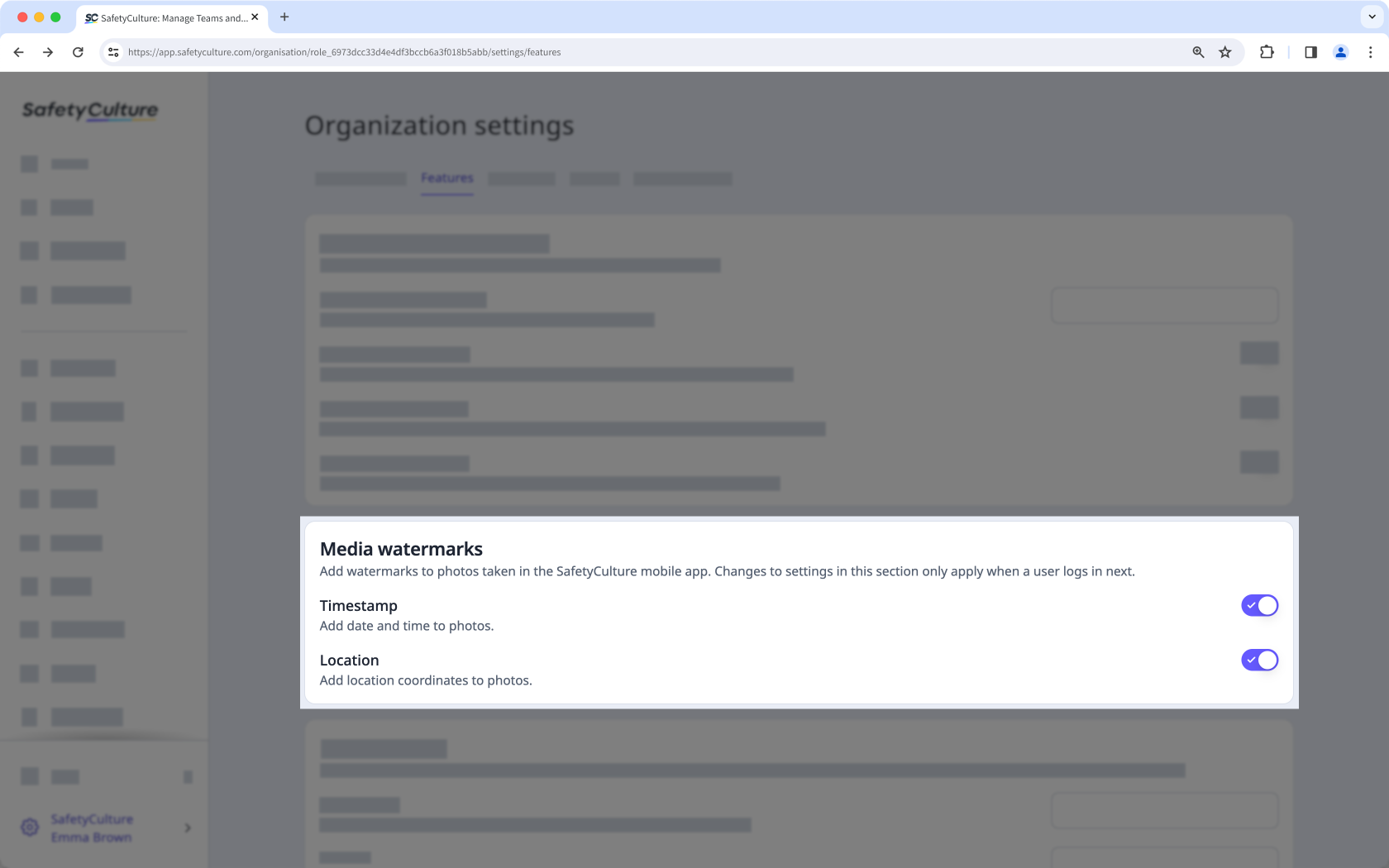
Im Abschnitt „Medien-Wasserzeichen“ „Zeitstempel“ und „Ort“ ein- oder ausschalten.
Medien-Uploads verwalten
Klicken Sie unten links auf der Seite auf den Namen Ihrer Organisation und wählen Sie Organisationseinstellungen aus.
Wählen Sie am oberen Rand der Seite Funktionen aus.
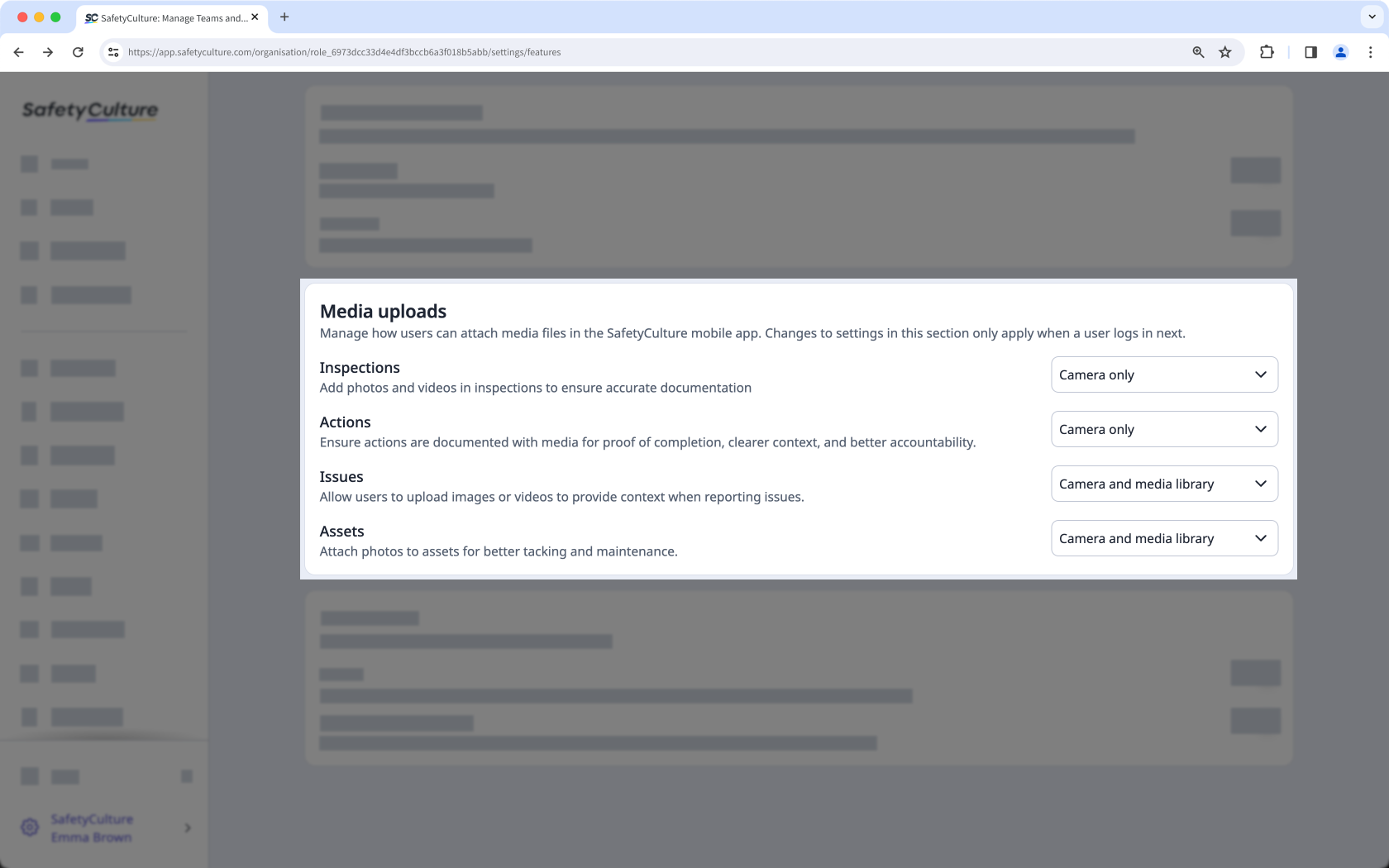
Wählen Sie im Abschnitt „Medien-Uploads“ eine der folgenden Einstellungen für Medienanhänge in Ihren Inspektionen, Aktionen, Problemen und Assets aus:
Nur Kamera: Nutzer können nur neue Fotos hochladen, die mit der In-App-Kamera aufgenommen wurden.
Kamera und Medienbibliothek: Nutzer können mit der In-App-Kamera neue Fotos aufnehmen und vorhandene Medien aus der Medienbibliothek ihres Geräts hochladen.
Die Einstellungen erfordern, dass der SafetyCulture Mobile-App Zugriff auf die Kamera des Geräts, die Medienbibliothek bzw. Galerie sowie den Standort gewährt wird.
Wenn der Zugriff zu einem beliebigen Zeitpunkt widerrufen wird, funktionieren die Einstellungen möglicherweise nicht mehr, selbst wenn sie aktiviert sind.