Zuletzt aktualisiert:

KI-Assistent in SafetyCulture

Erfahren Sie, was der KI-Assistent in SafetyCulture ist und was er über die Web-App und die mobile App leisten kann.

Diese Funktion befindet sich derzeit inFrüher Zugang.

Was ist der KI-Assistent in SafetyCulture?

Der KI-Assistent in SafetyCulture ist so konzipiert, dass er die Werkzeuge und Informationen, die Sie benötigen, an einem Ort zusammenführt. Er bietet eine konversationelle Schnittstelle, um Aufgaben effizient auszuführen und durch optimierte Sicherheitsmanagement-Prozesse zu sichereren Arbeitsplätzen beizutragen. Anstatt Zeit damit zu verbringen, zwischen Funktionen zu wechseln, können Benutzer den KI-Assistenten nutzen, um Antworten zu finden, den richtigen Kontext zu finden und direkt in der Plattform Maßnahmen zu ergreifen.

Diese Co-Pilot-Erfahrung spart Zeit bei sich wiederholenden Aufgaben und macht es einfacher, sich auf Sicherheit und Produktivität zu konzentrieren. Mit dem KI-Assistenten können Teams intelligenter arbeiten, Unterstützung erhalten, wenn sie sie brauchen, und mehr Zeit mit der Arbeit verbringen, die am wichtigsten ist.

KI-Assistent in SafetyCulture

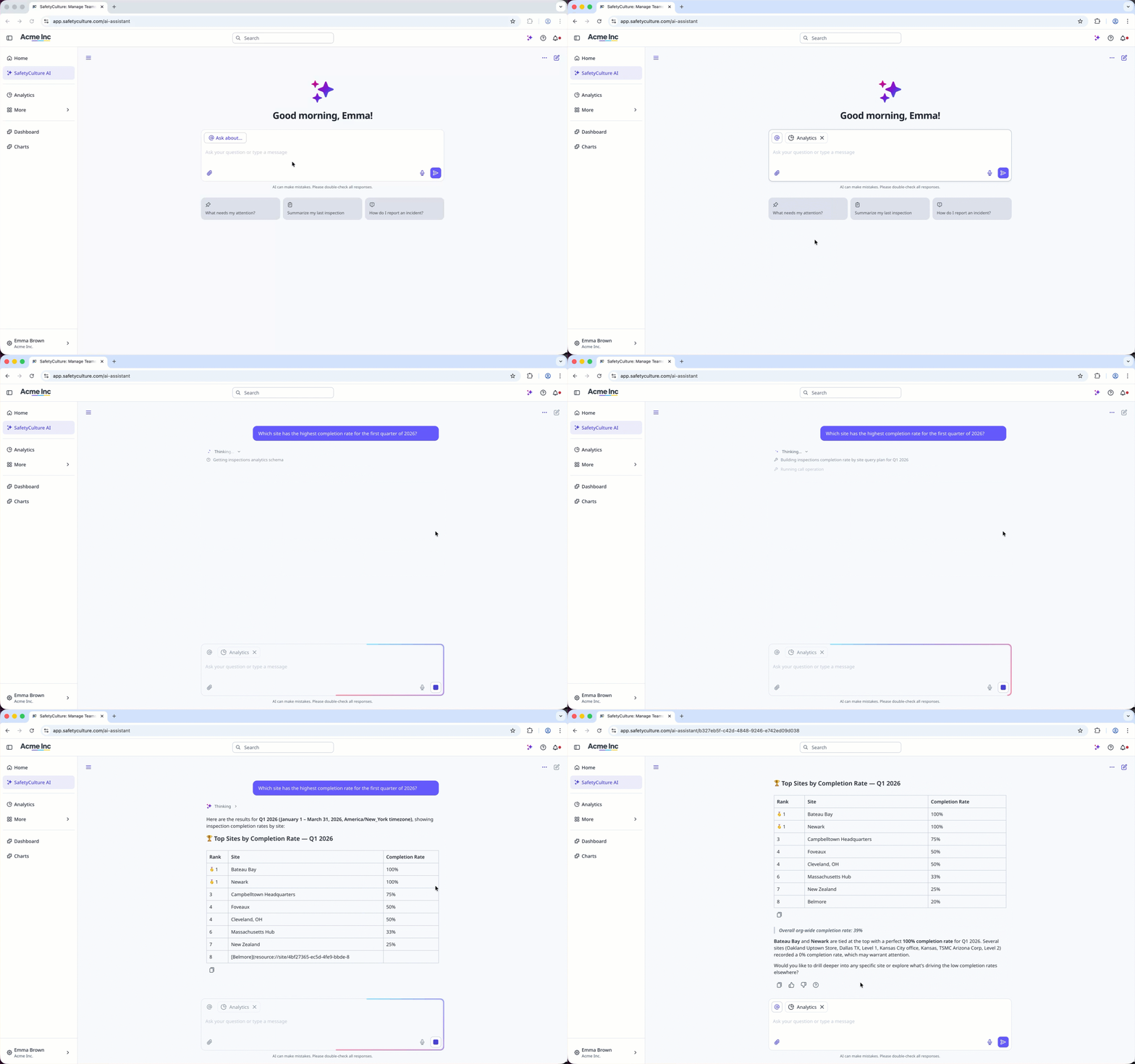
  1. Melden Sie sich in der Web-App an.

  2. Klicken Sie im Menü auf der linken Seite auf Sparkle iconKI-Assistent.

  3. Geben Sie im Seitenbereich Ihre Frage oder Eingabeaufforderung ein.

  4. Je nach Eingabeaufforderung gibt der KI-Assistent textbasierte Antworten zurück, erstellt oder ändert Daten oder führt Vorgänge innerhalb Ihres Unternehmens aus.
  1. Öffnen Sie die mobile App.

  2. Tippen Sie unten auf dem Bildschirm auf Start.

  3. Tippen Sie unten rechts auf Ihrem Bildschirm auf Plus-Symbol und wählen Sie AI/magic iconHallo, Freund! .

  4. Geben Sie Ihre Frage oder Eingabe ein.

  5. Je nach Eingabeaufforderung gibt der KI-Assistent textbasierte Antworten zurück, erstellt oder ändert Daten oder führt Vorgänge innerhalb Ihres Unternehmens aus.

Fügen Sie benutzerdefinierte Kontexte hinzu, um die Antworten des KI-Assistenten an die Arbeitsabläufe und die Terminologie Ihrer Organisation anzupassen.

Der KI-Assistent kann nur bei Aufgaben helfen, die auf den Ihnen zugewiesenen Berechtigungen und basieren.

Was kann der AI-Assistent?

Der KI-Assistent kann die folgenden Aufgaben für Aktionen übernehmen:

  • Suchen Sie nach vorhandenen Aktionen.

  • Erstellen und aktualisieren Sie vorhandene Aktionen, einschließlich Titel, Beschreibung, Beauftragter, Fälligkeitsdatum, Priorität und Status.

  • Aktionen zuweisen zu Nutzern und Gruppen.

The AI Assistant can perform the following tasks for Assets:

Der KI-Assistent kann die folgenden Aufgaben für Auftragnehmer übernehmen:

The AI Assistant can perform the following tasks for Credentials:

Der KI-Assistent kann die folgenden Aufgaben für Dokumente übernehmen:

The AI Assistant can perform the following tasks for Heads Up:

Der KI-Assistent kann die folgenden Aufgaben für Ermittlungen übernehmen:

Der AI-Assistent kann die folgenden Aufgaben für die OSHA-Berichterstattung übernehmen:

  • Erstellen und aktualisieren Sie die Einrichtungen und Fälle.

  • Neue Fälle aus Inspektionen, Problemen und Untersuchungen erstellen.

  • Suchen Sie nach vorhandenen Betrieben, Fällen und und sehen Sie sich die Daten an, einschließlich der Anzahl der geleisteten Arbeitsstunden, der durchschnittlichen Mitarbeiterzahl und der TRIR-, DART- und LTIR-Statistiken.

The AI Assistant can perform tasks for Issues:

  • Search for existing issues and issue categories.

  • Report issues.

  • Update existing issues, including title, description, due date, date occurred, site, status, and assignee.

  • Add comments to issues.

Der KI-Assistent kann die folgenden Aufgaben für die Organisation und Benutzerverwaltung übernehmen:

Der KI-Assistent kann für die neue Zeitplanfunktion folgende Aufgaben übernehmen:

Der KI-Assistent kann die folgenden Aufgaben für Vorlagen und Inspektionen durchführen:

  • Erstellen Sie oder und laden Sie die Vorlagen aus der Bibliothek herunter.

  • Suche nach vorhandenen Vorlagen und Inspektionen.

  • Starten Sie Inspektionen aus Vorlagen.

  • Beantworten Sie Fragen mit Standort, Asset, Unternehmen, Datum und Uhrzeit, Ort, Text, Multiple Choice, Kontrollkästchen, Temperatur und Schiebereglern.

  • Fügen Sie Notizen zu Fragen hinzu.

  • Markieren Sie Inspektionen als abgeschlossen oder unvollständig.

Der KI-Assistent kann die folgenden Aufgaben für Schulungen übernehmen:

Mit KI fragen erhalten Sie schnell Antworten aus Ihren Dateien, die jedoch nicht immer genau sind. Überprüfen Sie die Antwort und die Quelle, um sicherzustellen, dass die Informationen korrekt sind.

Unterstützte Sprachen

Arabisch

Bengalisch

Chinesisch (vereinfacht)

Englisch

Französisch

Deutsch

Hindi

Indonesisch

Italienisch

Japanisch

Koreanisch

Portugiesisch (Brasilien)

Spanisch

Suaheli

Häufig gestellte Fragen

If you have Berechtigung "Plattform-Verwaltung: Organisation", you can turn the AI Assistant on or off alongside Ask AI in Documents.

  1. Log in to the web app.

  2. Click your organization name on the lower-left corner of the page and select Organisationseinstellungen.

  3. Select Funktionen at the top of the page.

  4. In the "Documents" section, turn "Ask AI" on or off.

KI Fragen für Ihre Organisation über die Web-App aktivieren oder deaktivieren.

Ja, der KI-Assistent kann mehrere Aufgaben in einer einzigen Eingabeaufforderung erledigen, solange sie im Rahmen seiner unterstützten Fähigkeiten liegen. Um sicherzustellen, dass Sie die genaueste und hilfreichste Antwort erhalten, sollten Sie Ihre Eingabeaufforderung klar und spezifisch formulieren, indem Sie relevante Details und den Kontext angeben.

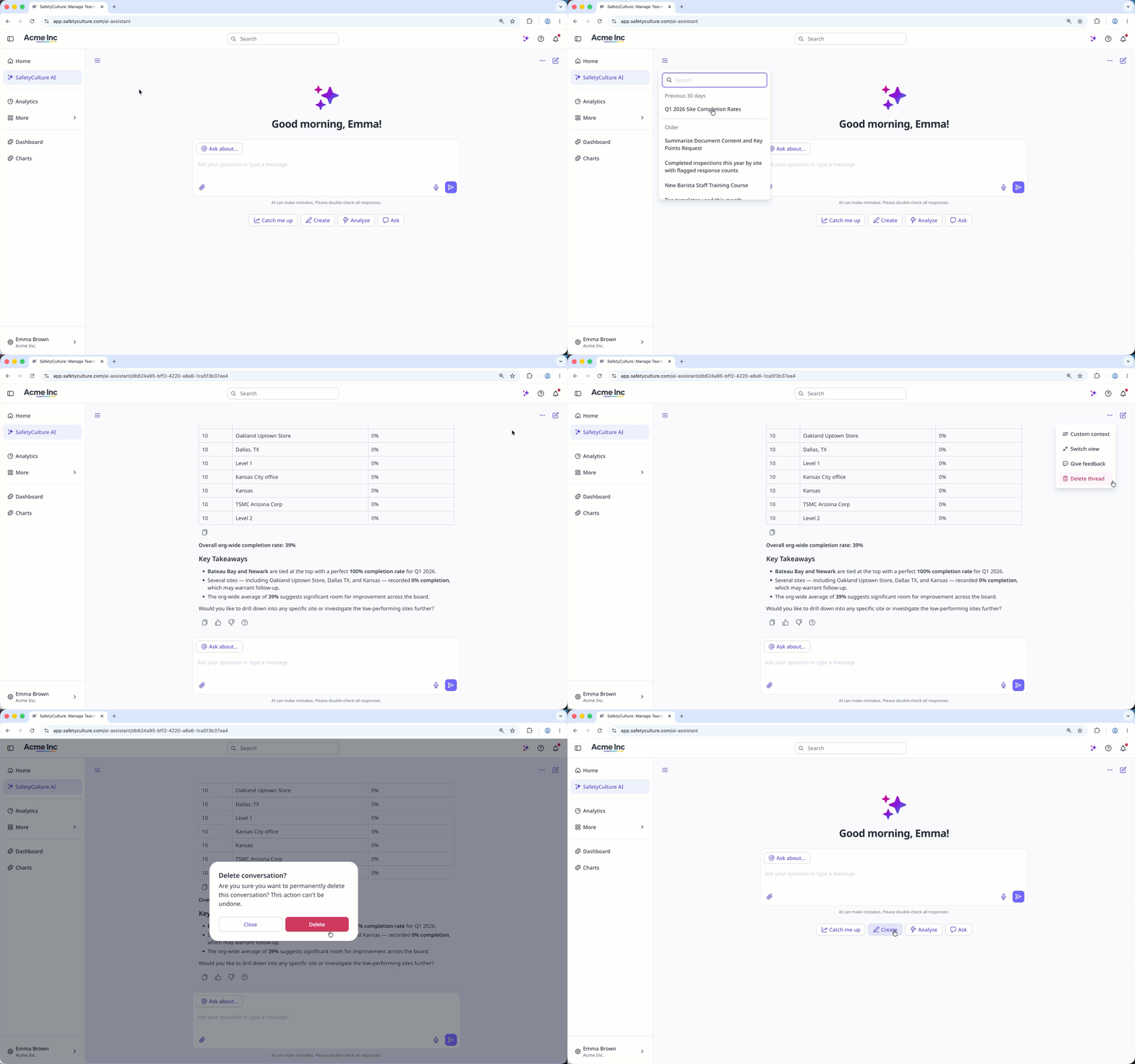
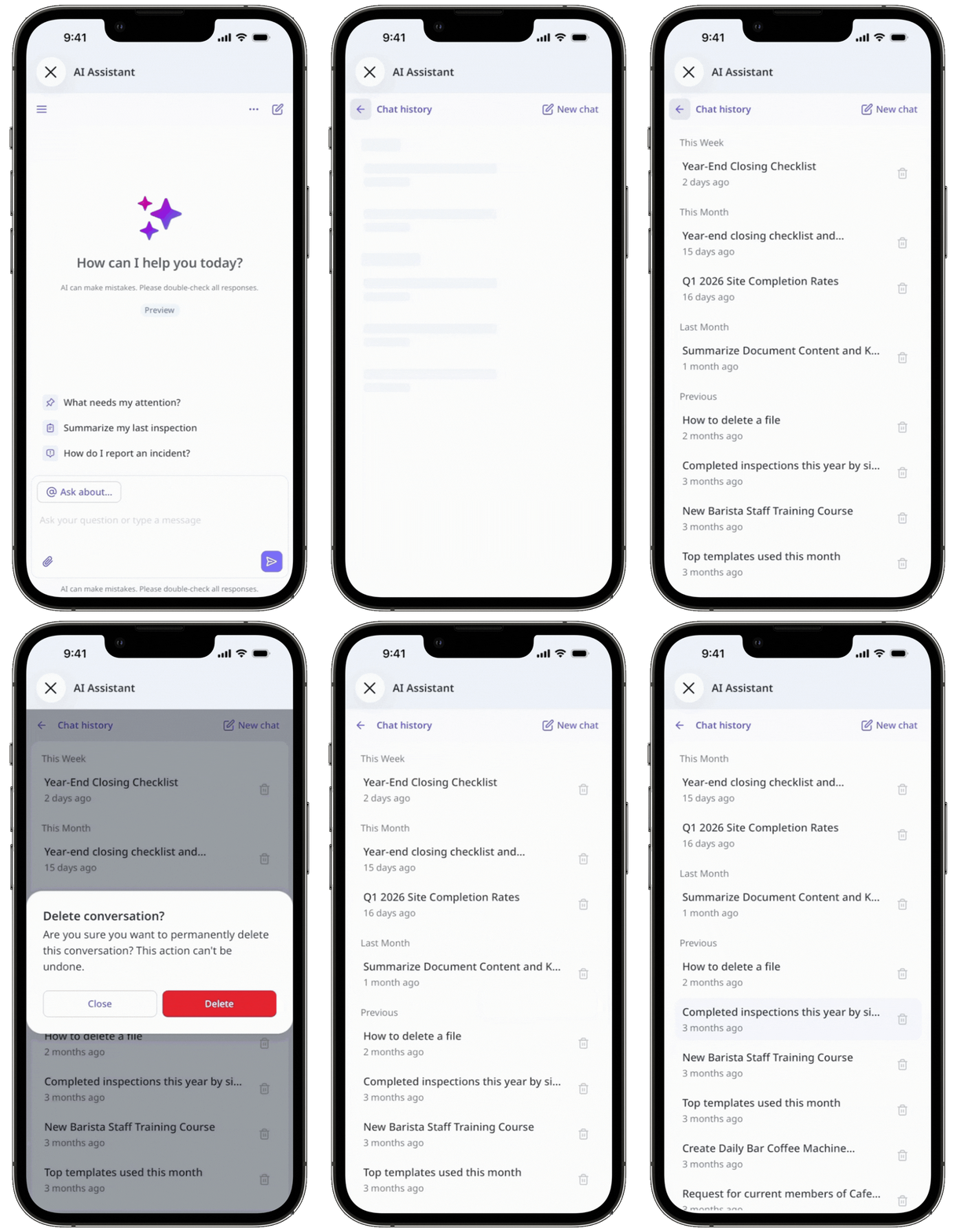
To view your previous conversations with the AI Assistant, click Bars icon on the upper-left of the side panel on the web app. You can go back into previous conversations to continue where you've left off.

To delete an open conversation, you can click Horizontales mehr-Symbol on the upper-left of the side panel and click Delete iconThread löschen. In the pop-up window, click Löschen.

Löschen Sie eine Konversation aus dem KI-Assistenten über die Web-App, um Ihre Chat-Historie übersichtlicher zu gestalten.

You can also click Bars icon on the upper-left of the side panel on the web app, and click Delete icon from the chat history.

Das Löschen ist nicht rückgängig zu machen, und wir können dauerhaft gelöschte Objekte nicht wiederherstellen. Vor dem Löschen ist immer eine Bestätigung erforderlich, um sicherzustellen, dass Sie nicht versehentlich das falsche Objekt löschen.

Sie können Ihr Feedback direkt über unser Feedback-Formularoder über an unser Support-Team weitergeben. Wir verbessern den KI-Assistenten kontinuierlich, und Ihr Feedback wird uns helfen, zukünftige Updates und Verbesserungen zu entwickeln.

Brauchen Sie noch weitere Hilfe?
In diesem Artikel