Warum Zeitzonen zu Standorten hinzufügen?
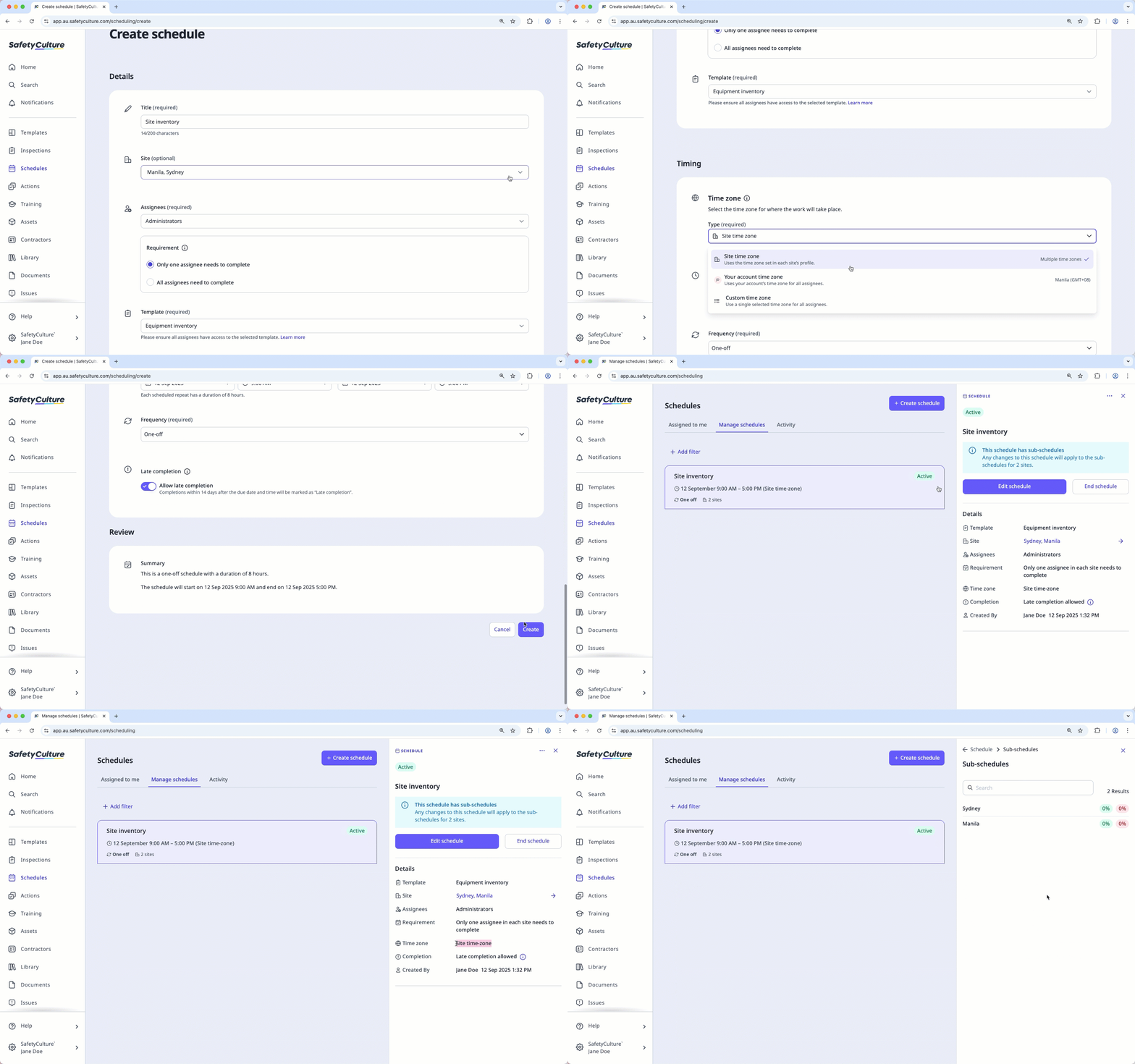
Mit Zeitzonen für Standorte können Sie im Profil jedes Standorts eine bestimmte Zeitzone festlegen, so dass die in new Schedules erstellten Zeitpläne mit der Zeitzone des Standorts übereinstimmen. Dies gewährleistet eine einheitliche Zeitplanung für alle Beauftragten, unabhängig von ihren Kontoeinstellungen, so dass jeder genau weiß, wann die Zeitpläne beginnen und enden. Dies ist besonders nützlich für Unternehmen, die mehrere Standorte verwalten, wo die Verwendung einer einzigen festen Zeitzone zu Verwirrung oder nicht übereinstimmenden Zeitplänen führen kann.
So kann beispielsweise ein Zeitplan sowohl für den Standort Sydney als auch für den Standort Manila festgelegt werden, und die Beauftragten sehen ihn entsprechend der Zeitzone des Standorts, dessen Mitglied sie sind . Durch klare und konsistente Zeitpläne werden Fehler vermieden und die Verwaltung der Abläufe an verschiedenen Standorten erleichtert.
Was Sie brauchen
Eine Standort-Zeitzone hinzufügen oder bearbeiten
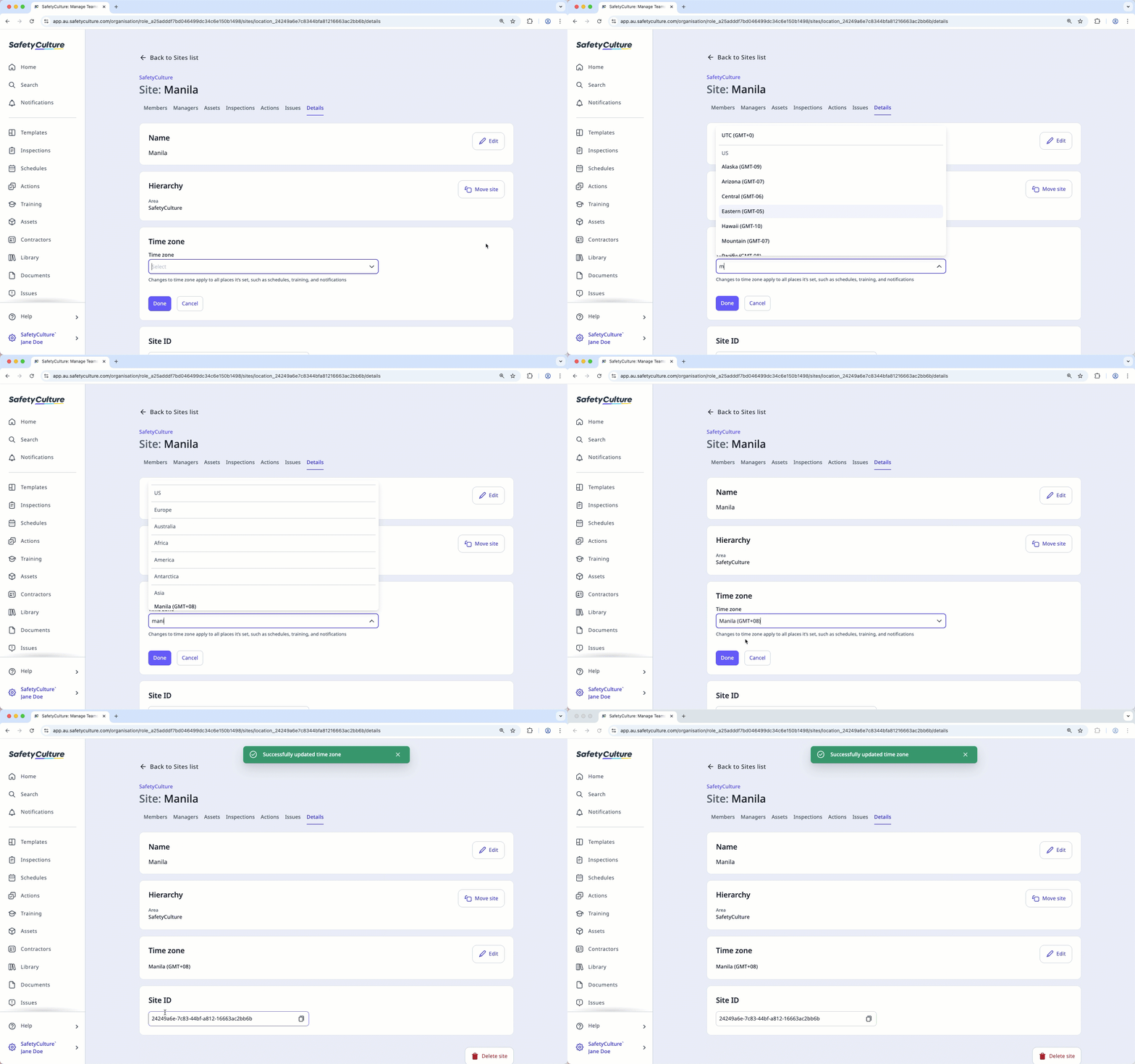
Klicken Sie unten links auf der Seite auf den Namen Ihrer Organisation und wählen Sie Standorte aus.
Klicken Sie auf den Namen der Website, der durch auf der linken Seite angezeigt wird.
Wählen Sie den Tab Einzelheiten.
Klicken Sie oben rechts im Abschnitt „Zeitzone“ auf Bearbeiten.
Suchen und wählen Sie die Zeitzone aus dem Drop-down-Menü aus.
Klicken Sie auf Fertig.
Die Bearbeitung der Zeitzone des Standortes führt nicht automatisch zu einer Anpassung der bestehenden Zeitpläne, die von dieser Zeitzone abhängen. Überprüfen Sie diese Zeitpläne und bearbeiten Sie diese Zeitpläne, falls erforderlich.
Zeitzonen für Standorte in großen Mengen hinzufügen
Klicken Sie unten links auf der Seite auf den Namen Ihrer Organisation und wählen Sie Standorte aus.
Markieren Sie die Kästchen der Standorte oder Ebenen und klicken Sie auf Zeitzone anwenden in der rechten unteren Ecke der Seite.
Klicken Sie im Seitenbereich auf das Dropdown-Menü und wählen Sie die Zeitzone aus.
Klicken Sie auf Speichern und anwenden.
Wenn die von Ihnen ausgewählten Standorte über untergeordnete Standorte verfügen, klicken Sie im Pop-up-Fenster auf Speichern und anwenden.
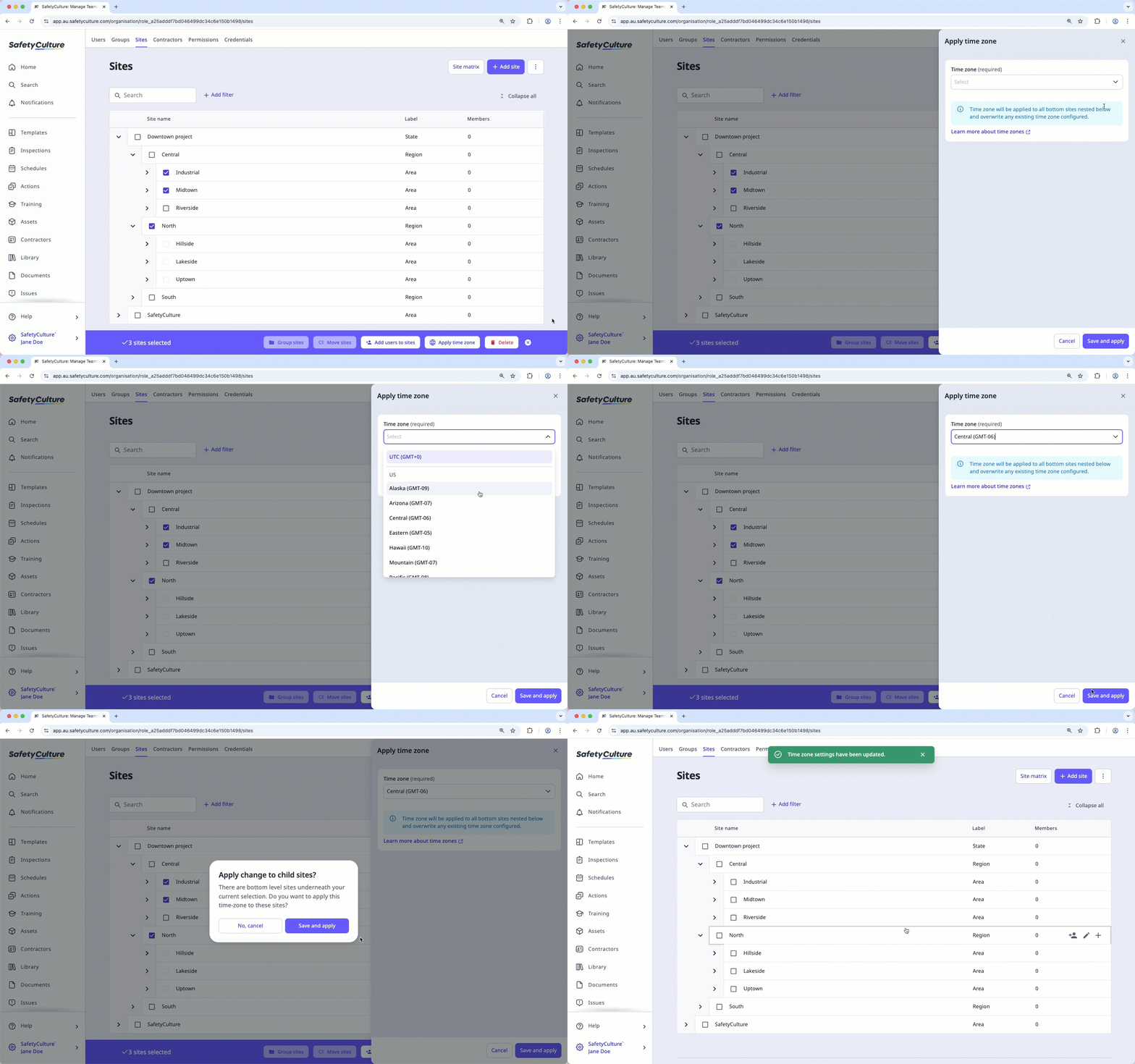
Wenn Sie eine Zeitzone in großen Mengen zu höheren Ebenen hinzufügen, folgen alle darunter verschachtelten Standorte automatisch der neuen Zeitzone und überschreiben alle vorhandenen Zeitzonen.