Warum soll ich Signaturfragen verwenden?
Mit SafetyCulture können Sie personalisierte Vorlagen erstellen, indem Sie Fragen mit einer Reihe von einzigartigen Antworttypen hinzufügen. Fragen mit Antworttyp "Unterschrift/Signatur" sind eine gute Möglichkeit, Ihrem Team zu helfen, Inspektionen abzuzeichnen und die Verantwortlichkeit für Inspektionsergebnisse zu erhöhen. 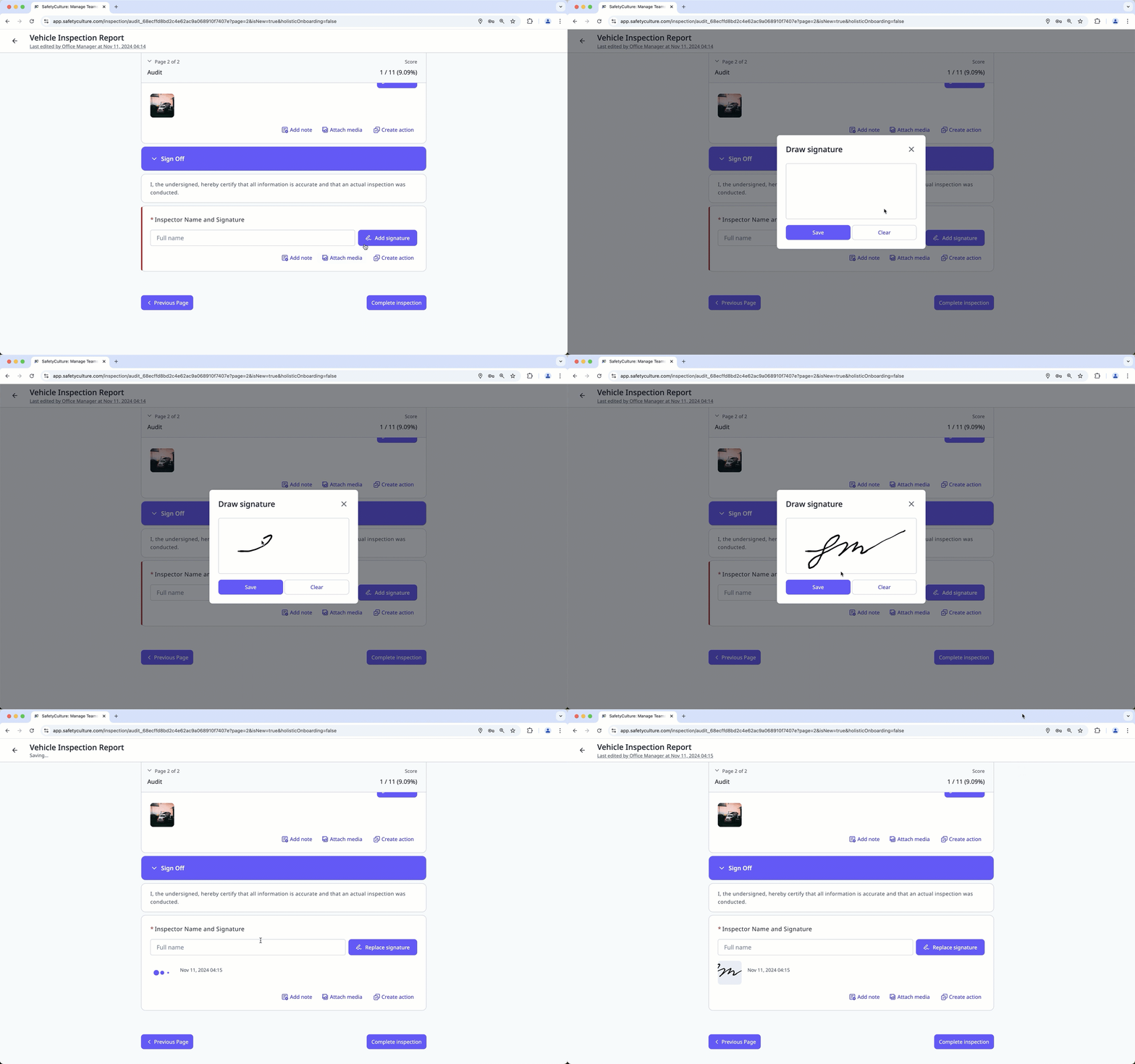
Was Sie brauchen
Veröffentlichte Änderungen an Vorlagen betreffen nur neue Inspektionen in der Zukunft.
Erstellen einer Signaturfrage
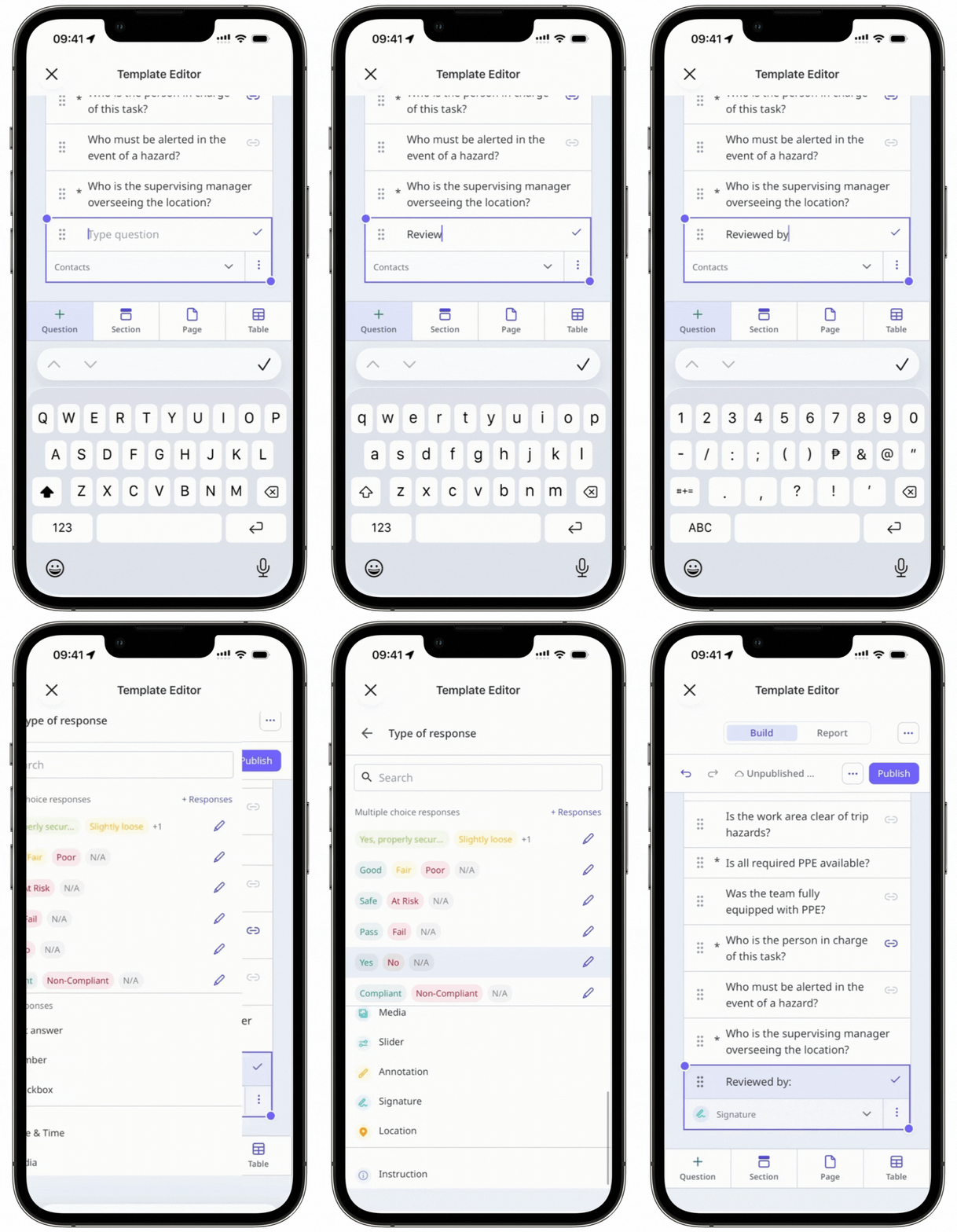
Wählen Sie Vorlagen in der Seitenleiste oder in Mehr aus.
Klicken Sie auf die Vorlage und wählen Sie in der Seitenleiste Vorlage bearbeiten aus.
Eine neue Frage hinzufügen oder eine bestehende Frage auswählen.
Klicken Sie auf der rechten Seite, unter "Art der Antwort auf " und wählen Sie Unterschrift aus.
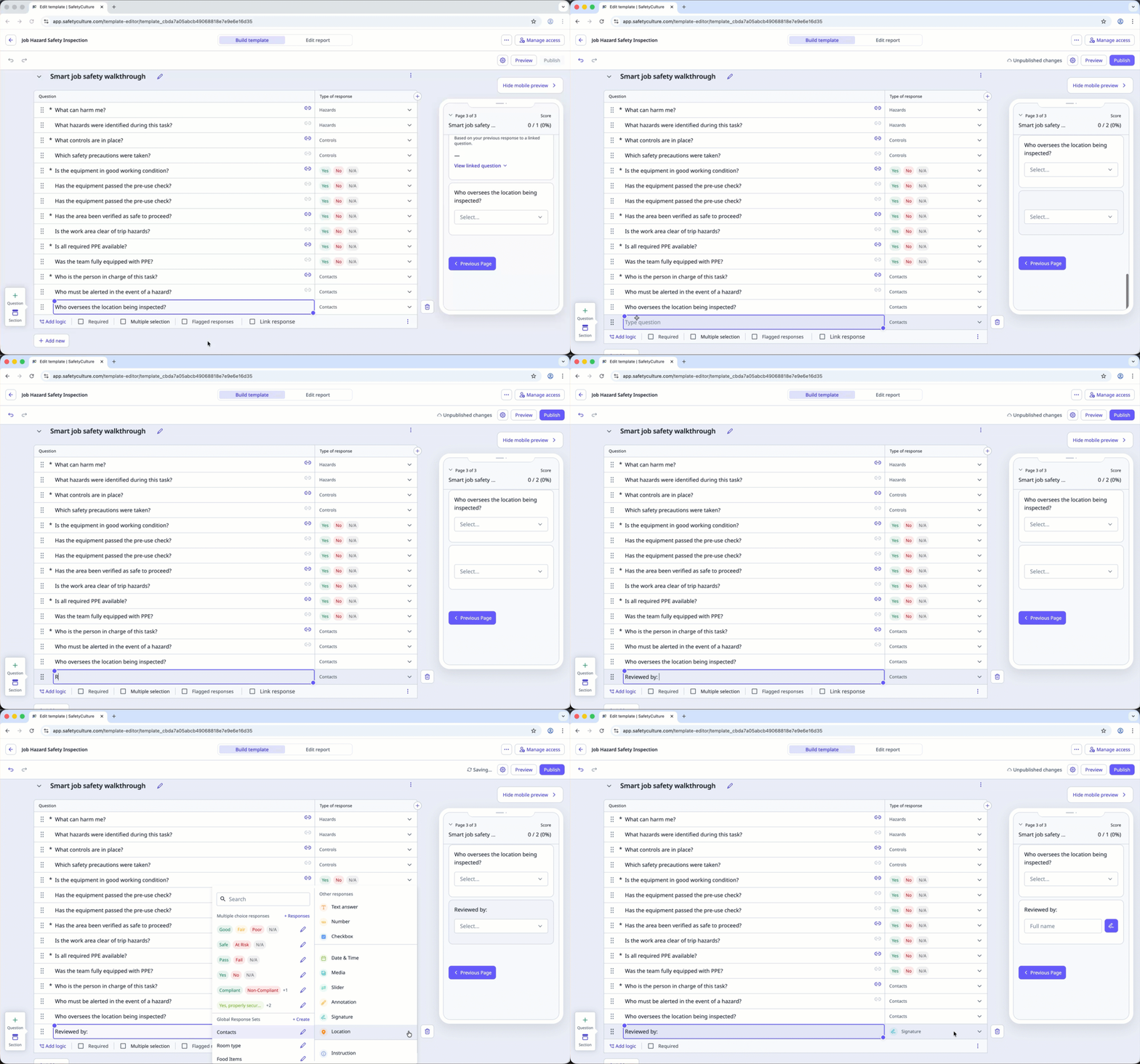
Klicken Sie oben rechts auf der Seite auf Veröffentlichen, um die Vorlage zu veröffentlichen. Wenn Sie noch nicht bereit sind, die Vorlage zu veröffentlichen, können Sie zur Vorlagenliste zurückgehen und wiederkommen, wenn Sie bereit sind.