Zuletzt aktualisiert:

Wiederholte Abschnitte deaktivieren

In diesem Artikel erfahren Sie, wie Sie mithilfe der Web-App und der Mobile-App wiederholte Abschnitte in Ihren Vorlagen erstellen können.

Veröffentlichte Änderungen an Vorlagen betreffen nur neue Inspektionen in der Zukunft.

Einen wiederholten Abschnitt deaktivieren

  1. In der Web-App anmelden.

  2. Wählen Sie Vorlagen aus dem Menü auf der linken Seite.

  3. Klicken Sie auf die Vorlage und wählen Sie in der Seitenleiste Vorlage bearbeiten .

  4. Wiederholten Abschnitt auswählen.

  5. Deaktivieren Sie das Feld Diesen Abschnitt wiederholen auf der rechten Seite des Abschnittsnamens.

  6. Klicken Sie oben rechts auf der Seite auf Veröffentlichen , um die Vorlage zu veröffentlichen. Wenn Sie noch nicht bereit sind, die Vorlage zu veröffentlichen, können Sie zur Vorlagenliste zurückgehen und wiederkommen, wenn Sie bereit sind.

  1. Öffnen Sie die mobile App.

  2. Tippen Sie auf Inspections icon mobileInspektionen in der Navigationsleiste oder wählen Sie es von Assets gallery view iconMehr aus.

  3. Wählen Sie am oberen Rand Ihres Bildschirms die Registerkarte Vorlagen aus.

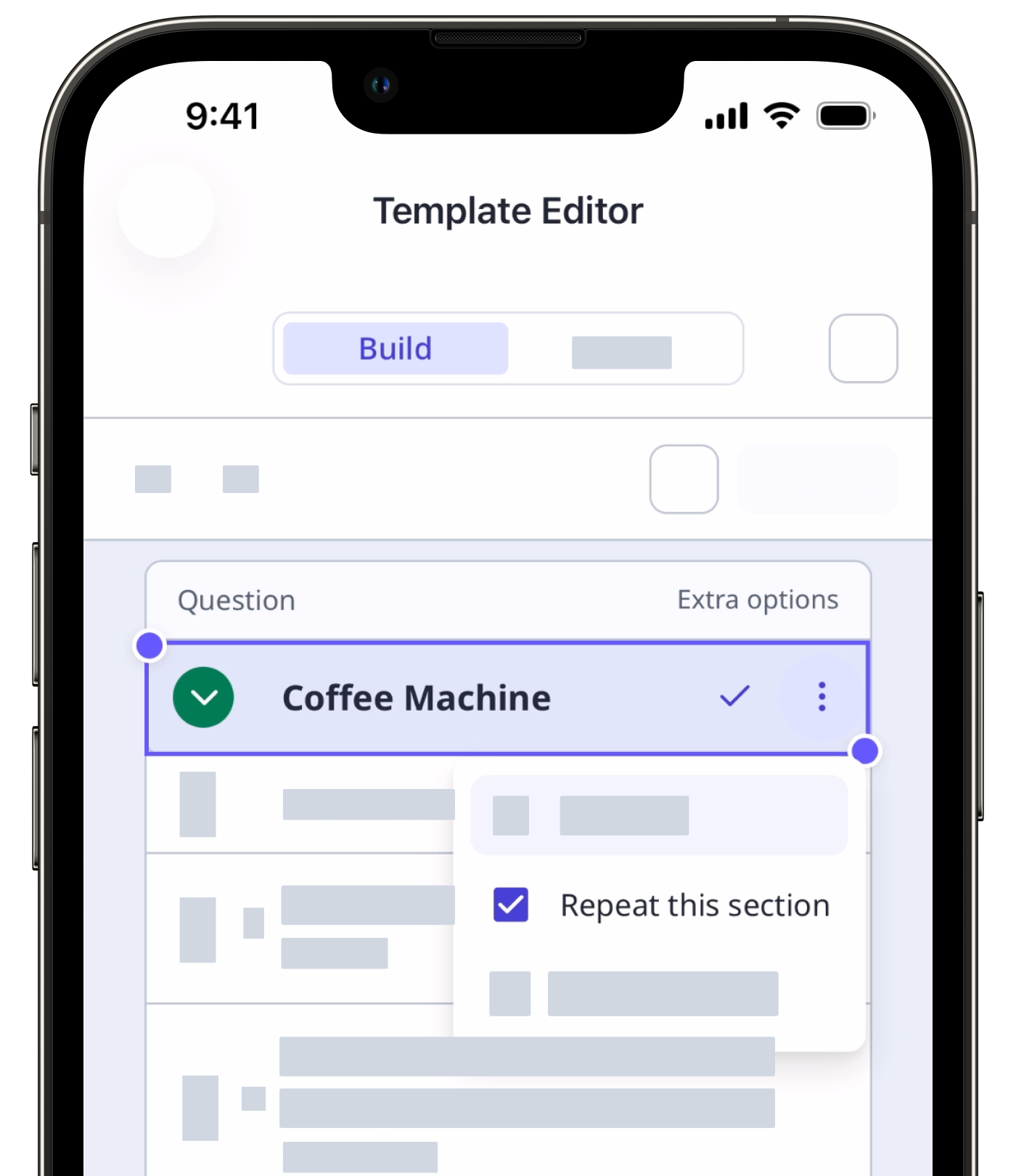
  4. Tippen Sie auf die Vorlage und wählen Sie aus den Pop-up-Optionen Pencil iconVorlage bearbeiten aus.

  5. Wiederholten Abschnitt auswählen.

  6. Tippen Sie auf auf der rechten Seite der Bezeichnung des Abschnitts auf More vertical icon. Einen Wiederholungsabschnitt über die Mobile-App deaktivieren.

  7. Deaktivieren Sie Diesen Abschnitt wiederholen.

  8. Tippen Sie oben rechts auf Ihrem Bildschirm auf Veröffentlichen, um die Vorlage zu veröffentlichen. Wenn Sie noch nicht bereit sind, die Vorlage zu veröffentlichen, können Sie zur Vorlagenliste zurückgehen und wiederkommen, wenn Sie bereit sind.

Brauchen Sie noch weitere Hilfe?