Veuillez noter que cette fonctionnalité est actuellement en Accès anticipé. Si vous êtes intéressé, veuillez contacter votre responsable clientèle pour vérifier si votre organisation est éligible.
Ce dont vous aurez besoin
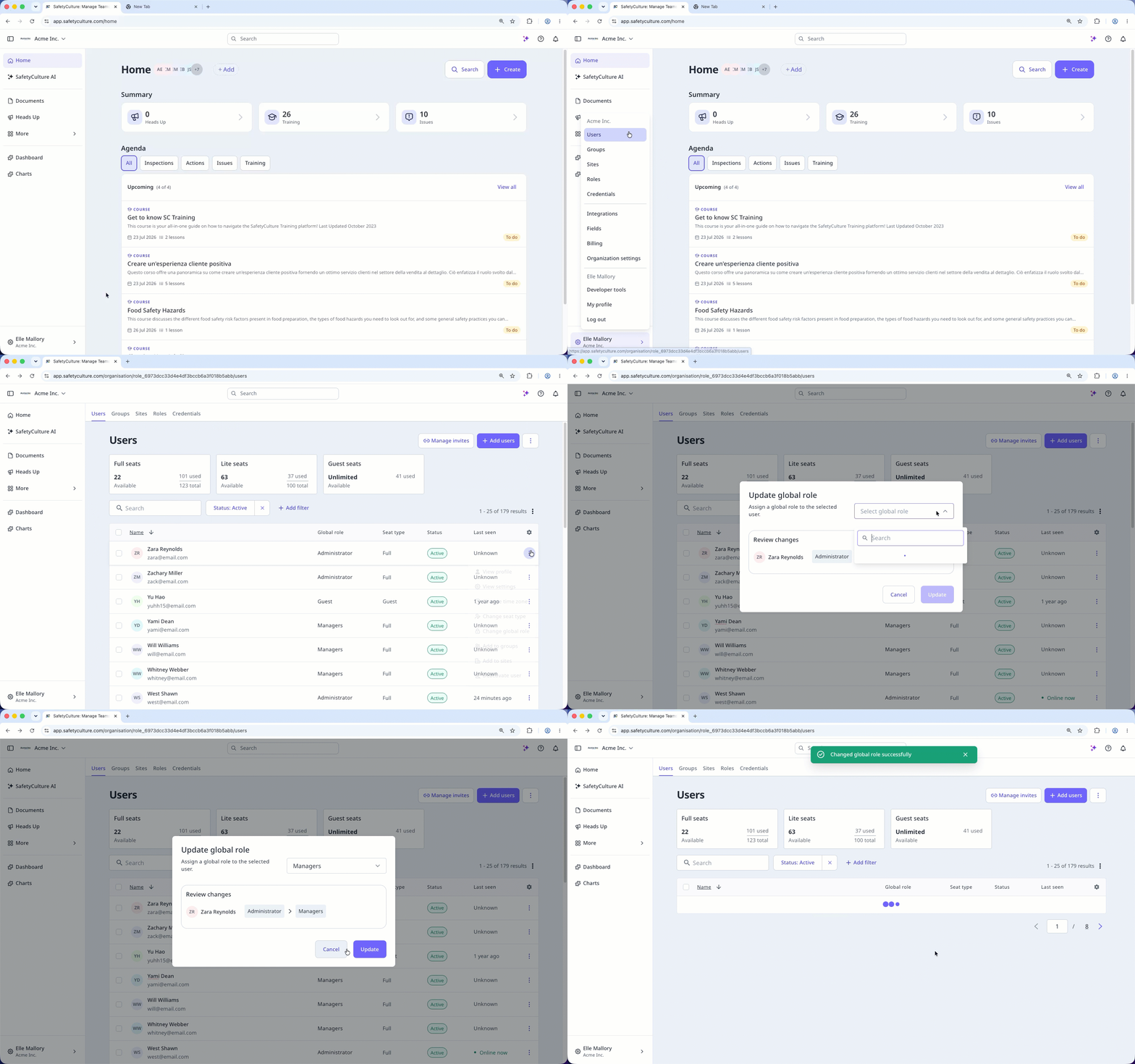
Attribuer un rôle global
Cliquez sur le nom de votre organisation en bas à gauche de la page et sélectionnez Utilisateurs.
Cliquez sur à droite de l'utilisateur et sélectionnez Modifier le rôle global.
Dans la fenêtre contextuelle, sélectionnez le rôle global dans le menu déroulant.
Cliquez sur Mettre à jour.
Attribuer un rôle de groupe ou de site
Un utilisateur qui n'a pas encore été ajouté en tant que membre du site ou du groupe sera automatiquement ajouté.
Limitations
Group and site roles require a full seat. You can't assign one to a user on a lite or guest seat.
One role per group or site. A user can hold a different role in each group or site, but only one role within any single group or site.
Scoped roles depend on your site visibility setting. For group and site roles to work as intended, your organization's site selection settings must be set to "Users can only view and select sites they're a member of".