Comment fonctionne le signalement d'observations basé sur l'IA ?
Grâce au signalement d'observations basé sur l'IA, vous pouvez capturer et envoyer des observations plus rapidement sans remplir manuellement chaque champ. Faites un enregistrement vocal pour capturer les détails et joignez des photos pour plus de contexte. L'IA génère des valeurs suggérées pour le titre, la description et toutes les questions personnalisées en fonction de ce que vous avez partagé.
Vous pouvez examiner, modifier ou effacer n'importe quel champ avant d'envoyer, afin que le rapport final reflète toujours ce que vous avez réellement observé sur le site.
Adding descriptions to issue categories helps the AI categorize reports more accurately. The more specific the description, the better the match.
Commencer en tant qu'administrateur
Configurer les droits d'accès des utilisateurs
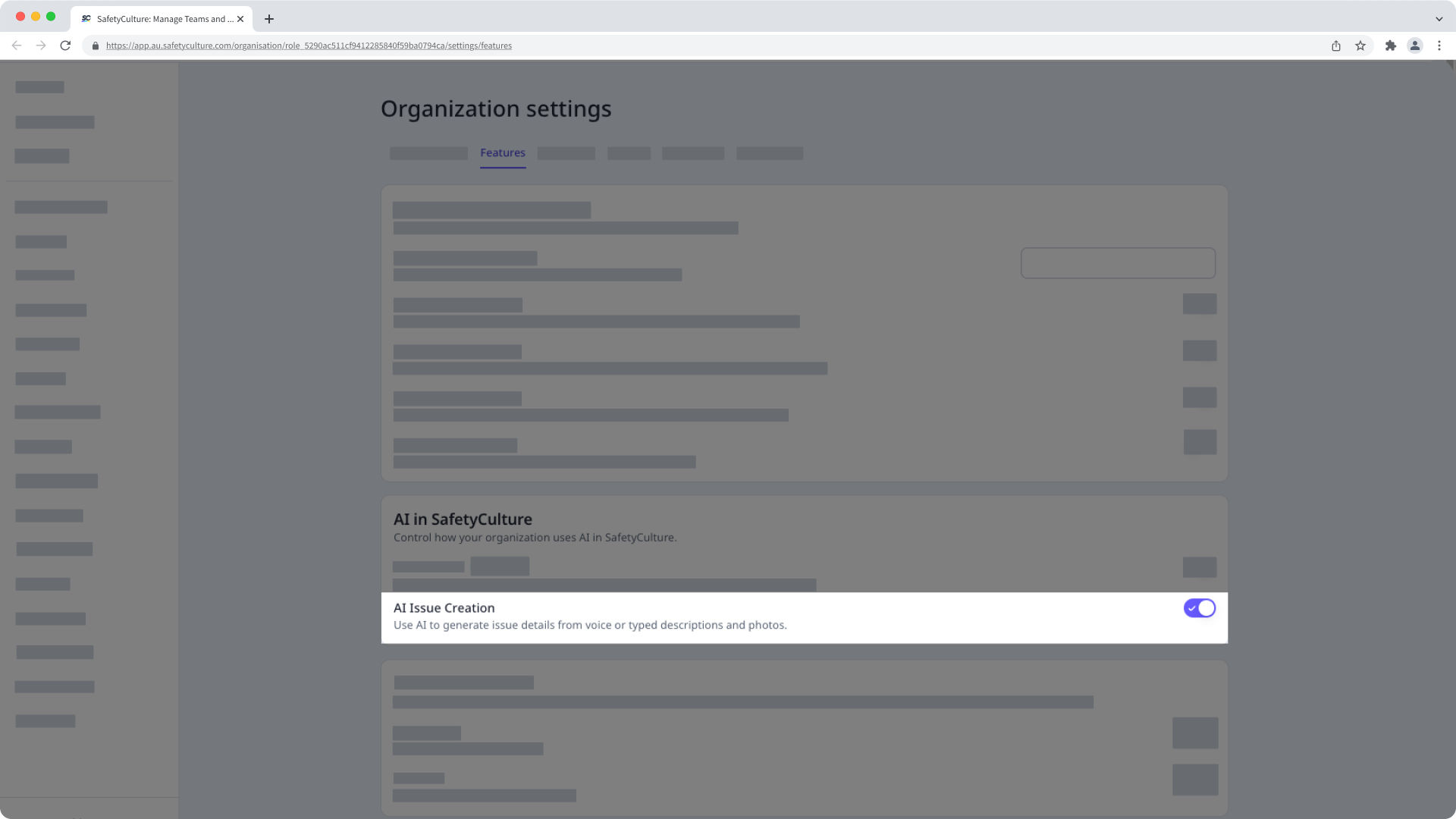
Activez la fonctionnalité de création d'observations par l'IA dans votre Paramètres de l'organisation avant que votre équipe puisse l'utiliser. Une fois cette fonctionnalité activée, l'IA propose des réponses pour les champs d'observation et les questions personnalisées en fonction des informations fournies par l'auteur de l'observation.
Assurez-vous que les personnes chargées de signaler les observations ont autorisation « Observations : accès ». Sans ce rôle, elles ne peuvent pas créer d'observations ; la fonctionnalité de création automatique d'observations par l'IA ne leur sera donc pas accessible, même si celle-ci est activée.
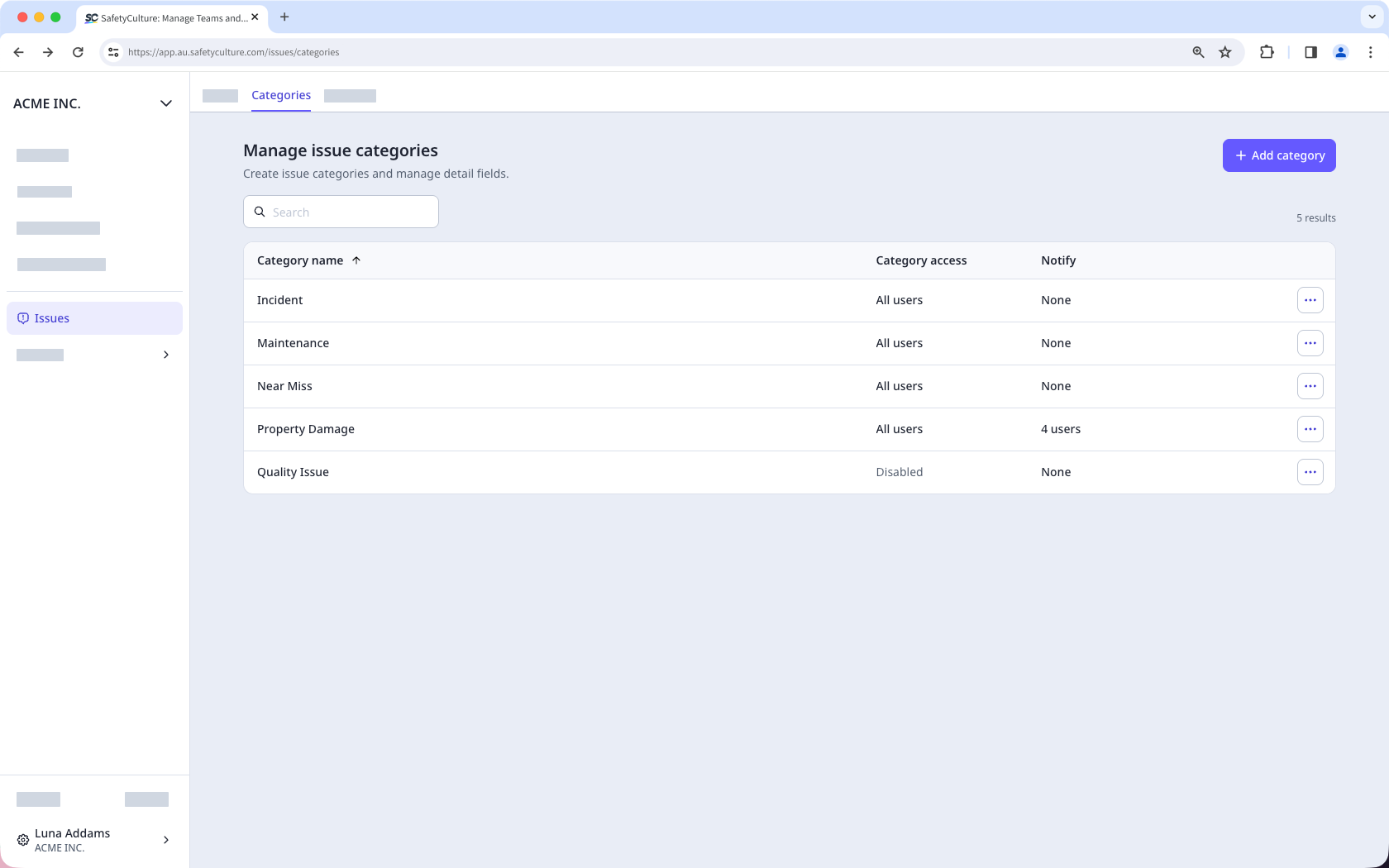
Configurer des catégories d'observation avec des descriptions claires
Créer des catégories d'observations pour organiser et hiérarchiser ce qui est signalé dans votre organisation, afin que les observations arrivent au bon endroit et que les bonnes personnes puissent agir rapidement.
Ajoutez une description claire à chaque catégorie. L'IA utilise ces descriptions pour déterminer à quelle catégorie appartient une observation signalée. Plus vous serez précis sur le contenu de chaque catégorie, plus l'IA pourra sélectionner avec précision la catégorie de l'observation. Lorsque vous rédigez une description, expliquez ce que la catégorie couvre, ce qu'elle n'inclut pas et quels types d'observations y ont leur place.
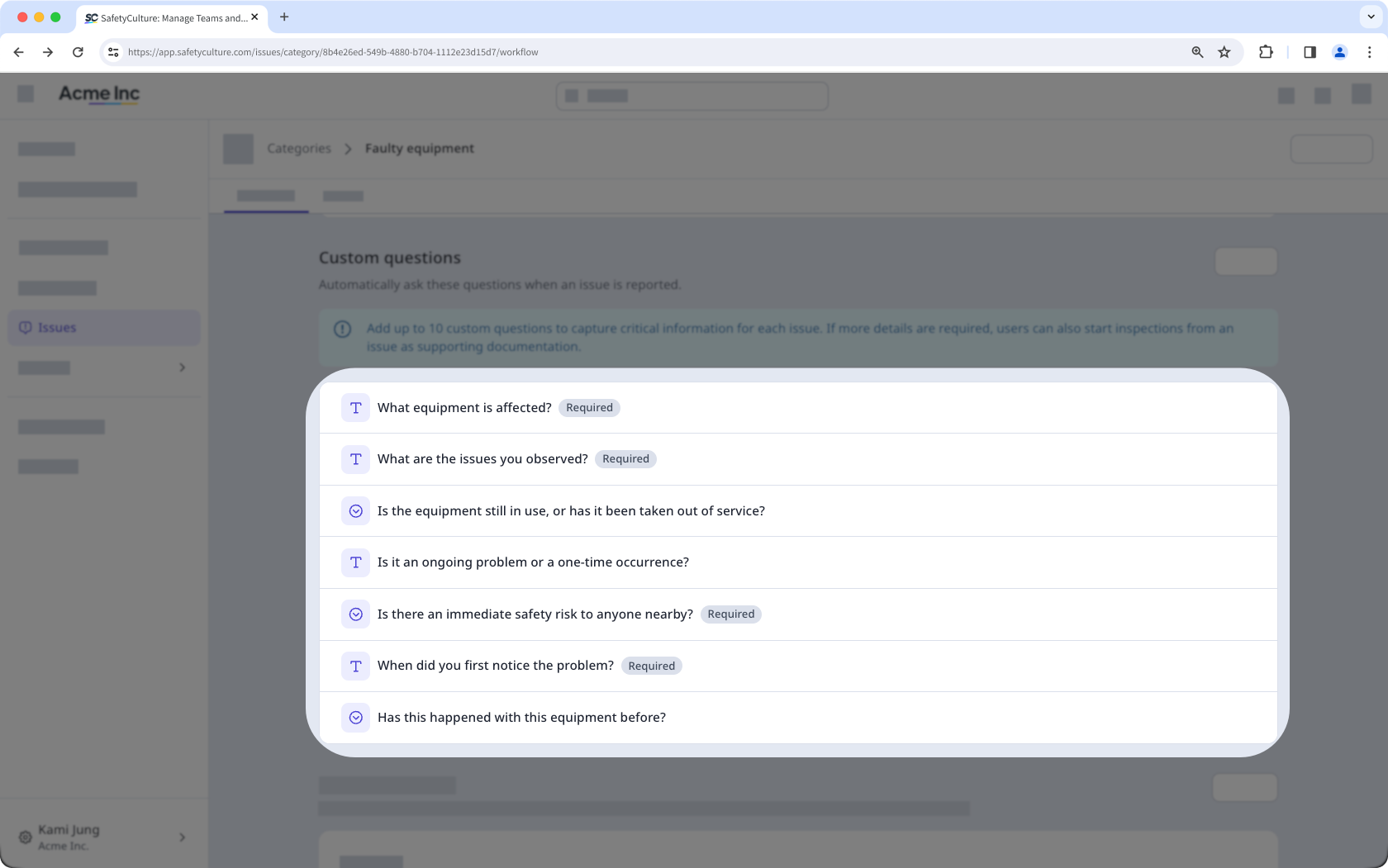
Rédiger des questions personnalisées que l'IA peut compléter
Ajoutez des questions personnalisées pour capturer les détails supplémentaires spécifiques à votre organisation, au-delà des champs d'observation standard, du titre et de la description. L'IA suggère des réponses à vos questions personnalisées en se basant sur l'enregistrement vocal et les photos du déclarant. Ainsi, plus chaque question est claire et précise, plus l'IA peut la remplir avec exactitude. Les questions vagues ou peu claires sont plus difficiles à répondre, tant pour le déclarant que pour l'IA.
Gardez chaque question axée sur un seul point et formulez-la comme vous la poseriez à voix haute. Si une question ne peut pas trouver de réponse à partir de ce que quelqu'un dit ou montre sur site, c'est le signe qu'il faut la simplifier ou la rendre facultative.
Gérer la visibilité des catégories et l'accès aux observations
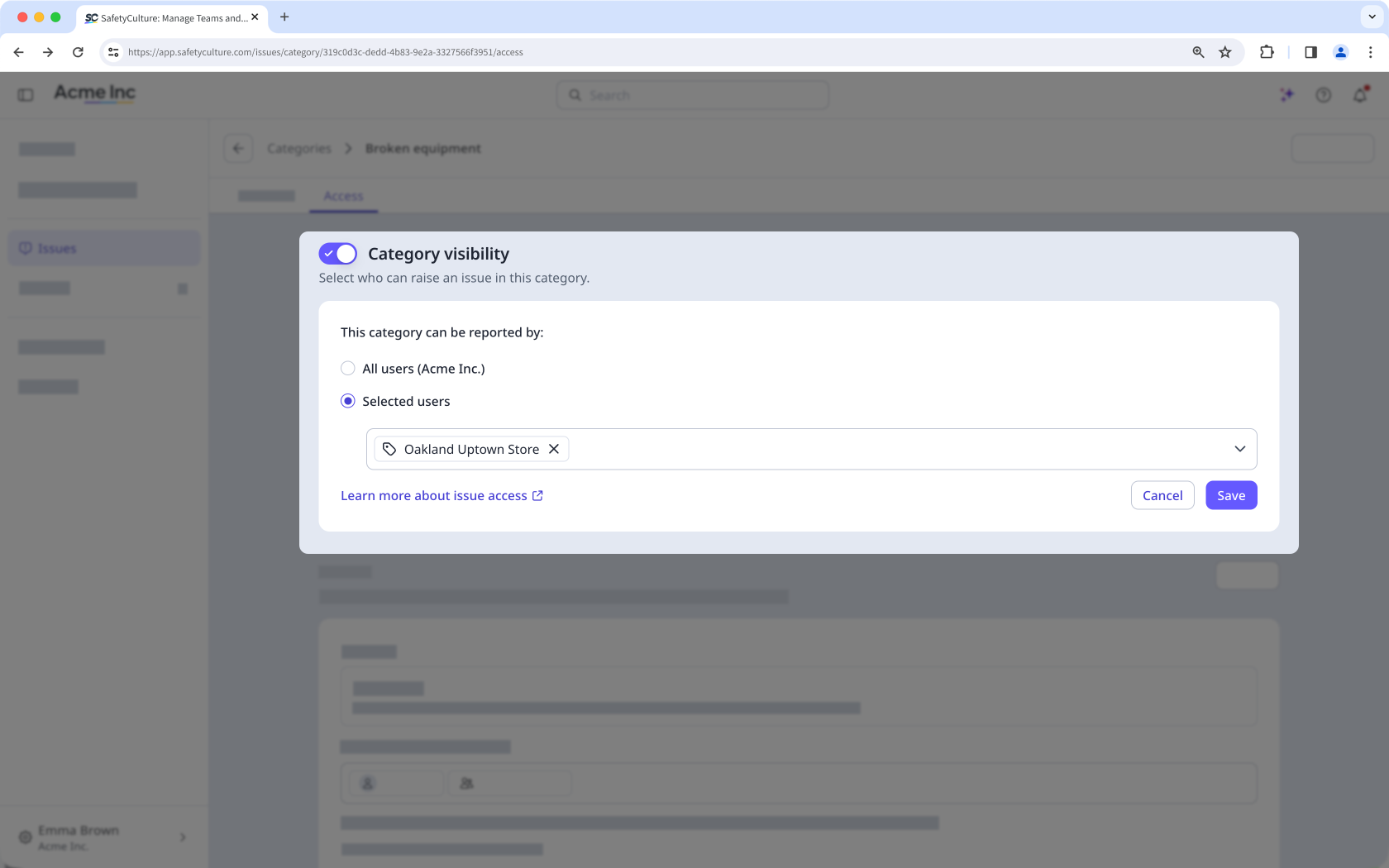
Avant que votre équipe ne commence à signaler des observations, décidez qui peut voir chaque catégorie en utilisant la visibilité des catégories et qui peut afficher et modifier les observations signalées en utilisant l'accès aux observations. La visibilité des catégories contrôle quels utilisateurs peuvent sélectionner une catégorie lors d'un signalement. Si vous laissez la visibilité des catégories sans restriction, toute personne disposant de autorisation « Observations : accès » peut signaler une observation en utilisant n'importe quelle catégorie. Gérez la visibilité pour limiter chaque catégorie aux utilisateurs, groupes et sites auxquels elle est pertinente.
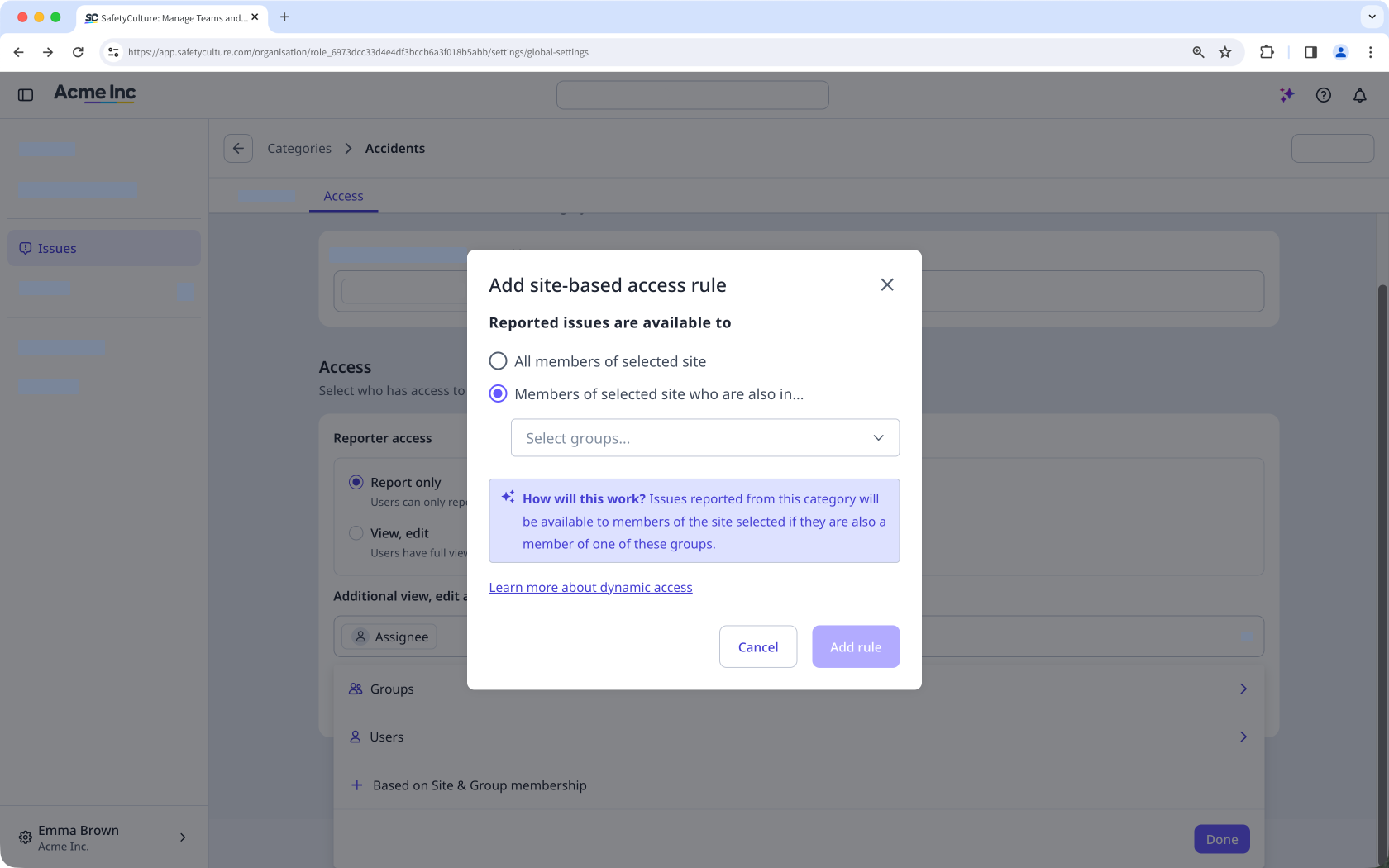
L'accès aux observations contrôle ce que les déclarants peuvent faire après qu'une observation a été envoyée. Vous pouvez définir le niveau d'accès par défaut pour les déclarants d'observations sur « Signaler uniquement » ou sur « Afficher, modifier ». Cela détermine si les utilisateurs peuvent uniquement envoyer des observations sans pouvoir les afficher ni les modifier par la suite, ou s'ils disposent d'un accès complet pou afficher et modifier les observations signalées.
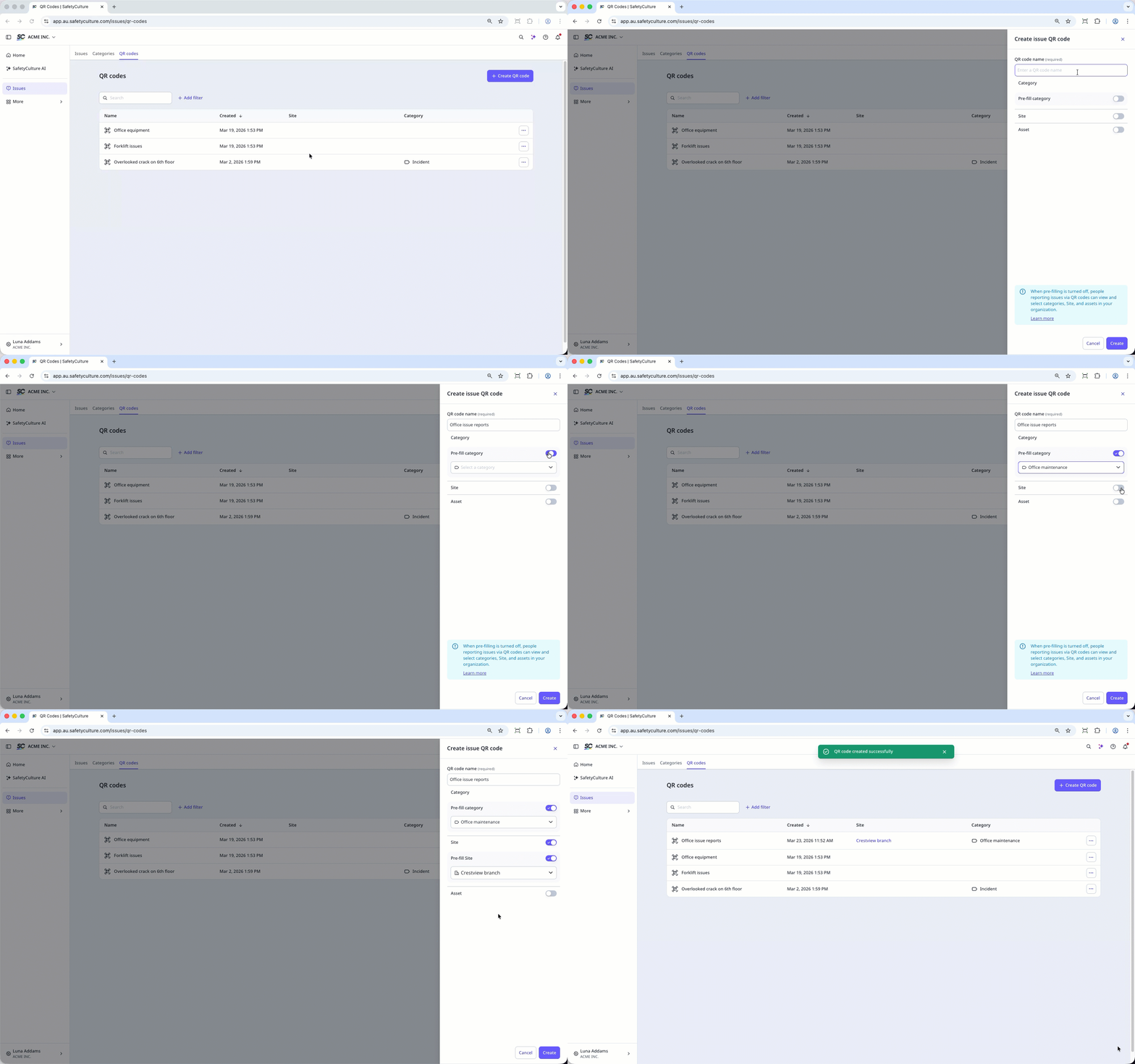
Créer des codes QR d'observation
Les codes QR d'observation permettent à n'importe quel membre de votre équipe de signaler des observations en scannant un code, même sans compte SafetyCulture. Cela est utile pour les travailleurs de terrain ou les prestataires qui ne sont pas configurés sur la plateforme.
Lorsque vous créez un code QR, vous pouvez le configurer pour remplir automatiquement les champs de catégorie, de site ou d'actif. Placez les codes QR aux endroits où les observations sont fréquemment signalées : aux entrées des sites, près des équipements ou sur les véhicules. Vous pouvez télécharger et imprimer chaque code ou le partager sous forme de lien.
Sur iOS, vous pouvez configurer votre appareil pour signaler une observation à l'aide de l'IA directement depuis le bouton Action, Siri ou Spotlight.
Get started as a team member
Describe the issue clearly
When you record a voice note, speak in full sentences and describe what you're seeing as if you're explaining it to someone who isn't on site. Include where the issue is, what's causing it, and how serious it is.
The AI uses what you say to generate the title, description, category, and any custom questions. The more details you give, the more accurate those suggestions are, and the less you'll need to fix before submitting.
Add photos for context
Attach photos that show the issue and its surroundings, not just a tight close-up. Clear, well-lit images help the AI generate more accurate details and help whoever reviews the report understand the situation.
You can upload up to 10 images per issue, with each image up to 10 MB.
Review and edit before submitting
The AI suggests values based on what you shared, but you're the one who saw the issue. Check each field, fix anything that doesn't match, and add or clear details so the final report reflects what's actually happening on site.
Vous pouvez importer des images jusqu'à 10 Mo et des vidéos jusqu'à 1,5 Go ou trois minutes.
Après que l'IA ait généré les détails, appuyez sur ou pour laisser un commentaire et nous indiquer ses performances afin que nous puissions continuer à améliorer la Création d'observations par l'IA.