Qu'est-ce qu'un écran de fin d'inspection ?
L'écran de fin d'inspection apparaît immédiatement après avoir terminé une inspection et contrôle ce que les utilisateurs peuvent faire ensuite. Lorsqu'il est activé, les utilisateurs peuvent immédiatement afficher et exporter le rapport d'inspection, ce qui leur permet de partager rapidement les résultats ou d'examiner les conclusions avant de continuer leur travail. Lorsqu'il est désactivé, les utilisateurs sont redirigés vers la page où ils ont commencé l'inspection, ce qui prend en charge les flux de travail où les rapports sont générés ultérieurement ou de façon groupée et aide les équipes à être plus efficaces dans les inspections. Par exemple, les équipes de terrain effectuant plusieurs inspections consécutives peuvent désactiver l'écran de fin d'inspection pour accélérer leur flux de travail, tandis que les équipes qui doivent examiner les résultats sur le site peuvent le laisser activé pour exporter immédiatement le rapport.
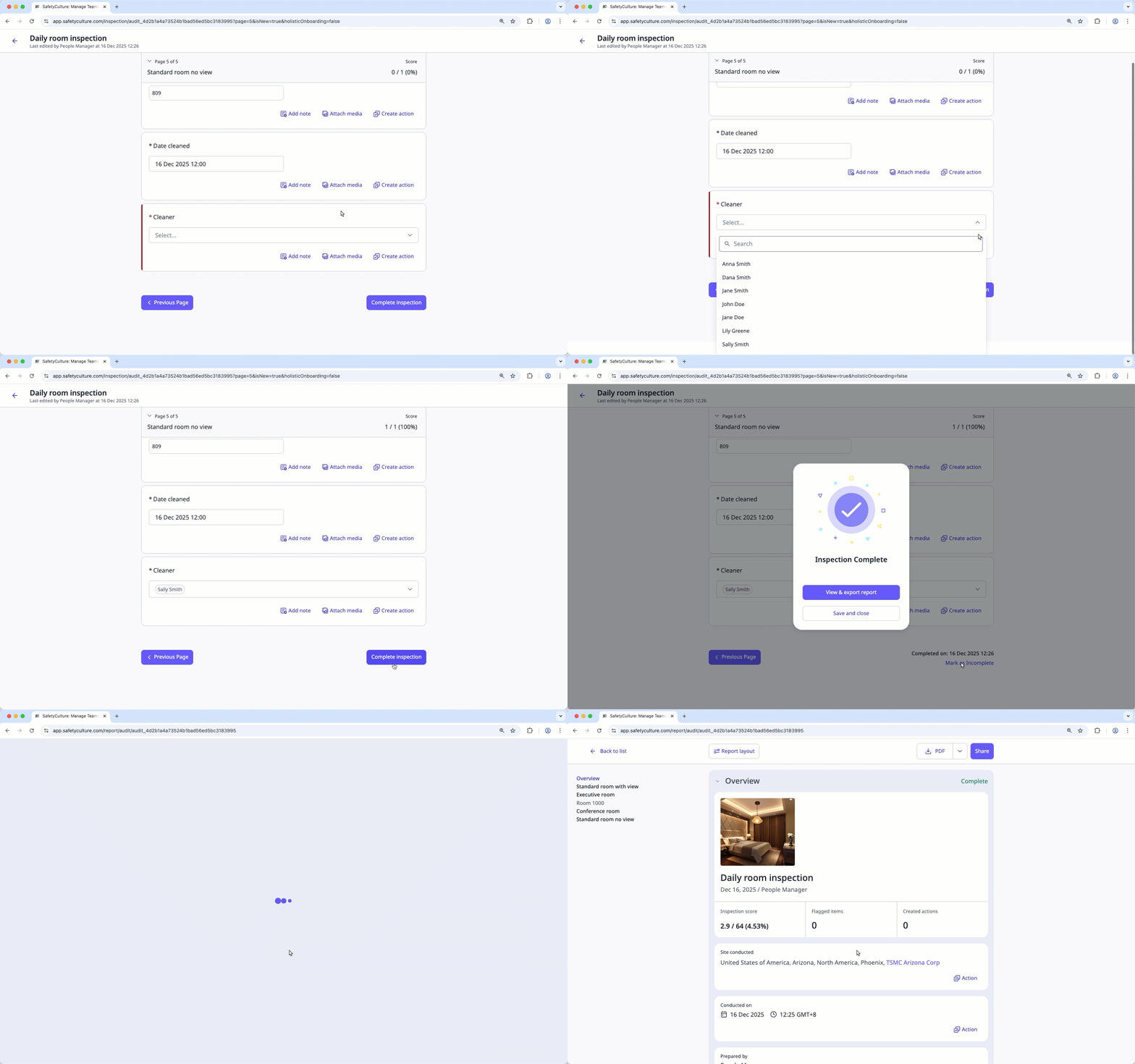
L'écran de fin d'inspection est activé par défaut pour tous les modèles.
Ce dont vous aurez besoin
Activer ou désactiver l'écran de fin d'inspection
Select Modèles in the sidebar or select it in Plus.
Click a template and select Modifier le modèle in the side panel.
Click on the upper right of the page.
In the side panel, turn Écran de fin d'inspection on or off.
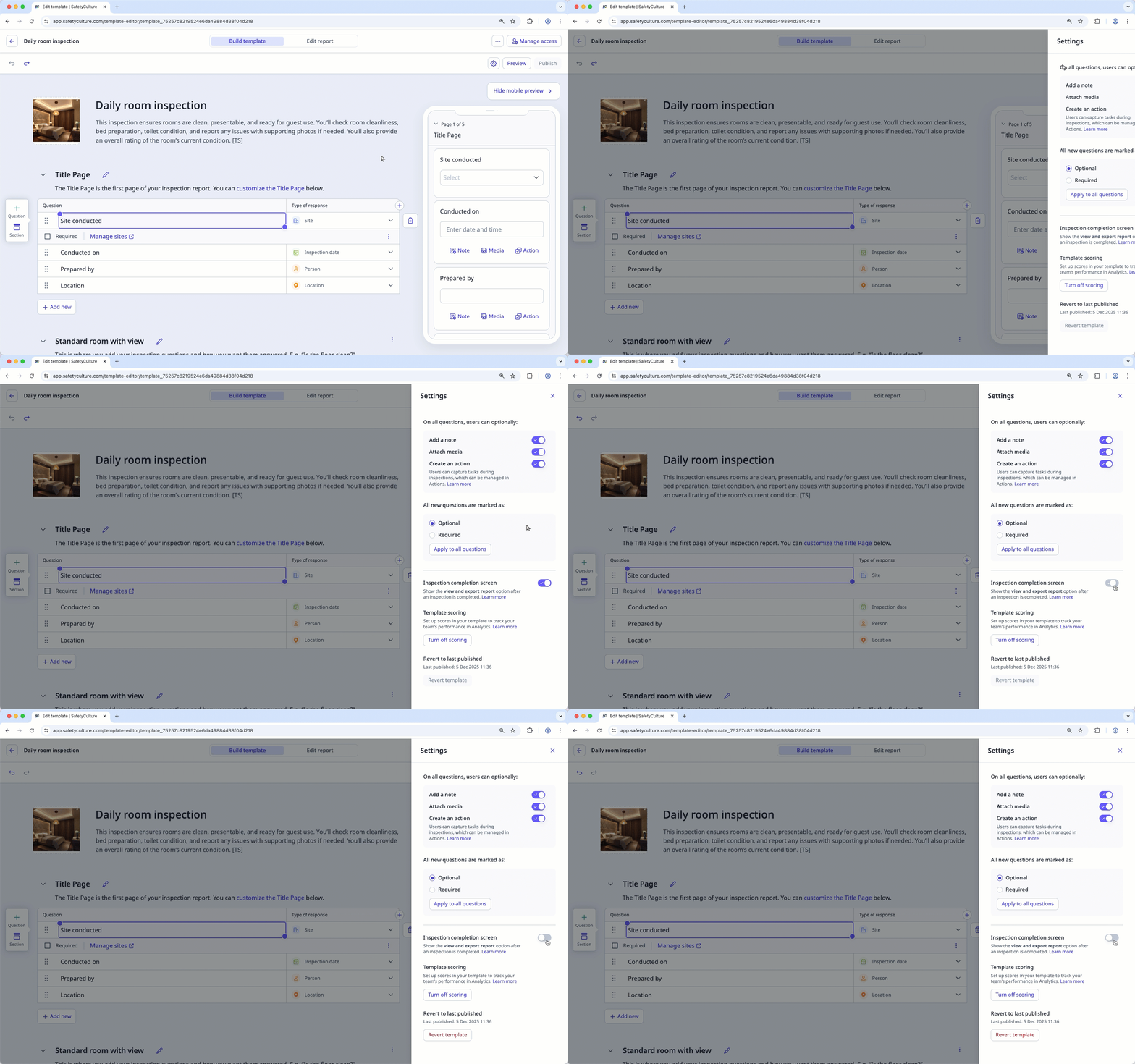
Click on the upper-right corner of the side panel.
Click Publier on the upper-right of the page to publish the template. If you're not ready to publish the template, you can go back to the template list and publish the changes when you're ready.
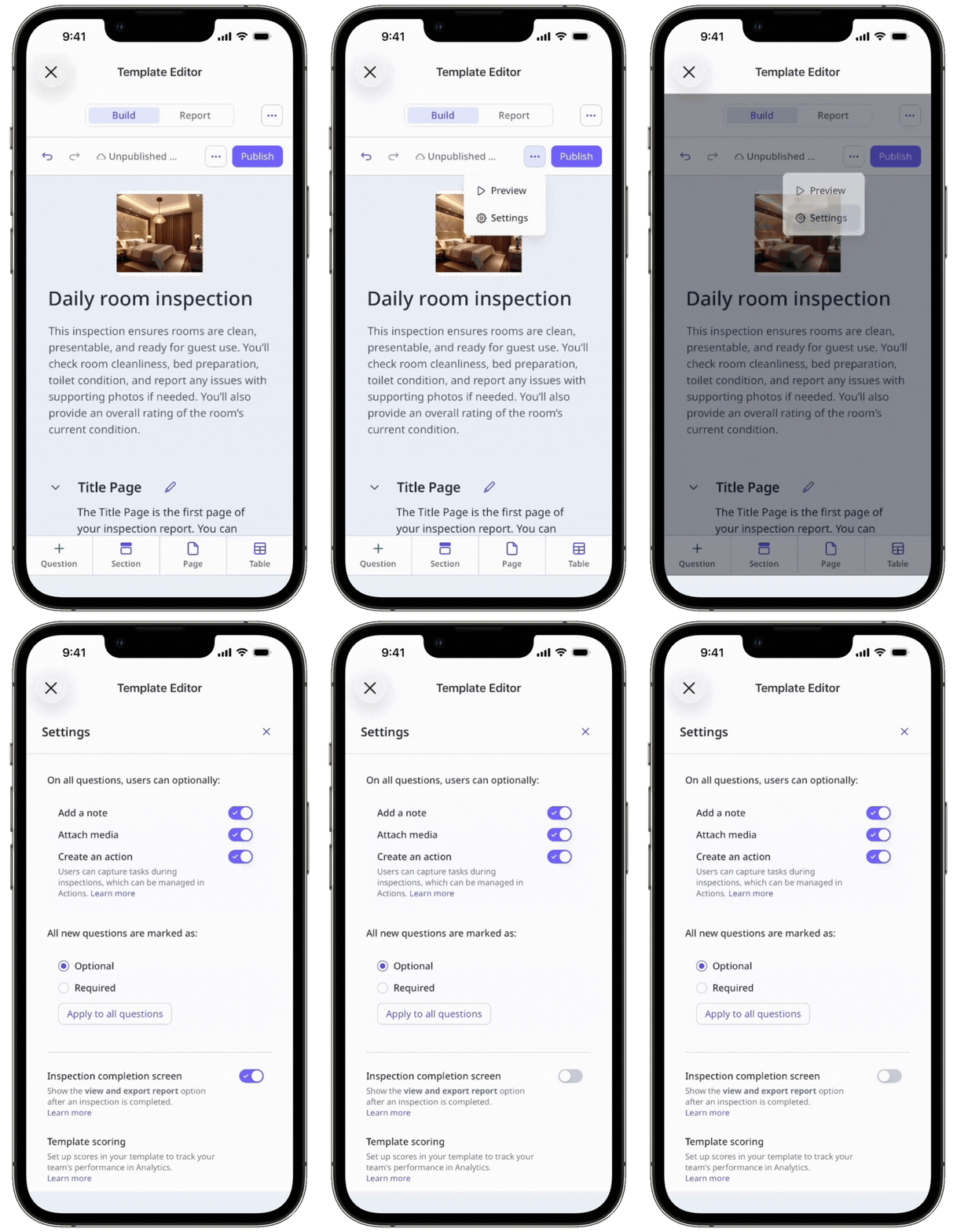
Les modifications publiées apportées aux modèles ne s'appliquent qu'aux nouvelles inspections.