Nous proposons actuellement une interface héritage et une nouvelle interface avec la fonctionnalité Plannings. Votre interface peut varier en fonction du planning qui vous est attribué.
Si vous utilisez l'application portable, assurez-vous que votre appareil est connecté à internet. Si votre appareil est hors-ligne, vous pouvez toujours commencer et modifier des inspections, mais elles ne seront pas connectées au planning.
Commencer une inspection planifiée (héritage)
Sélectionnez Accueil dans le menu de gauche.
Dans la section « Agenda », cliquez sur Inspections et cherchez l'inspection planifiée que vous devez terminer.
Cliquez sur Commencer l'inspection . Si vous ne pouvez pas terminer l'inspection planifiée, cliquez sur Ne sera pas fait et laissez un commentaire expliquant pourquoi vous ne pouvez pas terminer l'inspection.
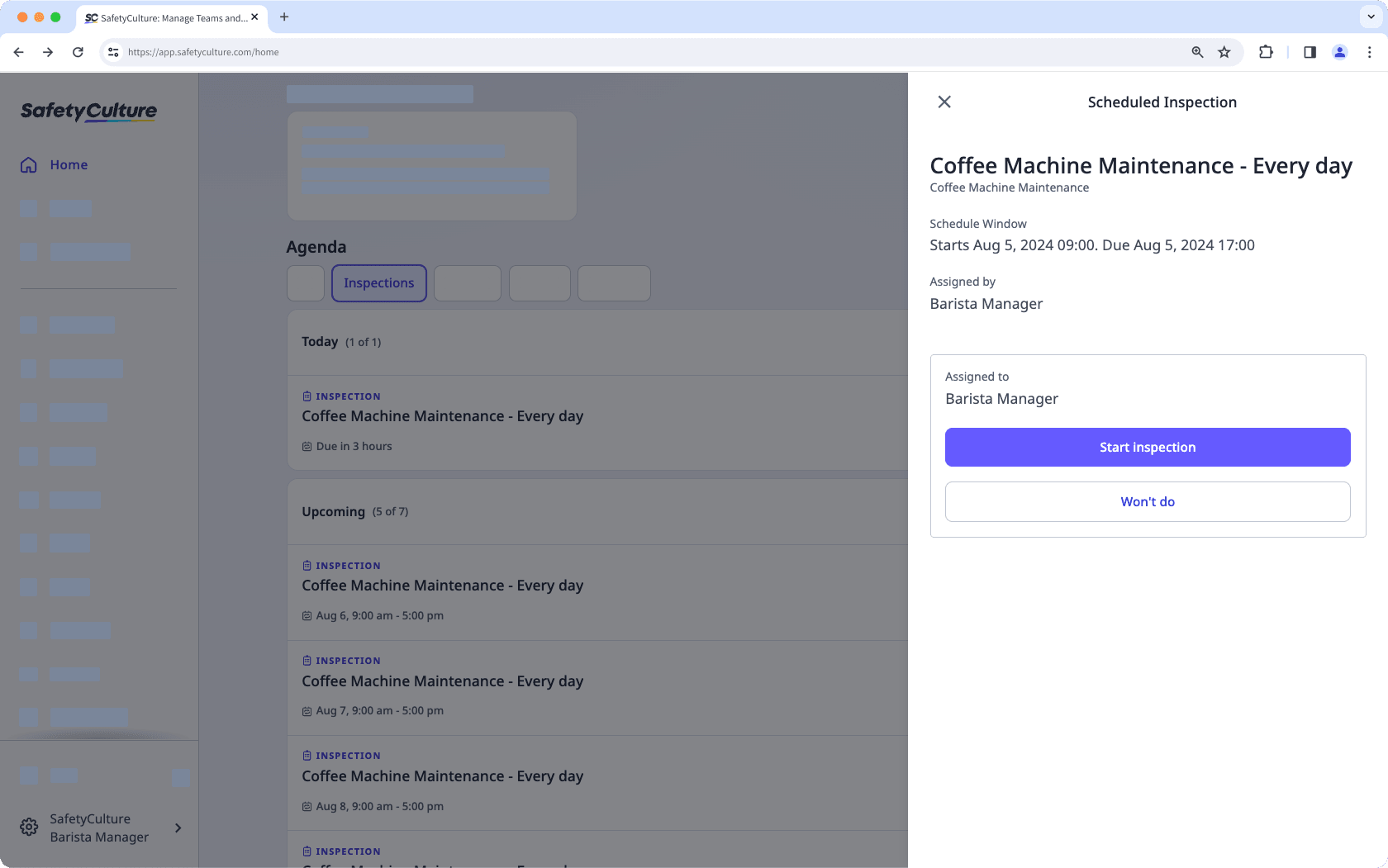
Vous pouvez également commencer une inspection à partir de l'onglet
 Plannings sous « Mes plannings ».
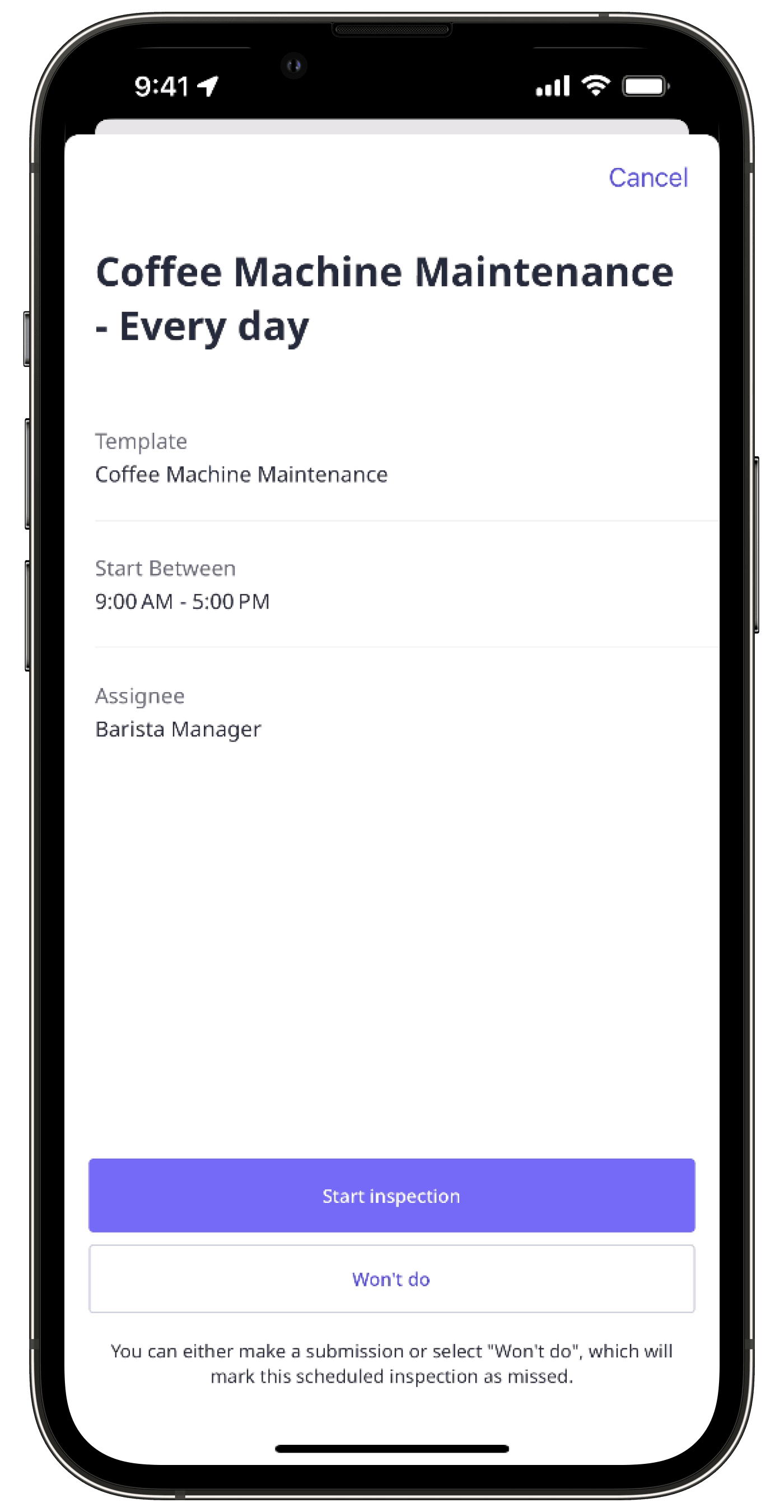
Dans la nouvelle interface Plannings, vous pouvez commencer une inspection planifiée pour des actifs à partir du profil de l'actif lorsque vous êtes hors-ligne.
Commencer une inspection planifiée (nouvelle)
Sélectionnez Accueil dans le menu de gauche.
Dans la section « Agenda », cliquez sur Inspections et cherchez l'inspection planifiée que vous devez terminer.
Vous pouvez également commencer une inspection à partir de
Plannings . Cliquez sur Attribuées à moi en haut de la page. Vous pouvez sélectionner Liste ou Calendrier pour afficher votre inspection planifiée.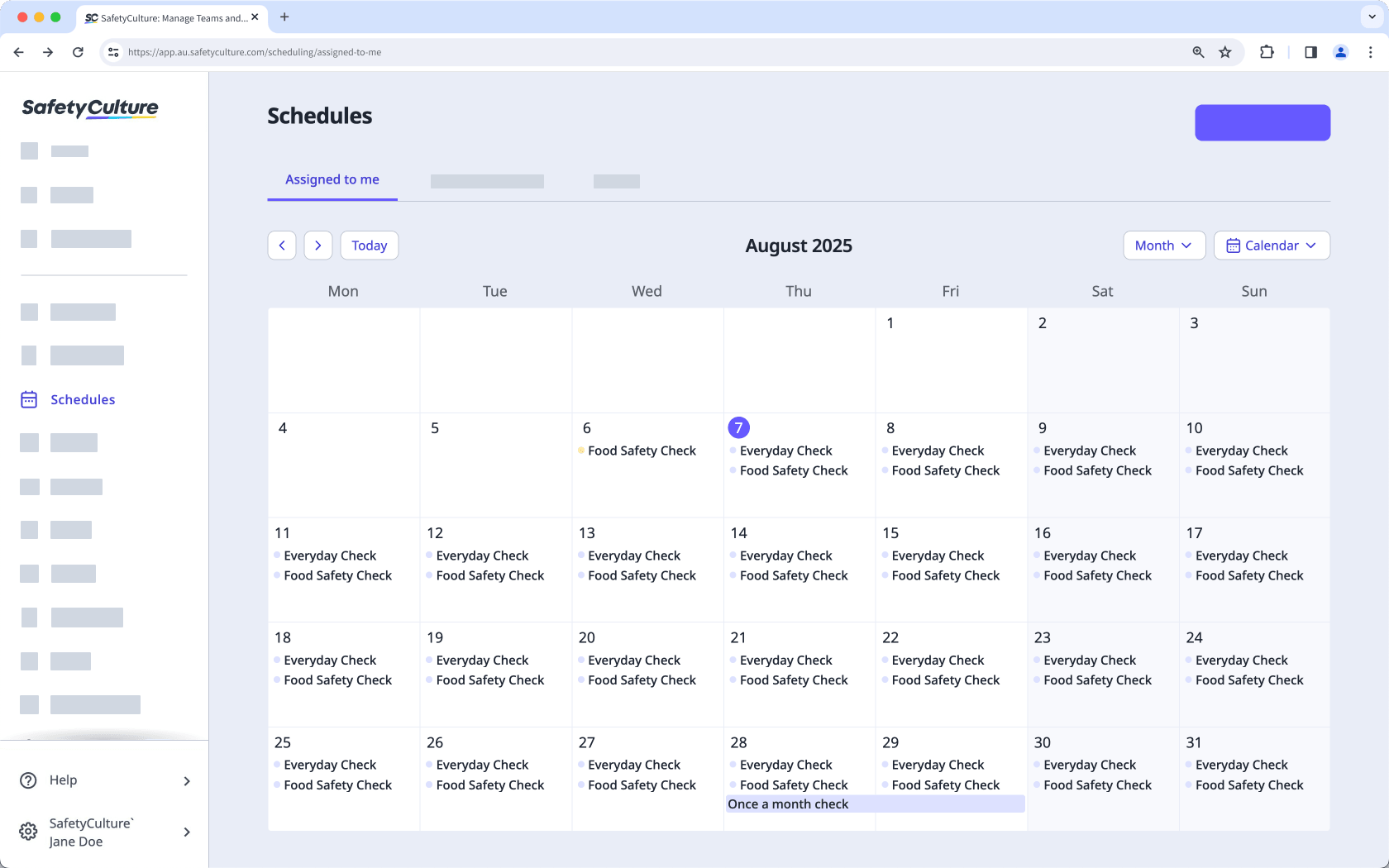
Cliquez sur Commencer l'inspection . Si vous ne pouvez pas terminer l'inspection planifiée, cliquez sur Ne sera pas fait et laissez un commentaire expliquant pourquoi vous ne pouvez pas terminer l'inspection.
Quelles sont les différences entre l'interface héritage et la nouvelle interface de Plannings ?
Fonctionnalité | Héritage | Nouveau |
|---|---|---|
Affichage calendrier | L'affichage Calendrier n'est pas pris en charge. | Les inspections planifiées peuvent être affichées sous forme de liste ou de calendrier dans l'application Web. |
Détail des plannings | Seuls les détails essentiels sont affichés lorsque vous affichez chaque planning sur le site Web et l'application portable. | Vous trouverez plus de détails dans le panneau latéral de chaque planning sur l'application Web et l'application portable, notamment les modèles, la date d'échéance, le site, les exigences, la récurrence et le statut. |