Lo que necesitarás
Tenga en cuenta que debe tener Permiso de "Administración de plataformas: Usuarios" para gestionar las credenciales de otro usuario de la lista de usuarios de su organización.
La eliminación es irreversible y no podemos restaurar elementos eliminados permanentemente. Siempre se requiere confirmación antes de cualquier eliminación, así que asegúrese de no eliminar accidentalmente el elemento equivocado.
Eliminar una credencial
Haga clic en el nombre de su organización en la esquina inferior izquierda de la página y seleccione Credenciales.
Seleccione un tipo de credencial.
Haga clic en Mostrar archivados en la parte superior izquierda de la página para filtrar por credenciales archivadas.
Haga clic en en el lado derecho de la credencial y seleccione .
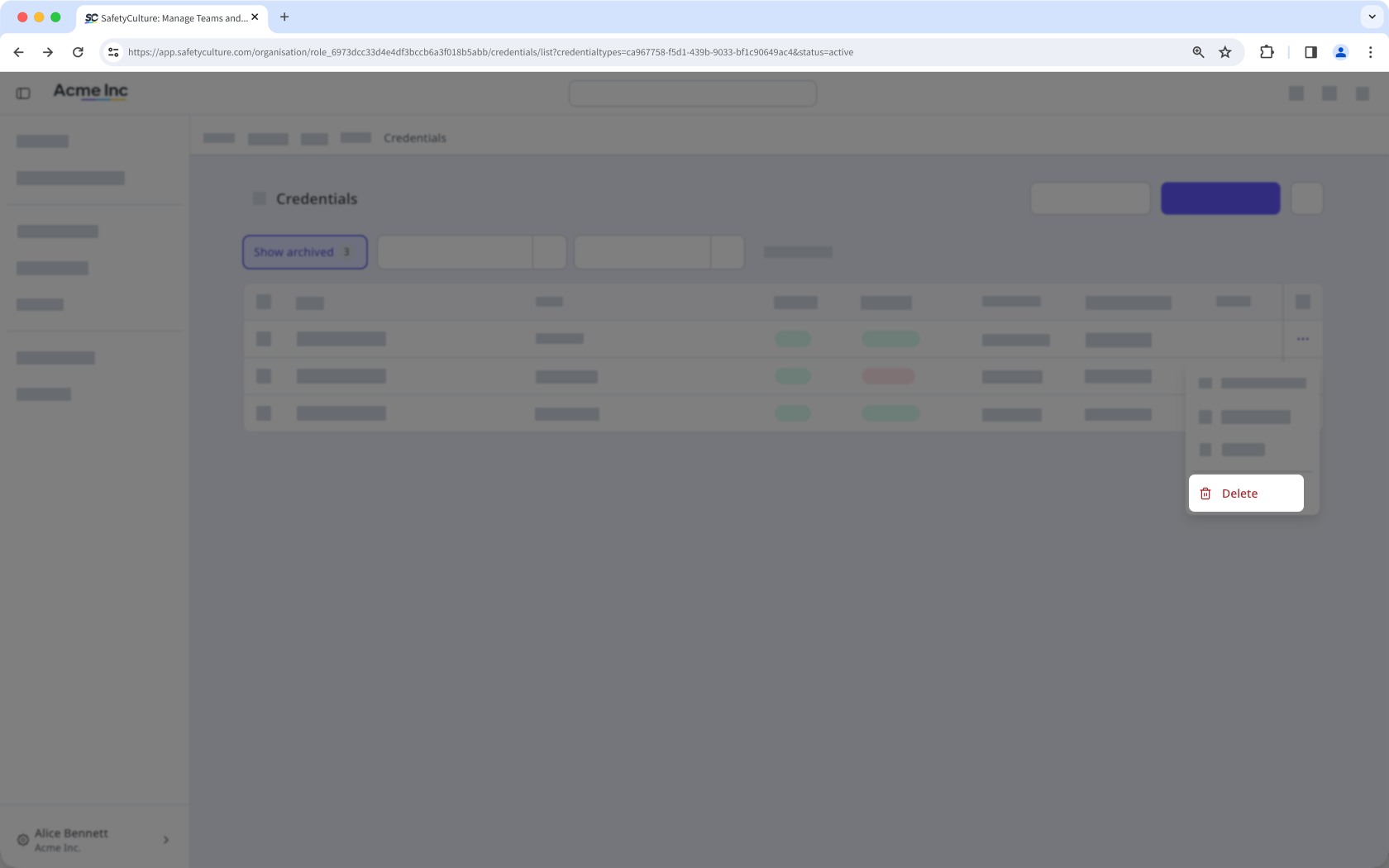
En la ventana emergente, haga clic en Eliminar.
Debe archivar una credencial antes de poder eliminarla.
Eliminar credenciales en masa
Haga clic en el nombre de su organización en la esquina inferior izquierda de la página y seleccione Credenciales.
Seleccione un tipo de credencial.
Haga clic en Mostrar archivados en la parte superior izquierda de la página para filtrar por credenciales archivadas.
Marque la casilla junto a cada credencial que desee eliminar.
Haga clic en Eliminar en la parte inferior de la página.
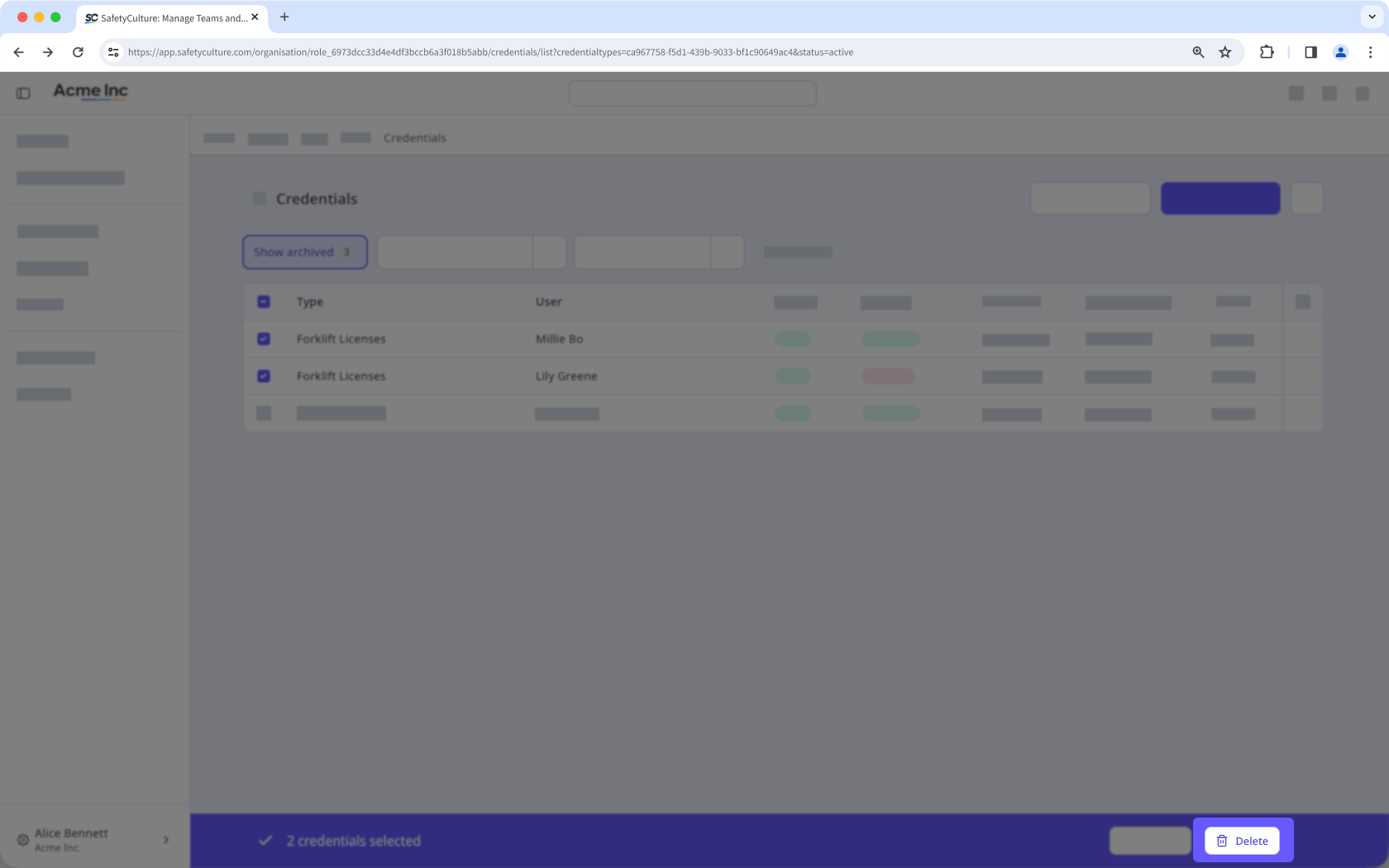
En la ventana emergente, haga clic en Eliminar.