¿Por qué realizar un seguimiento del progreso de la formación en Estadísticas?
El seguimiento del progreso de los cursos está disponible tanto en Formación como en Estadísticas. Estadísticas le ofrece una vista más precisa y actualizada porque se actualiza a medida que cambian los datos, de modo que puede ver de un vistazo quién está completando sus cursos y quién aún necesita ponerse al día. Las brechas de formación son fáciles de pasar por alto cuando se gestionan cursos recurrentes en varios equipos. También puede exportar los datos como CSV para hacer seguimiento de los usuarios en riesgo o compartir el progreso con los gerentes.
¿Cuál es la diferencia entre la matriz de formación en Formación y la matriz de formación en Estadísticas?
En qué se diferencian | Matriz de formación en Formación | Matriz de formación en Estadísticas |
|---|---|---|
Cursos traducidos | Los cursos traducidos que utilizan las traducciones heredadas se agrupan bajo el curso original como una sola entrada | Cada curso traducido que utiliza las traducciones heredadas aparece como su propia columna o fila independiente |
Usuarios sin formación activa asignada | Los usuarios cuyo acceso a la formación fue eliminado siguen apareciendo | Los usuarios sin cursos obligatorios activos asignados quedan excluidos automáticamente |
Tipos de cuenta para no estudiantes | Ciertos tipos de cuenta (por ejemplo, cuentas de administrador o del sistema) están ocultos en la matriz | Todos los usuarios con una asignación de formación activa aparecen, independientemente del tipo de cuenta |
Usuarios desactivados y previamente asignados | Mostrado en la matriz | No mostrado |
Lo que necesitarás
Realice un seguimiento del progreso de la formación
Solo se admite el tipo de gráfico de matriz
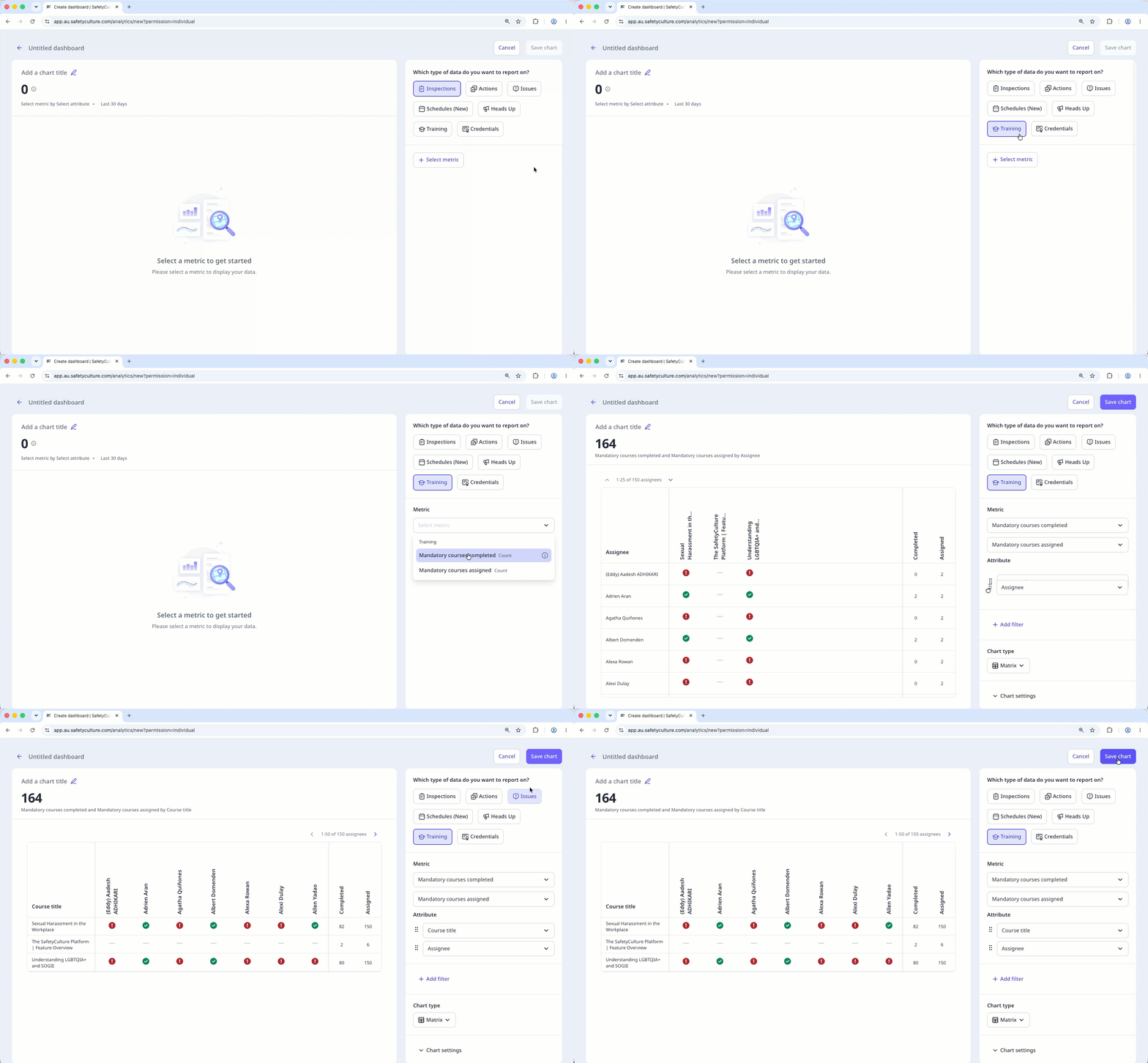
Seleccione Estadísticas en la barra lateral o selecciónelo en Más.
Haga clic en Añadir gráfico en la parte superior derecha de la página y seleccione Añadir gráfico personalizado.
En el generador de gráficos, configure el tipo de datos y la métrica de la siguiente manera:
Tipo de datos: Seleccione Formación en la parte superior derecha de la página.
Métrica: Haga clic en Seleccionar métrica y seleccione Cursos obligatorios completados y Cursos obligatorios asignados en el desplegable.
Atributo: Arrastre para reordenar los atributos. El primer atributo se convierte en las filas de la matriz y el recuento en la parte superior del gráfico se actualiza para coincidir.
Configure su tipo de gráfico como corresponda.
Haga clic en Guardar gráfico en la parte superior derecha de la página para guardar los cambios en el gráfico.
Haga clic en Guardar en la parte superior derecha de la página para guardar los cambios en su panel.
Training matrix statuses
: The course has been completed.
: The course hasn't been started yet.
: The course has been started but hasn't been completed yet. If the course is due in less than 14 days, the status becomes .
: The course hasn't been completed yet and it's due in less than 14 days.
: The course hasn't been completed yet and is past its due date.
: The course is not assigned to the user for completion.
Limitaciones
Solo los cursos obligatorios aparecen en la matriz.
La matriz refleja el estado de formación actual de su equipo. En esta versión no hay ningún intervalo de fechas ni vista histórica disponible.
Las exportaciones solo están disponibles en formato CSV. Las descargas en PNG, PDF, Excel e imagen no son compatibles. Las exportaciones respetan las selecciones de filtros de columnas y filas que ha aplicado a la matriz, pero no reflejan los resultados de la barra de búsqueda.
La barra de búsqueda filtra solo por filas. No es posible buscar por columna.