Why use location response questions?
Location response questions help you capture location details, like where an inspection took place, where an issue was found, or where a task needs to be done. They're especially useful for logging store visits, confirming site presence, documenting asset locations, tracking issues in certain areas, or noting where hazards were identified. Location responses help save time, reduce manual input, and ensure that every inspection is linked to the right location.
There are two types of location response fields you can add to your template:
Inspection location: This field automatically captures the address and coordinates based on your device's location. If the inspection is linked to an asset, this can also help update the asset's location alongside any available telematics data.
Location: This field lets you manually add a location, whether by typing an address, pinning your location on the map, or clicking Localizarme .
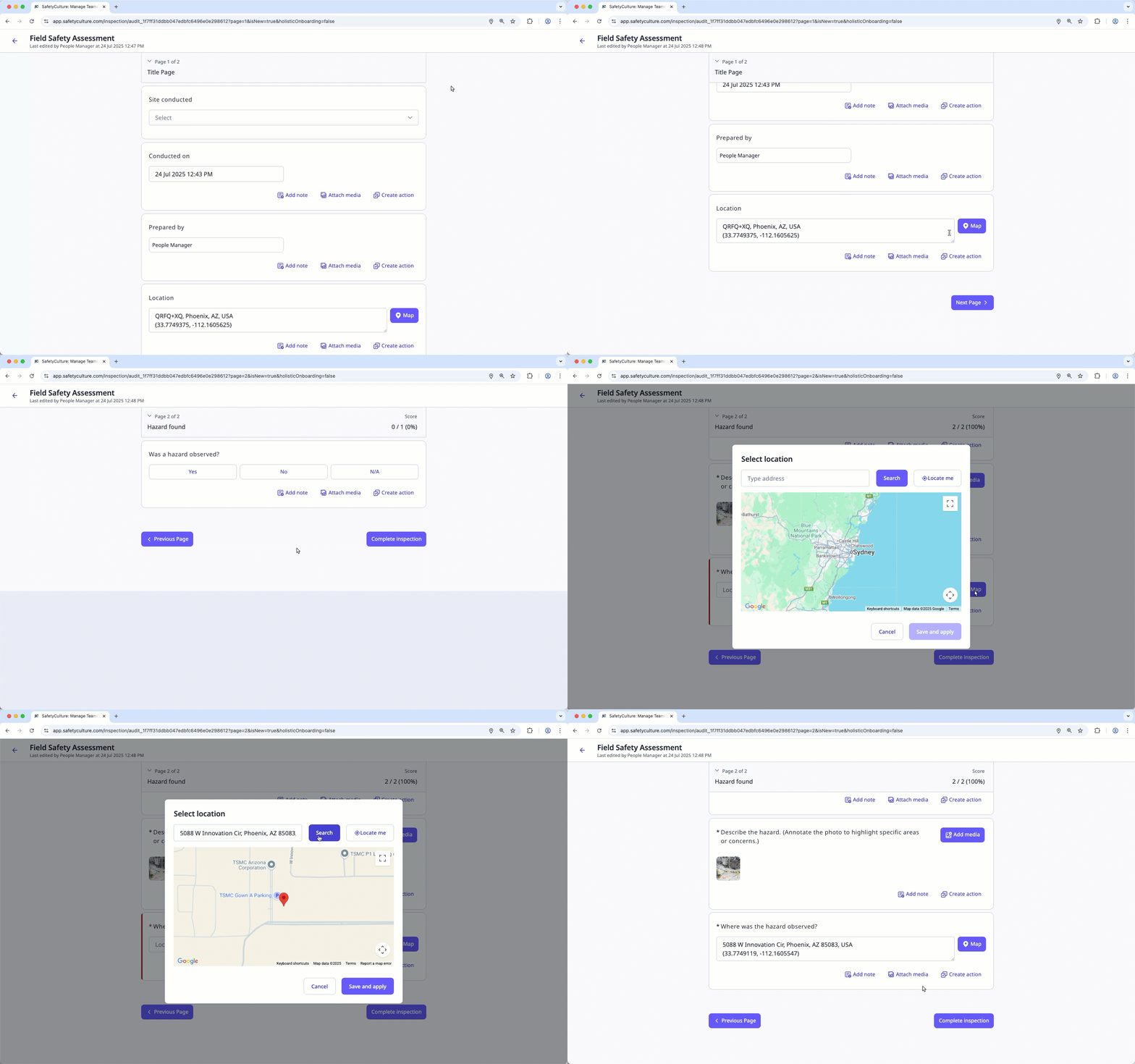
Accurate location data helps make records reliable. You can view where each response was submitted to help confirm that the inspection took place at the expected location, making it easier to verify reports and follow audits.
Los servicios de ubicación deben estar activados para que SafetyCulture rellene automáticamente el campo de ubicación de la inspección.
Crear una pregunta de respuesta de ubicación
Seleccione
 Plantillas en el menú de la izquierda.
Haga clic en la plantilla y seleccione Editar plantilla en el panel lateral.
Añadir una nueva pregunta o seleccionar una existente.
Haga clic enen la columna «Tipo de respuesta» en el lado derecho y seleccione
 Ubicación . Si se encuentra en la página de título, también puede seleccionar Ubicación de la inspección .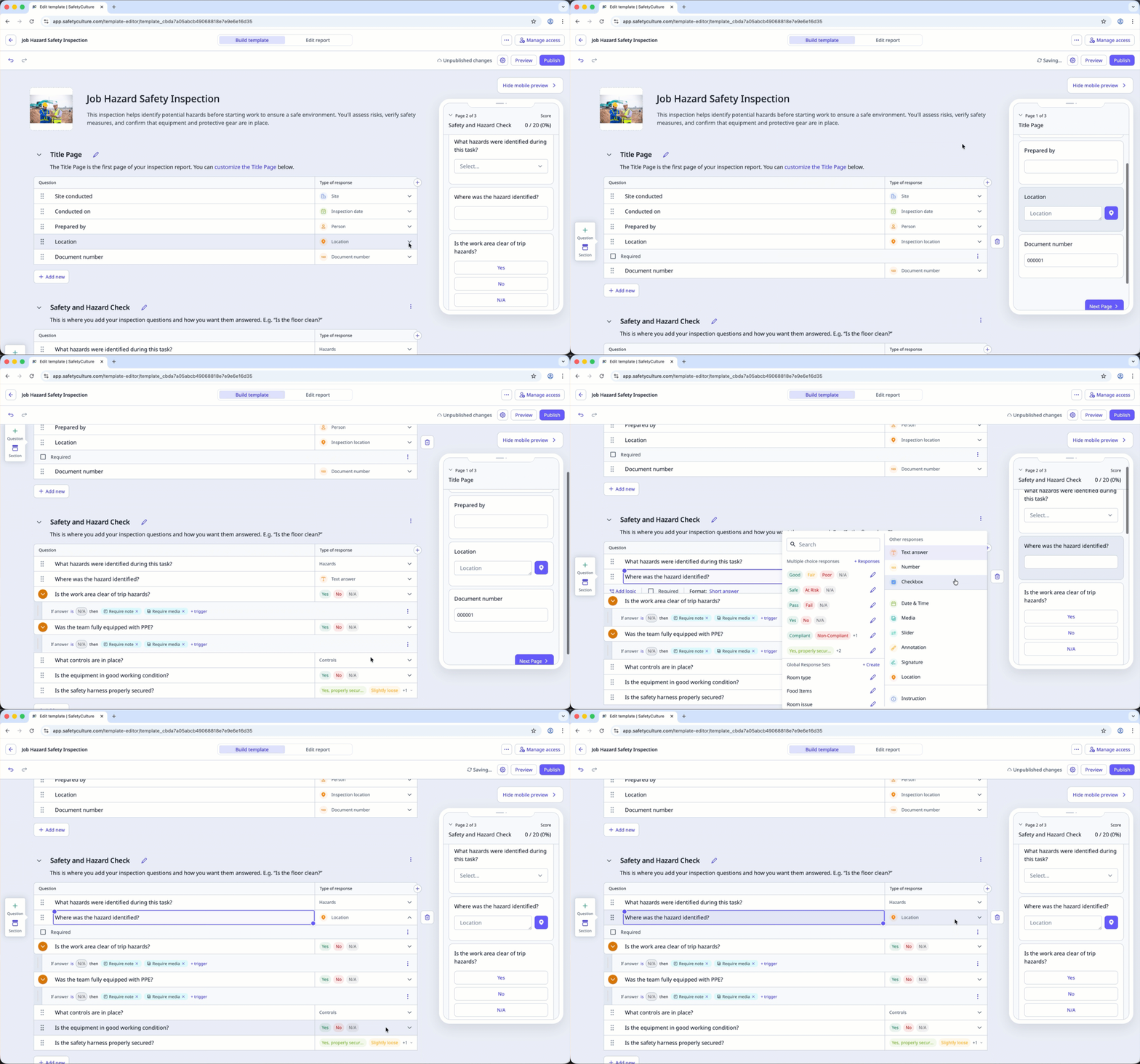
Haga clic en Publicar en la parte superior derecha de la página para publicar la plantilla. Si aún no desea publicar la plantilla, puede volver a la lista de plantillas y publicar los cambios cuando lo desee.
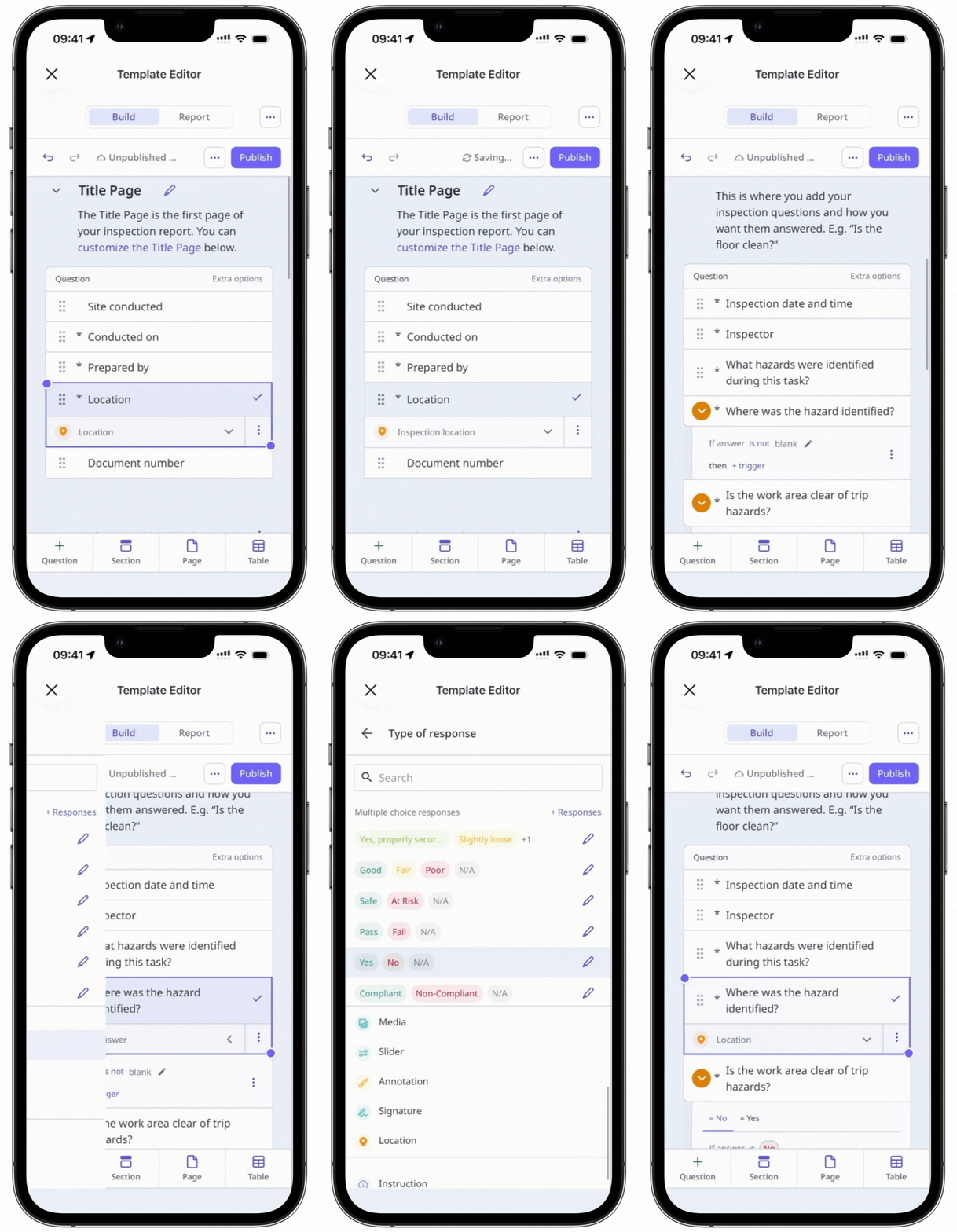
Los cambios publicados realizados en las plantillas solo se aplican a las nuevas inspecciones en el futuro.