Última actualización:

Eliminar contratiempo

Aprenda a eliminar contratiempos a través de la aplicación web y la aplicación móvil para mantener su espacio de trabajo limpio y organizado.

La eliminación es irreversible y no podemos restaurar elementos eliminados permanentemente. Siempre se requiere confirmación antes de cualquier eliminación, así que asegúrese de no eliminar accidentalmente el elemento equivocado.

Eliminar una observación

  1. Inicie sesión en la aplicación web.

  2. Seleccione Issues iconContratiempos en la barra lateral o selecciónelo en Assets gallery view iconMás.

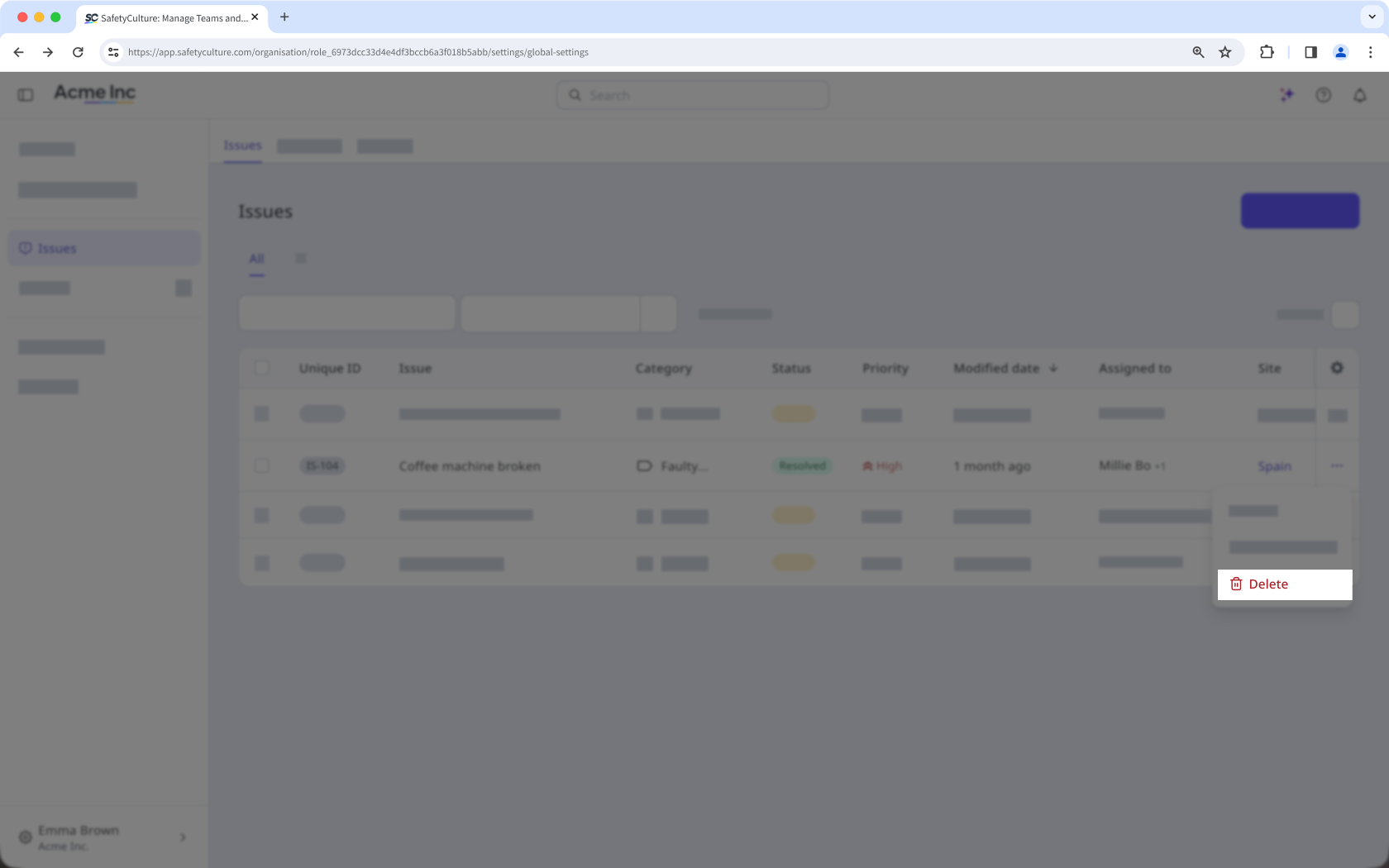
  3. Haga clic en More vertical icon a la derecha del contratiempo y seleccione EliminarEliminar. La página de Contratiempos que muestra la opción para eliminar un contratiempo.

  4. Haga clic en Delete iconEliminar.

  1. Abra la aplicación móvil.

  2. Toque Issues iconContratiempos en la barra de navegación o selecciónelo en Assets gallery view iconMás.

  3. Toque el contratiempo que desea eliminar.

  4. Toque Icono de más horizontal en la esquina superior derecha de la pantalla y seleccione Delete iconEliminar.

  5. En la ventana emergente, toque Eliminar.

Eliminar contratiempos en masa

  1. Inicie sesión en la aplicación web.

  2. Seleccione Issues iconContratiempos en la barra lateral o selecciónelo en Assets gallery view iconMás.

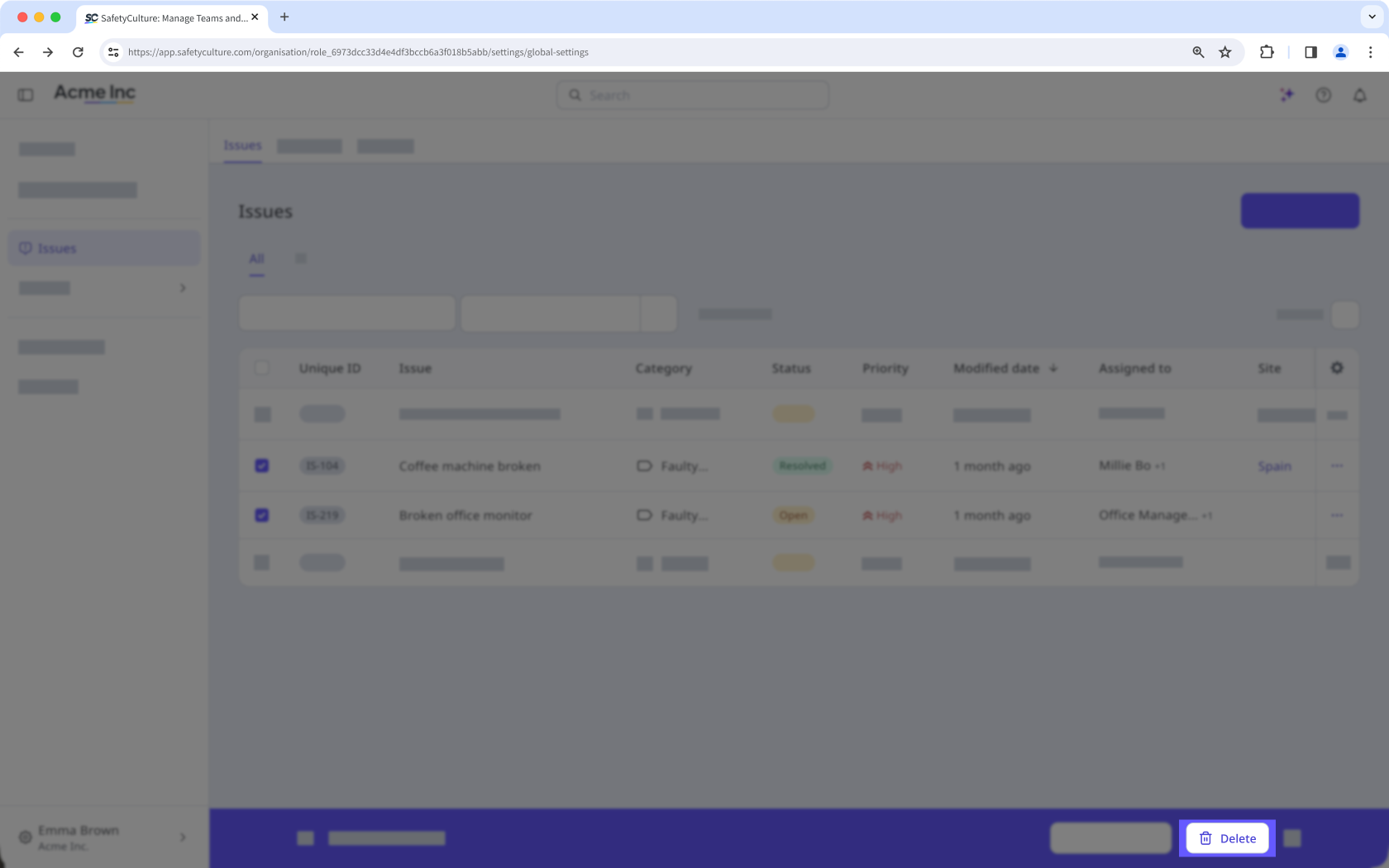
  3. Seleccione los contratiempos que desea eliminar marcando la casilla de cada contratiempo en el lado izquierdo de la página.

  4. Haga clic en Delete iconEliminaren la esquina inferior derecha de la página. La página de Contratiempos que muestra la opción para eliminar varios contratiempos.
  5. En la ventana emergente, haga clic en Eliminar.

La eliminación en masa de contratiempos solo está disponible en la aplicación web, con un límite de 100 contratiempos a la vez.

¿Necesita más ayuda?