Diese Funktion befindet sich derzeit im frühen Zugriffs-Modus. Wenn Sie daran interessiert sind, kontaktieren Sie bitte unser Kundensupport-Team oder Ihren Kundenerfolgsmanager, und fragen Sie, ob Ihre Organisation daran teilnehmen kann.
Warum müssen Nutzer ihre Passwörter zurücksetzen?
Wenn neue Benutzer aufgefordert werden, ihr Kennwort bei der nächsten Anmeldung zurückzusetzen, erhöht dies die Kontosicherheit, da sie eindeutige Anmeldedaten erstellen. Dies verringert das Risiko schwacher, gemeinsamer oder vorhersehbarer Passwörter in Ihrem Unternehmen und gibt den Benutzern von Anfang an die Verantwortung für die Sicherheit ihres Kontos.
Neu hinzugefügte Nutzer mit festgelegten Passwörtern werden bei der ersten Anmeldung aufgefordert, ein neues Passwort zu erstellen, damit sie die Kontrolle über die Sicherheit ihres Kontos haben.
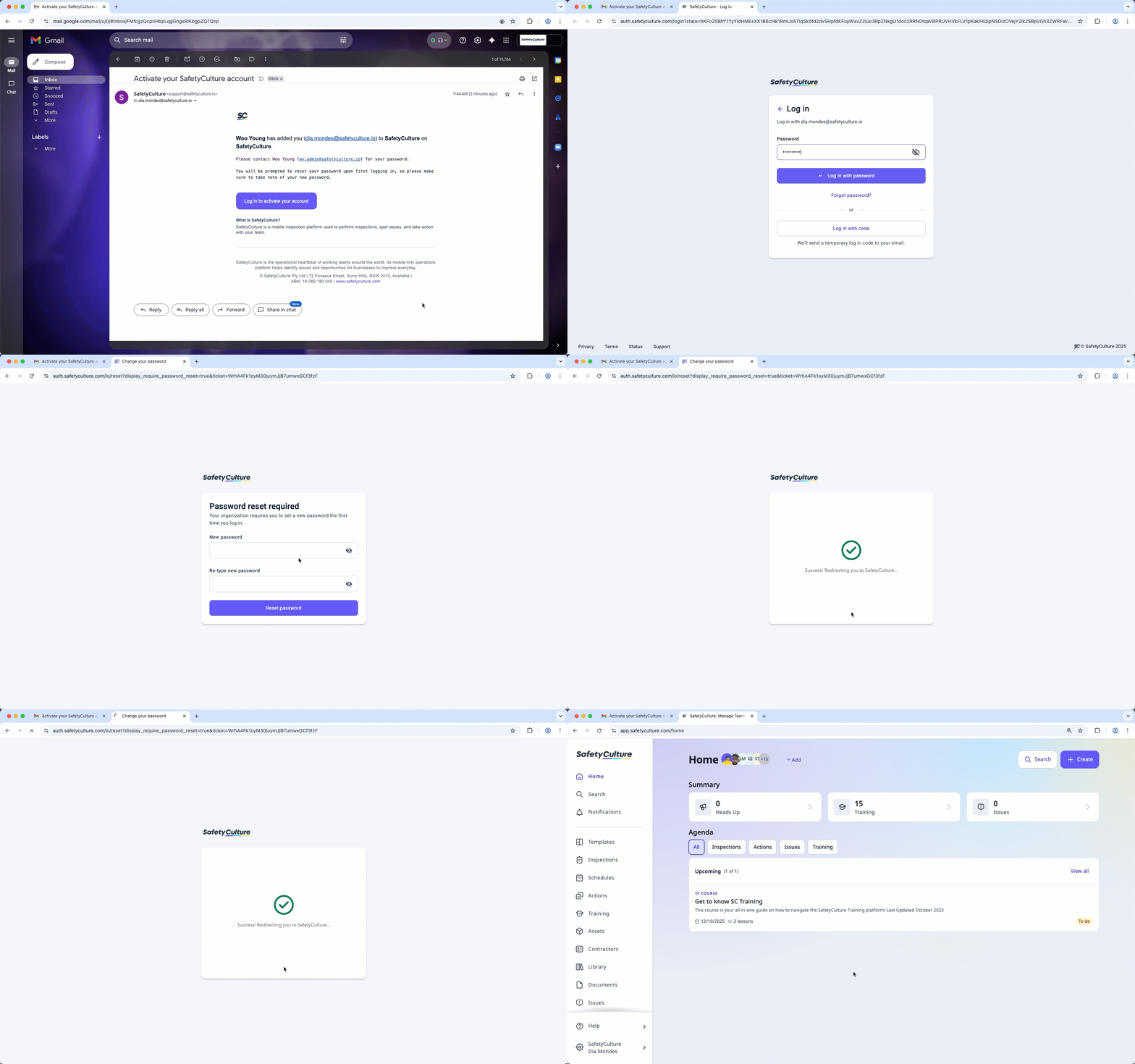
Was Sie brauchen
Diese Einstellung gilt nur für neu hinzugefügte Nutzer, deren Passwörter von einem Administrator festgelegt wurden.
Zurücksetzen des Passworts für neue Nutzer vorschreiben
Klicken Sie unten links auf der Seite auf den Namen Ihrer Organisation und wählen Sie Nutzer aus.
Klicken Sie in der oberen rechten Ecke der Seite auf Nutzer hinzufügen.
Geben Sie die Nutzerdetails ein und klicken Sie dann auf Weiter.
Wenn Sie die Berechtigung "Plattform-Verwaltung: Berechtigungen" haben, können Sie das Berechtigungs-Set, das Sie dem Nutzer zuweisen möchten, auswählen. Falls erforderlich, können Sie den Nutzer auch zu Gruppen und Standorten hinzufügen.
Klicken Sie auf Nutzer hinzufügen.
Aktivieren Sie im Pop-up-Fenster die Option "Zurücksetzen des Passworts erforderlich".
Sie können die Option "Kennwortanweisungen per E-Mail senden" aktivieren, um eine E-Mail über ihr Konto zu senden, einschließlich einer benutzerdefinierten Nachricht, die Sie hinzufügen können.
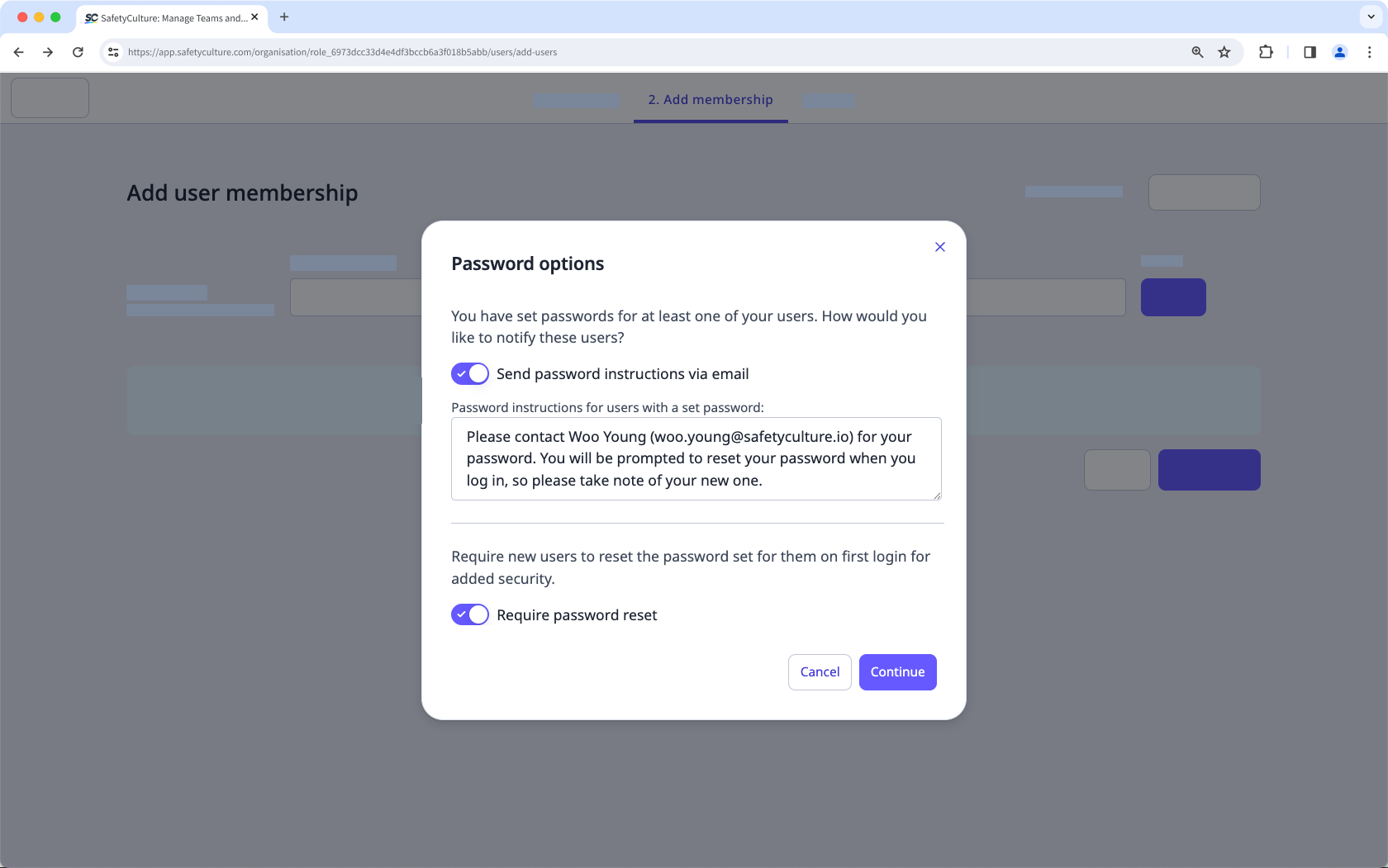
Klicken Sie auf Fortfahren.